
DataFirefly Subscriptions — Vollständige Anleitung (PrestaShop 8 & 9)
Installation, Zahlungsarten (Karte, SEPA-Lastschrift, PayPal, Rechnungszahlung offline), Tarife, Planer, Zahlungserinnerungen, Kundenbereich und Back-Office des Abonnement-Moduls für PrestaShop 8 und 9.
Überblick
DataFirefly Subscriptions verkauft Ihre Produkte im Abonnement unter PrestaShop 8 und 9. Sie legen Tarife an (Häufigkeit, Rabatt, kostenloser Testzeitraum, Anmeldegebühr, Mindestlaufzeit, Anzahl der Lieferungen); der Kunde wählt seinen Tarif auf der Produktseite, bezahlt seine erste Bestellung, und danach erzeugt jeder Fälligkeitstermin automatisch eine echte PrestaShop-Bestellung, die automatisch über die von ihm gespeicherte Zahlungsart (Karte, SEPA-Lastschrift oder PayPal) bezahlt oder als auf Zahlung wartende Bestellung angelegt wird (Rechnungszahlung offline).
- Abonnementpreis überall sichtbar: Rabatt, kostenloser Testzeitraum und Anmeldegebühr werden im Warenkorb, an der Kasse, in der Bestellung und auf der Rechnung angewendet.
- Eine einzige Abrechnungslogik: der Planer des Shops; jedes Abonnement wird vor seiner Verlängerung reserviert, sodass zwei gleichzeitige Durchläufe niemals doppelt abbuchen.
- Der Kunde verwaltet alles in seinem Kundenkonto: Lieferung überspringen, Pause, Tarifwechsel, Menge, Adresse, Zahlungsart, Kündigung.
- Vollständiges Back-Office: Dashboard, Abonnentenliste, Detailseite mit Zeitleiste, Tarif-Editor mit Vorschau.
Neu in 3.0.0: SEPA-Lastschrift (über Stripe oder per Bankdatei pain.008) und PayPal, Rechnungszahlung (offline) und Testmodus, Anmeldegebühr, wirklich kostenloser Testzeitraum, Rabatt bereits ab der 1. Bestellung, Pause mit automatischer Fortsetzung, Tarif- und Mengenwechsel durch den Kunden, Wechsel der Zahlungsart, Kündigung zum Ende der Mindestlaufzeit, Erinnerung vor der Verlängerung, Kundengruppe „Abonnenten“, neues Dashboard, E-Mails in 8 Sprachen, Cron über die Kommandozeile.
Abonnement oder wiederkehrende Bestellung? DataFirefly Subscriptions erstellt die Bestellungen zum Fälligkeitstermin und lässt sie automatisch bezahlen (oder stellt sie in Rechnung). Wenn Sie dem Kunden vor jedem Termin lieber einen zahlungsbereiten Warenkorb senden möchten, ohne Abbuchung, ist das Modul DF Recurring Orders die bessere Wahl.
Installation und Update
- Laden Sie die ZIP-Datei aus Ihrem DataFirefly-Konto herunter.
- Back-Office: Module → Modul-Manager → Modul hochladen, wählen Sie die ZIP-Datei aus.
- Das Menü Bestellungen → Abonnements erscheint: Dashboard, Abonnenten, Tarife, Aktivität, Einstellungen, SEPA-Lastschriften.
Voraussetzungen: PrestaShop 8.0 bis 9.x, PHP 7.4 bis 8.5, eine geplante Aufgabe (Cron) bei Ihrem Hoster; je nach gewählten Zahlungsarten: ein Stripe-Konto (Karte, SEPA-Lastschrift über Stripe), ein PayPal-Business-Konto, das für den PayPal Vault freigeschaltet ist (händlerinitiierte Zahlungen), oder eine Gläubiger-Identifikationsnummer (ICS) und eine Bank, die Lastschriftdateien im Format pain.008 annimmt. Keine Composer-Abhängigkeit.
Update von 2.x: Installieren Sie die ZIP-Datei 3.0.0 einfach darüber. Die Migration fügt die neuen Spalten hinzu, repariert die von 2.x gespeicherten leeren Datumsangaben, übernimmt Shop, Währung und Sprache jedes Abonnements, behält Ihre Einstellungen bei (ein 2.x-Shop mit Stripe behält die Karte als Zahlungsart) und entfernt nicht mehr benötigte Dateien. Kein Abonnement geht verloren.
Bei der Deinstallation werden die Abonnements standardmäßig beibehalten und nach einer erneuten Installation wiederhergestellt; die Option „Alle Abonnementdaten bei der Deinstallation des Moduls löschen“ entfernt alles.
Zahlungsarten auswählen
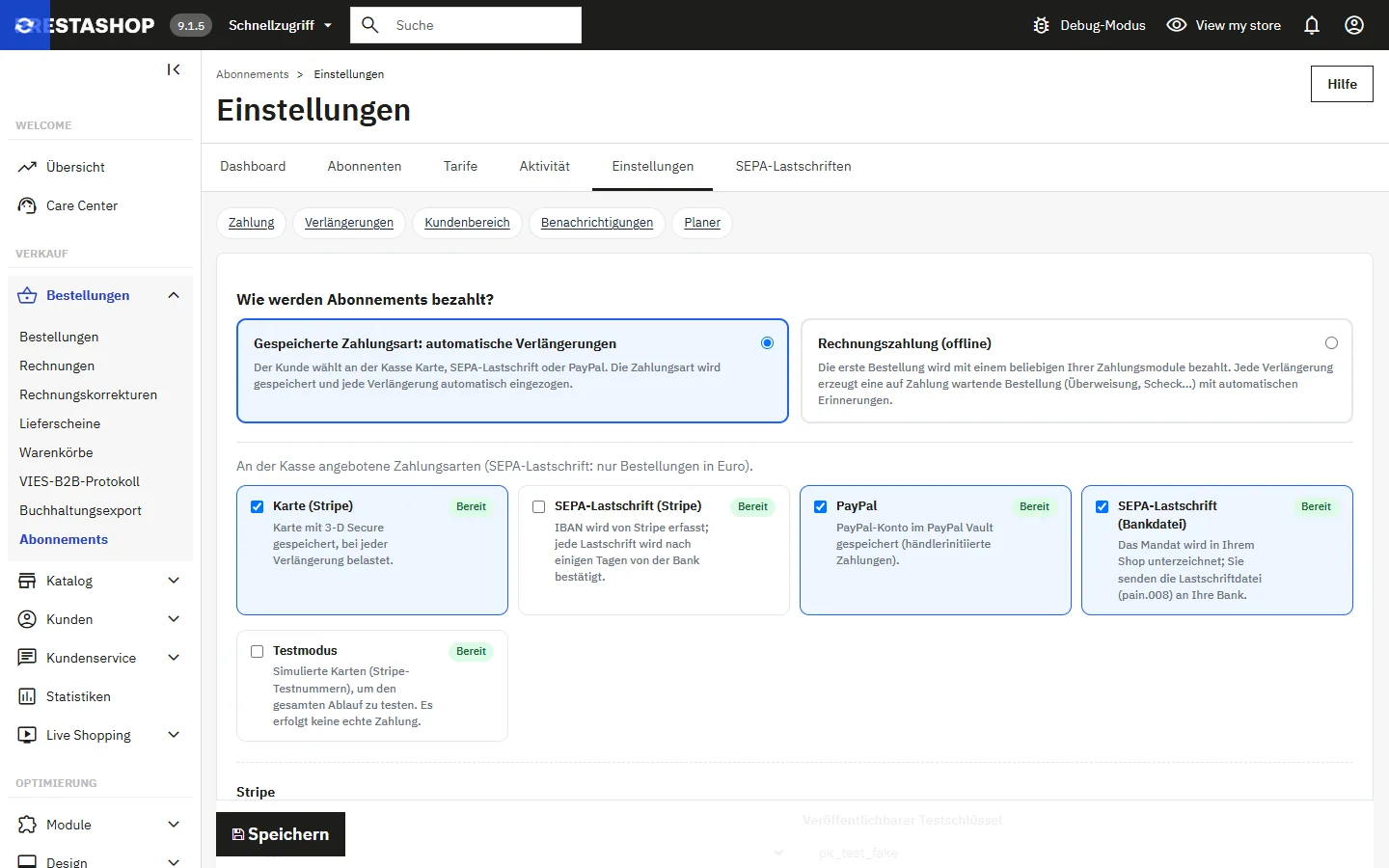
Abonnements → Einstellungen → Zahlung bietet zwei Modi:
- Gespeicherte Zahlungsart: automatische Verlängerungen — Sie aktivieren die an der Kasse angebotenen Zahlungsarten; der Kunde wählt eine davon, sie wird bei der 1. Bestellung gespeichert und anschließend bei jeder Verlängerung automatisch verwendet. Bei einem Warenkorb mit Abonnement werden nur diese Zahlungsarten angeboten.
- Rechnungszahlung (offline) — die 1. Bestellung wird mit einer beliebigen Ihrer Zahlungsarten bezahlt (Überweisung, Scheck …). Das Abonnement startet, sobald die Bestellung einen bezahlten Status erreicht. Jede Verlängerung erzeugt eine auf Zahlung wartende Bestellung (standardmäßig mit dem Status „Warten auf Zahlungseingang Überweisung“, der Ihre Bankverbindung versendet); der Kunde wird erinnert, und das Abonnement wird ausgesetzt, wenn die Bestellung unbezahlt bleibt.
Im Modus „Gespeicherte Zahlungsart“ verfügbare Zahlungsarten (jede Kachel zeigt „Bereit“ oder „Zu konfigurieren“ an):
- Karte (Stripe) — Karte mit 3-D Secure gespeichert, bei jeder Verlängerung belastet.
- SEPA-Lastschrift (Stripe) — die IBAN wird im sicheren Stripe-Formular eingegeben; Stripe verwaltet das Mandat. Eine Lastschrift wird von der Bank erst nach einigen Tagen bestätigt: Die Bestellung bleibt im Status „Warten auf SEPA-Lastschrift“ und wechselt zu „Zahlung eingegangen“, sobald Stripe bestätigt; der Planer prüft das Ergebnis, ein zusätzlicher Webhook ist nicht erforderlich.
- PayPal — der Kunde stimmt einmalig in PayPal zu; sein Konto wird im PayPal Vault gespeichert, und die Verlängerungen werden ohne erneute Zustimmung belastet. Erstellen Sie eine REST-App im PayPal-Entwicklerbereich (zuerst Sandbox-, dann Live-Zugangsdaten); Ihr PayPal-Business-Konto muss für gespeicherte Zahlungen („Vault“) freigeschaltet sein.
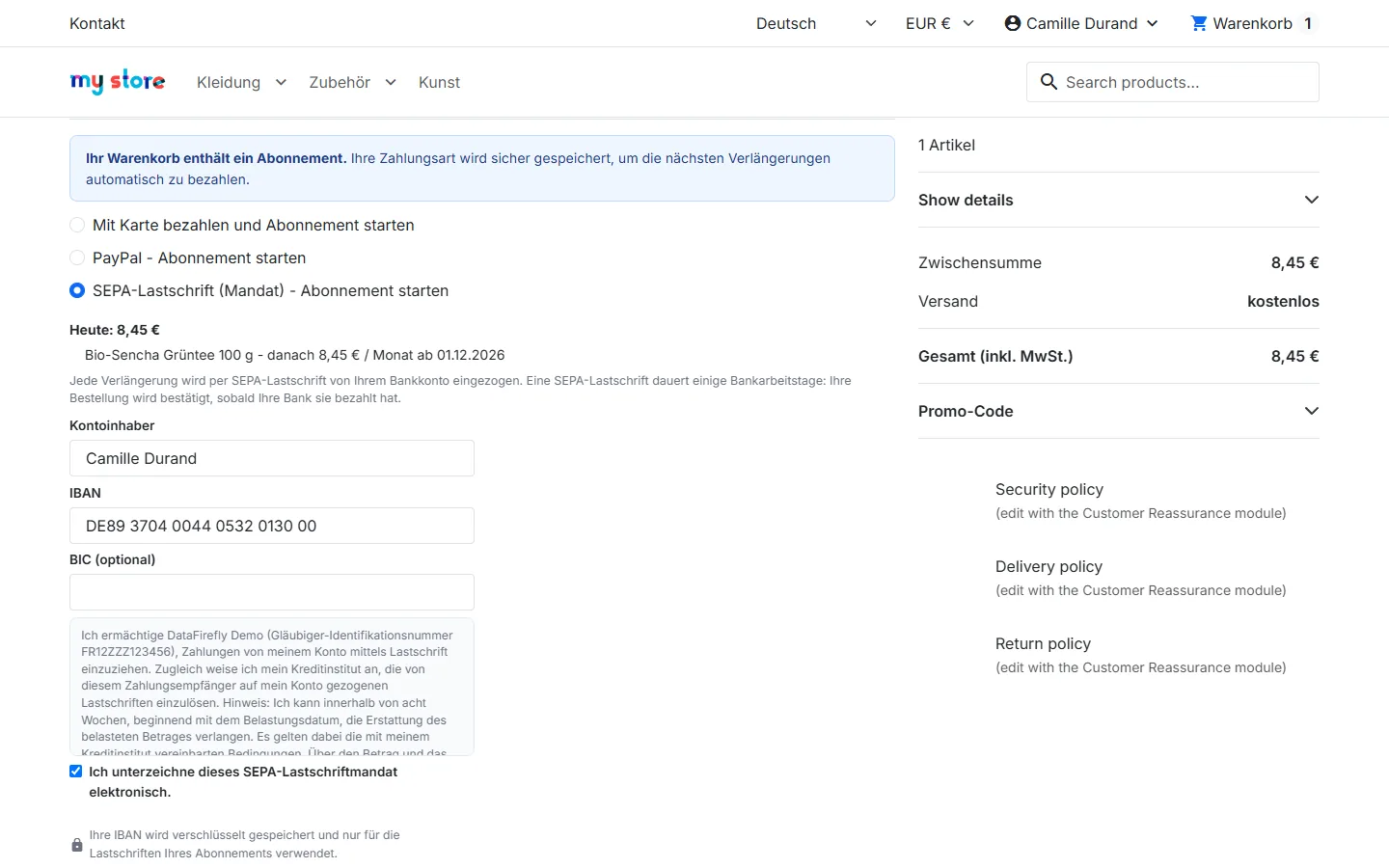
- SEPA-Lastschrift (Bankdatei) — der Kunde unterzeichnet in Ihrem Shop ein SEPA-Lastschriftmandat (Kontoinhaber, geprüfte IBAN, optionale BIC, Kontrollkästchen zur Unterzeichnung). Sie übermitteln die Lastschriften selbst an Ihre Bank: siehe „SEPA-Lastschriften“ weiter unten. Tragen Sie den Namen des Gläubigers, Ihre Gläubiger-Identifikationsnummer (ICS) sowie IBAN und BIC des Empfängerkontos ein.
- Testmodus — simulierte Karten (Stripe-Testkartennummern), keine echte Zahlung: So können Sie den gesamten Ablauf vor dem Livegang durchspielen.
SEPA-Lastschriften werden nur für Warenkörbe in Euro angeboten.
Stripe-Schlüssel und -Webhook
Tragen Sie den veröffentlichbaren und den geheimen Schlüssel des gewählten Modus ein (Test oder Live); gespeicherte geheime Schlüssel werden nie wieder angezeigt (ein leeres Feld behält den vorhandenen Schlüssel bei). Erstellen Sie anschließend in Stripe einen Webhook auf die angezeigte URL mit den Ereignissen payment_method.detached, charge.refunded und charge.dispute.created und fügen Sie dann das Signaturgeheimnis whsec_… ein. Nicht signierte Ereignisse werden abgelehnt, und jedes Ereignis wird nur einmal verarbeitet.
Einen Tarif erstellen
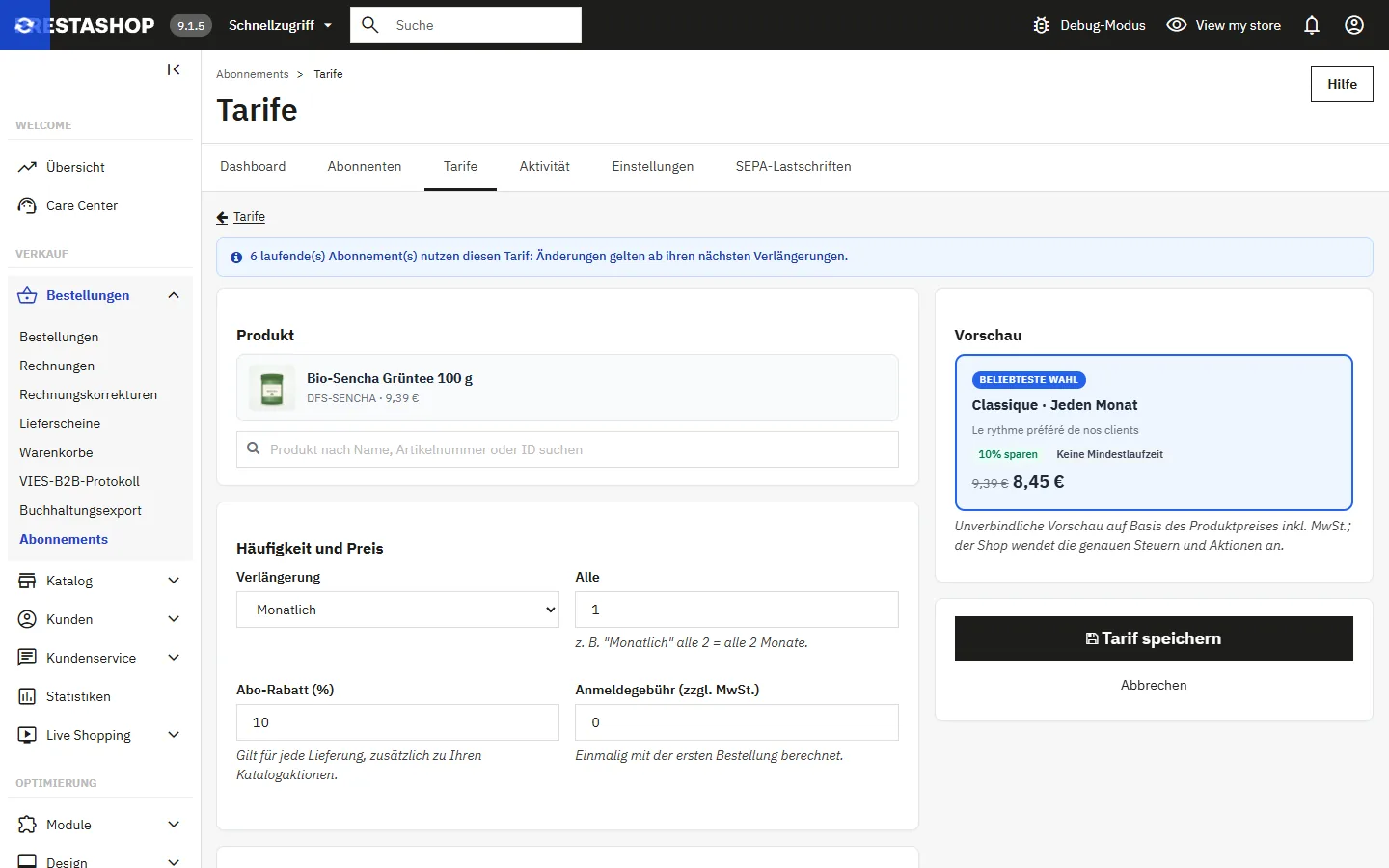
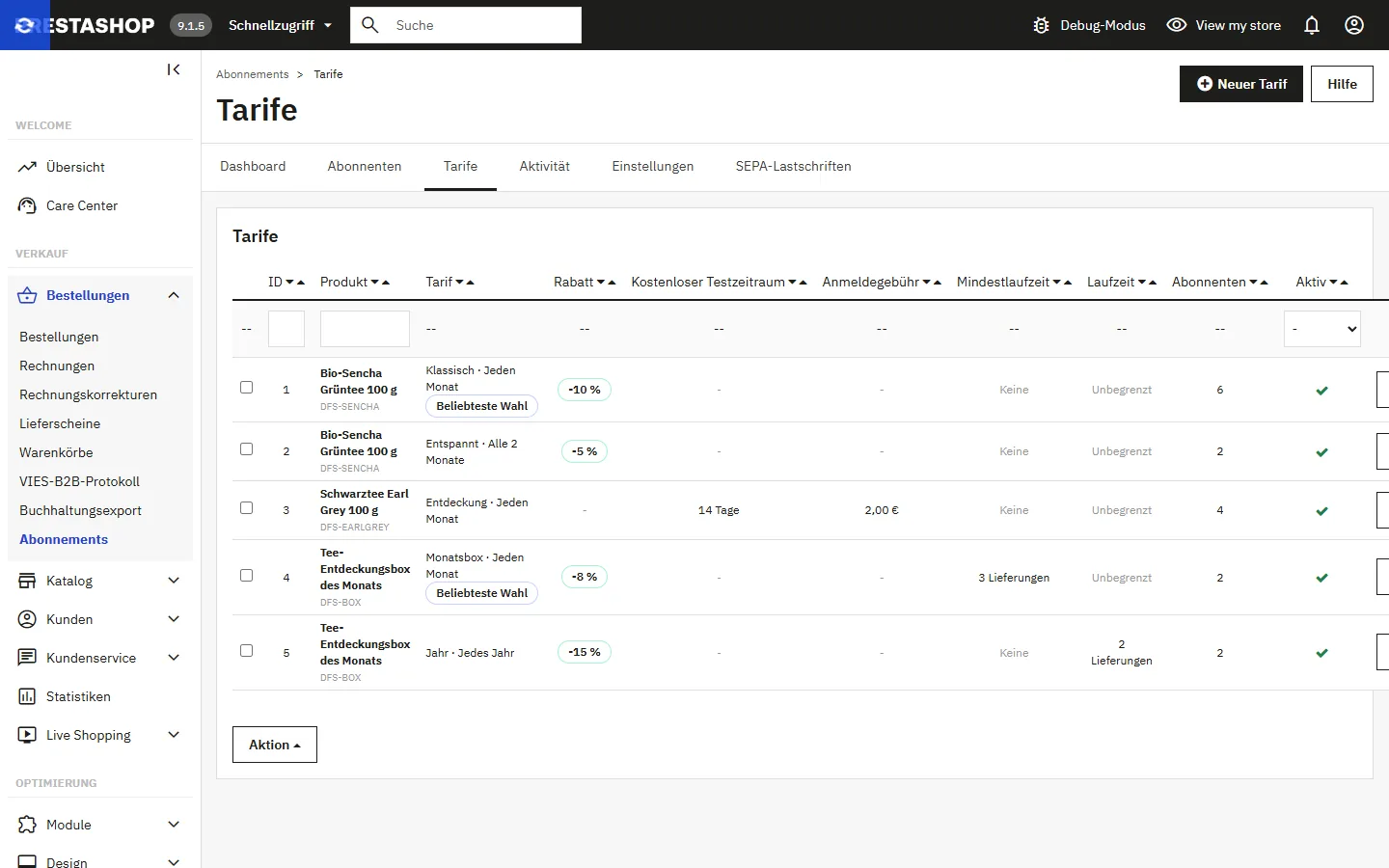
Abonnements → Tarife → Neuer Tarif (oder über den Tab „Module“ der Produktseite):
- Produkt (Suche nach Name, Artikelnummer oder ID) und bei Bedarf eine einzelne Variante.
- Verlängerung: wöchentlich, alle zwei Wochen, monatlich, vierteljährlich, halbjährlich oder jährlich, mit einem Multiplikator („Monatlich“ alle 2 = alle 2 Monate).
- Abo-Rabatt (%): wird auf jede Lieferung angewendet, nach Ihren Katalograbatten.
- Anmeldegebühr (zzgl. MwSt.): wird einmalig mit der 1. Bestellung berechnet.
- Kostenloser Testzeitraum (Tage): Die 1. Lieferung ist kostenlos, die 1. Abbuchung erfolgt am Ende des Testzeitraums.
- Mindestlaufzeit: Anzahl der bezahlten Lieferungen, bevor gekündigt werden kann.
- Gesamtzahl der Lieferungen: 0 = bis zur Kündigung; andernfalls endet das Abonnement von selbst (z. B. 12 Ausgaben).
- Anzeige: Name und Slogan je Sprache, „Beliebteste Wahl“, Reihenfolge, Aktivierung.
Die Vorschau rechts zeigt die Tarifkarte so, wie sie erscheinen wird. Ein Tarif, der von Abonnements verwendet wird, kann nicht gelöscht werden: Deaktivieren Sie ihn (laufende Abonnements werden fortgeführt).
Ablauf für den Kunden
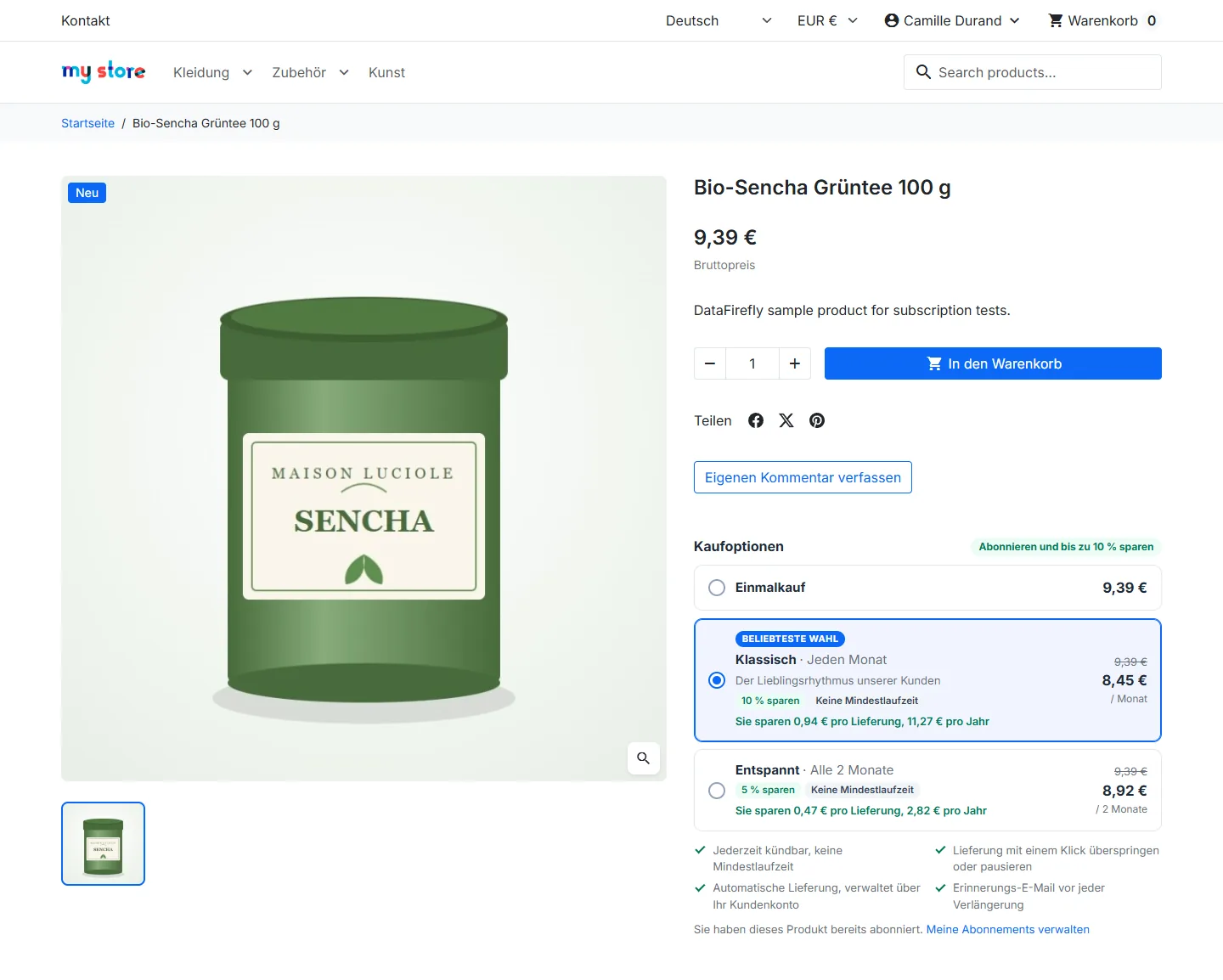
Produktseite
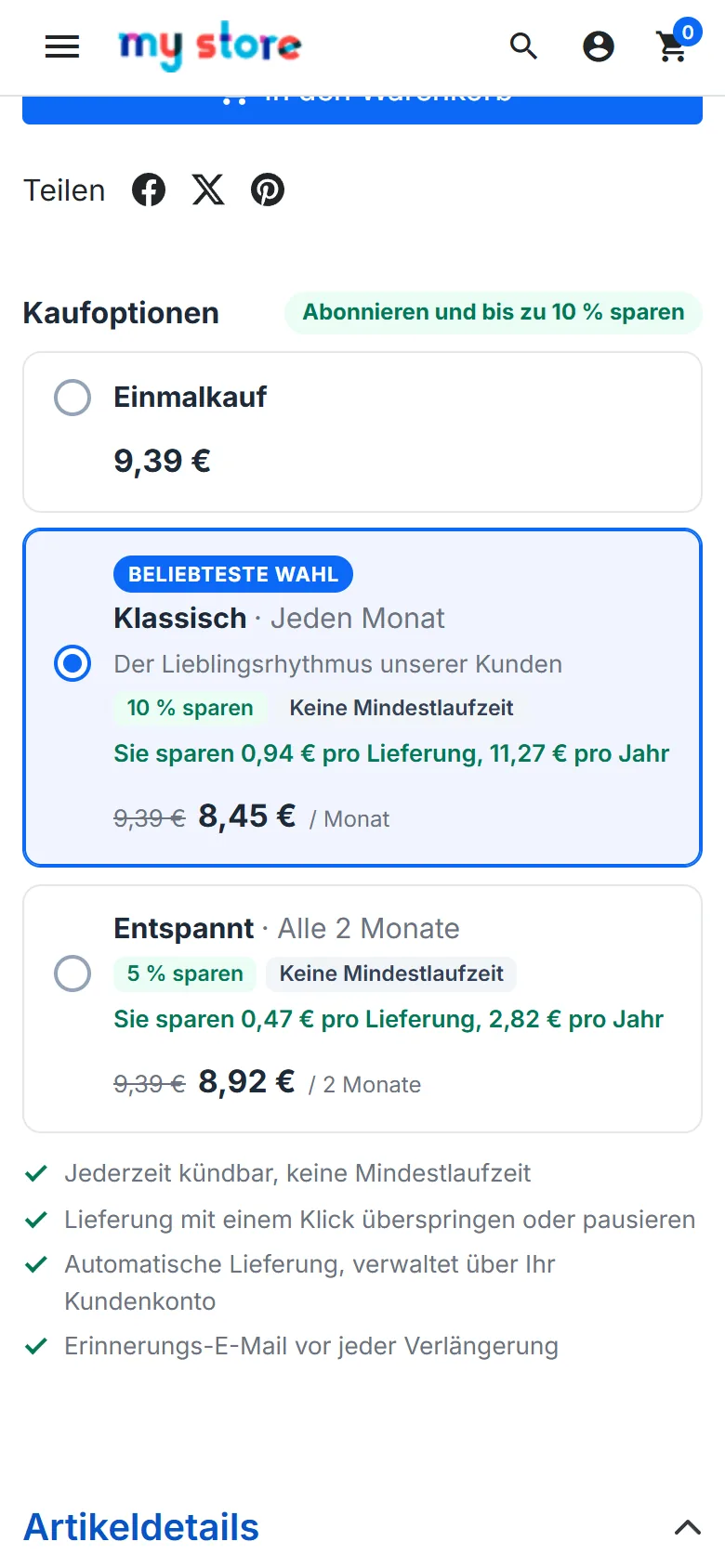
Der Block „Kaufoptionen“ vergleicht den Einmalkauf mit jedem Tarif: durchgestrichener Preis, Preis pro Lieferung, Ersparnis pro Lieferung und pro Jahr, Badges (Testzeitraum, Mindestlaufzeit, Gebühren), Hinweis zur 1. Bestellung. Die Auswahl wird gespeichert, noch bevor der Artikel zum ersten Mal in den Warenkorb gelegt wird.
Warenkorb und Bezahlung
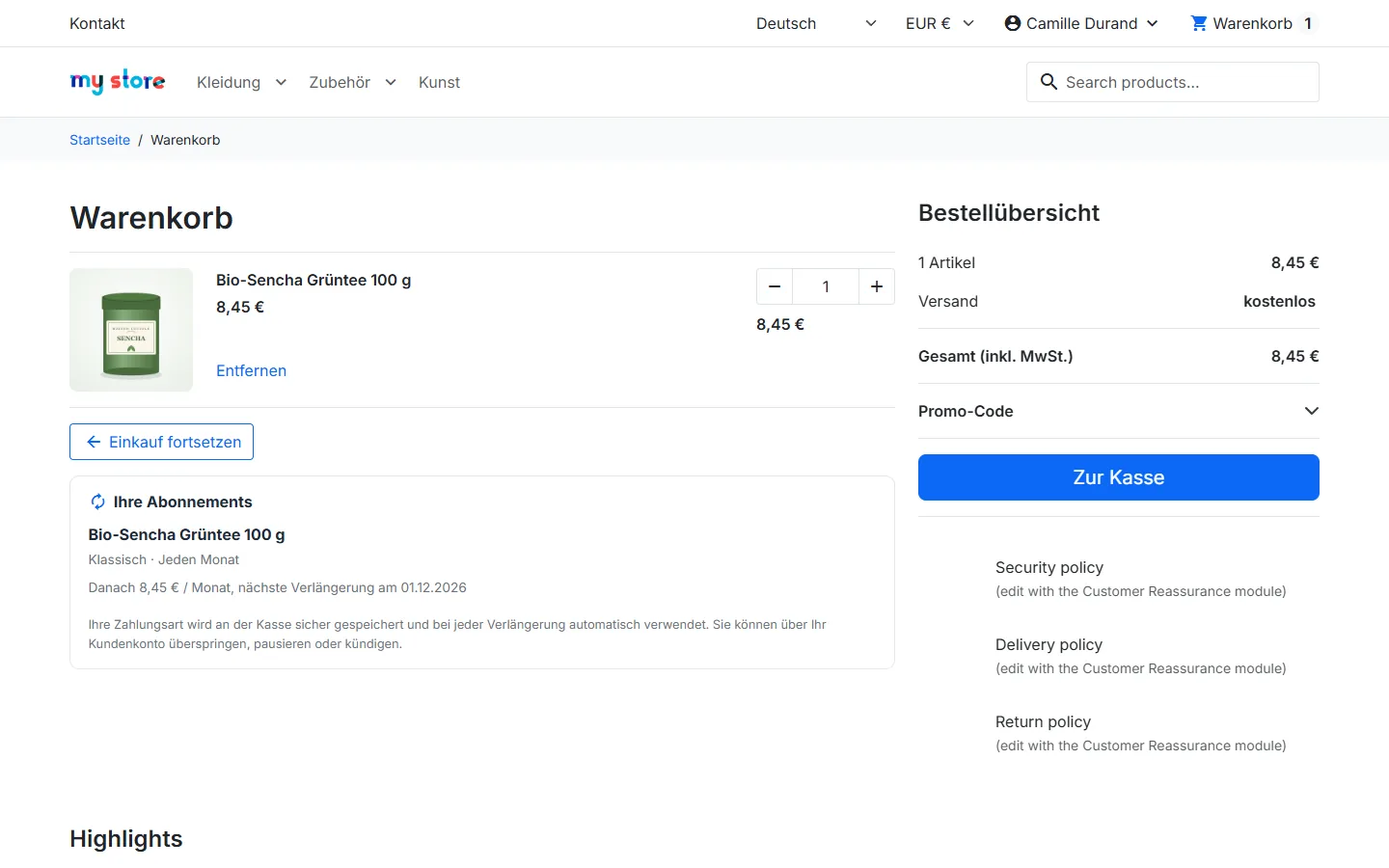
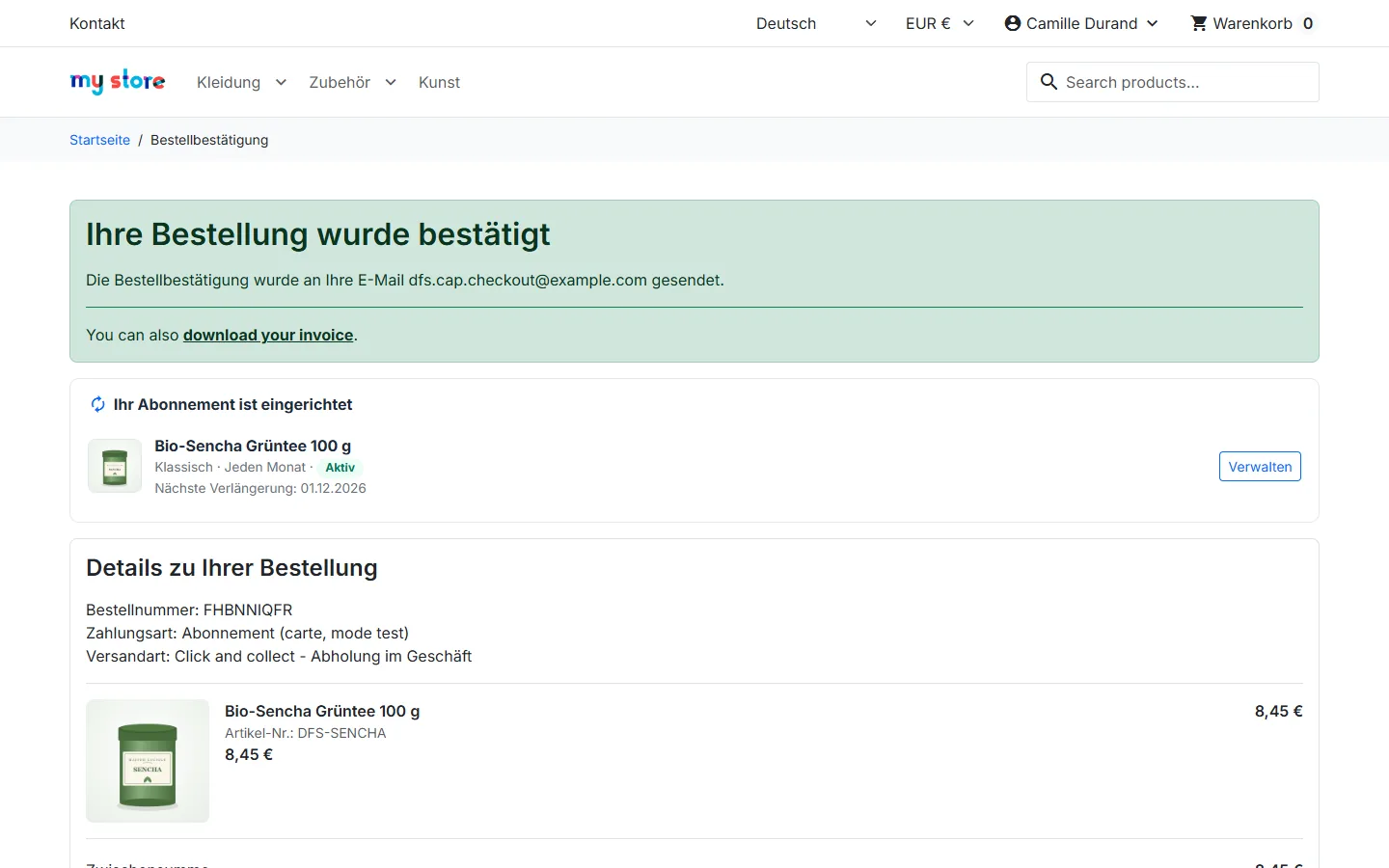
Der Warenkorb zeigt den Abonnementpreis und eine Zusammenfassung: Tarif, Testzeitraum, Gebühren, wiederkehrender Betrag und Datum der nächsten Verlängerung. An der Kasse sieht der Kunde, was heute bezahlt wird, sowie die Abbuchungsermächtigung für die Verlängerungen. Ein Abonnement erfordert ein Kundenkonto: Gäste werden aufgefordert, sich anzumelden oder ein Konto zu erstellen.
SEPA-Lastschriften (Bankdatei)
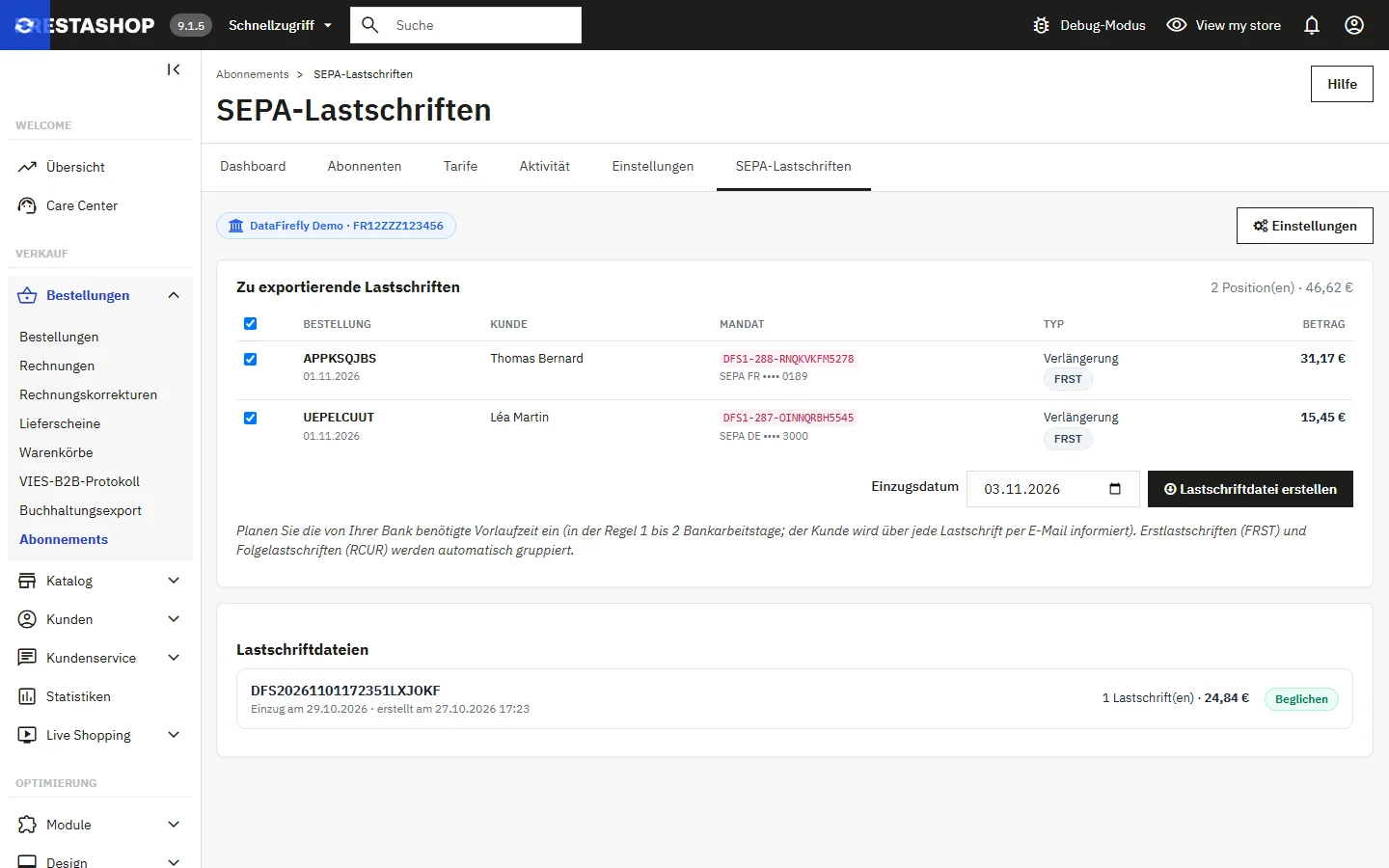
Per SEPA-Mandat bezahlte Bestellungen warten unter Abonnements → SEPA-Lastschriften:
- Wählen Sie die Einzüge aus, legen Sie das Einzugsdatum fest (unter Beachtung der Vorlaufzeit Ihrer Bank) und klicken Sie auf Lastschriftdatei erstellen;
- laden Sie die XML-Datei pain.008 herunter und reichen Sie sie in Ihrem Online-Banking ein (Erstlastschriften FRST und Folgelastschriften RCUR werden automatisch gruppiert);
- sobald die Bank gezahlt hat, klicken Sie auf Als bezahlt markieren: Die Bestellungen wechseln zu „Zahlung eingegangen“, das Abonnement startet bzw. die Verlängerung wird gezählt;
- eine zurückgegebene Lastschrift markieren Sie mit „Als abgelehnt markieren“: Die Bestellung wechselt zu „Zahlungsfehler“, und für das Abonnement gelten Ihre Regeln für fehlgeschlagene Zahlungen.
IBANs werden verschlüsselt gespeichert; angezeigt werden nur das Land und die letzten 4 Ziffern. Die Datei wird bei jedem Download neu erzeugt.
Verlängerungen und Planer
Der Planer verarbeitet fällige Verlängerungen, wiederholt fehlgeschlagene Zahlungen, setzt Abonnements fort, deren Pause abgelaufen ist, verfolgt unbezahlte Offline-Bestellungen und laufende SEPA-Lastschriften und versendet die Erinnerungen. Führen Sie ihn einmal täglich (oder stündlich) aus. Über die Kommandozeile (empfohlen; das Token kann auch über die Variable DFSUBSCRIPTION_CRON_TOKEN übergeben werden):
0 6 * * * php /pfad/zum/shop/modules/dfsubscription/cli/run.php --token=IHR_TOKENoder per URL: https://ihrshop.de/module/dfsubscription/cron?token=IHR_TOKEN. Exit-Codes der Kommandozeile: 0 = OK, 2 = ungültiges Token, 3 = Modul deaktiviert, 5 = fehlgeschlagene Zahlungen oder Fehler. Das Panel „Planer“ in den Einstellungen zeigt die letzte Ausführung an und ermöglicht es, eine Ausführung zu starten oder das Token neu zu erzeugen.
Bei jeder Verlängerung: Der Warenkorb wird im Shop, in der Währung, in der Sprache und mit der Adresse des Abonnements neu aufgebaut, mit dem ursprünglichen Versanddienst, sofern verfügbar, und zum Abonnementpreis (aktueller Preis abzüglich Rabatt oder fixierter Preis, je nach Ihren Einstellungen); dann folgen die Abbuchung, eine Standard-PrestaShop-Bestellung und eine E-Mail an den Kunden. Ist das Produkt nicht vorrätig oder nicht verfügbar, wird die Verlängerung um einen Tag verschoben, ohne Abbuchung und ohne als Fehlschlag gezählt zu werden, und Sie werden benachrichtigt.
Fehlgeschlagene Zahlungen und Erinnerungen
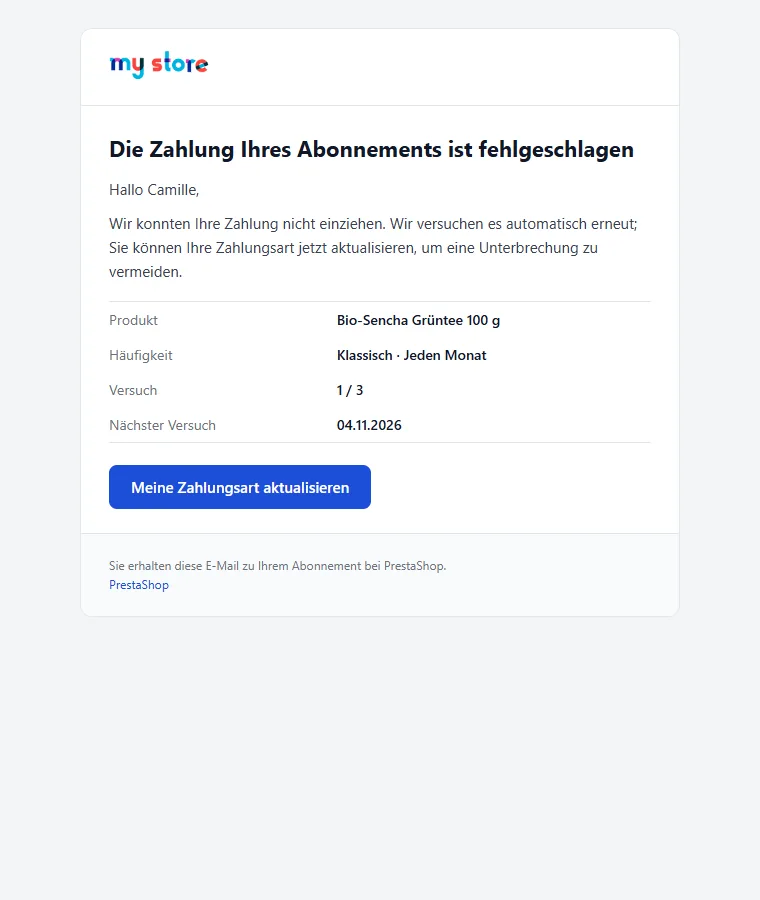
- Die Abbuchung schlägt fehl: Das Abonnement wechselt zu „Zahlung fehlgeschlagen“, und der Kunde erhält eine E-Mail mit einem Link zur Aktualisierung seiner Zahlungsart. Bei einer SEPA-Lastschrift wechselt die zurückgegebene Bestellung zu „Zahlungsfehler“ und unterliegt denselben Regeln.
- Automatischer neuer Versuch nach der eingestellten Frist (standardmäßig 3 Versuche im Abstand von 3 Tagen).
- Nach dem letzten Versuch: Aussetzung (Standard) oder Kündigung, je nach Ihren Einstellungen; Sie werden benachrichtigt.
- Sobald der Kunde eine neue Zahlungsart speichert, wird das Abonnement wieder aktiv und beim nächsten Durchlauf belastet.
Kundenbereich „Meine Abonnements“
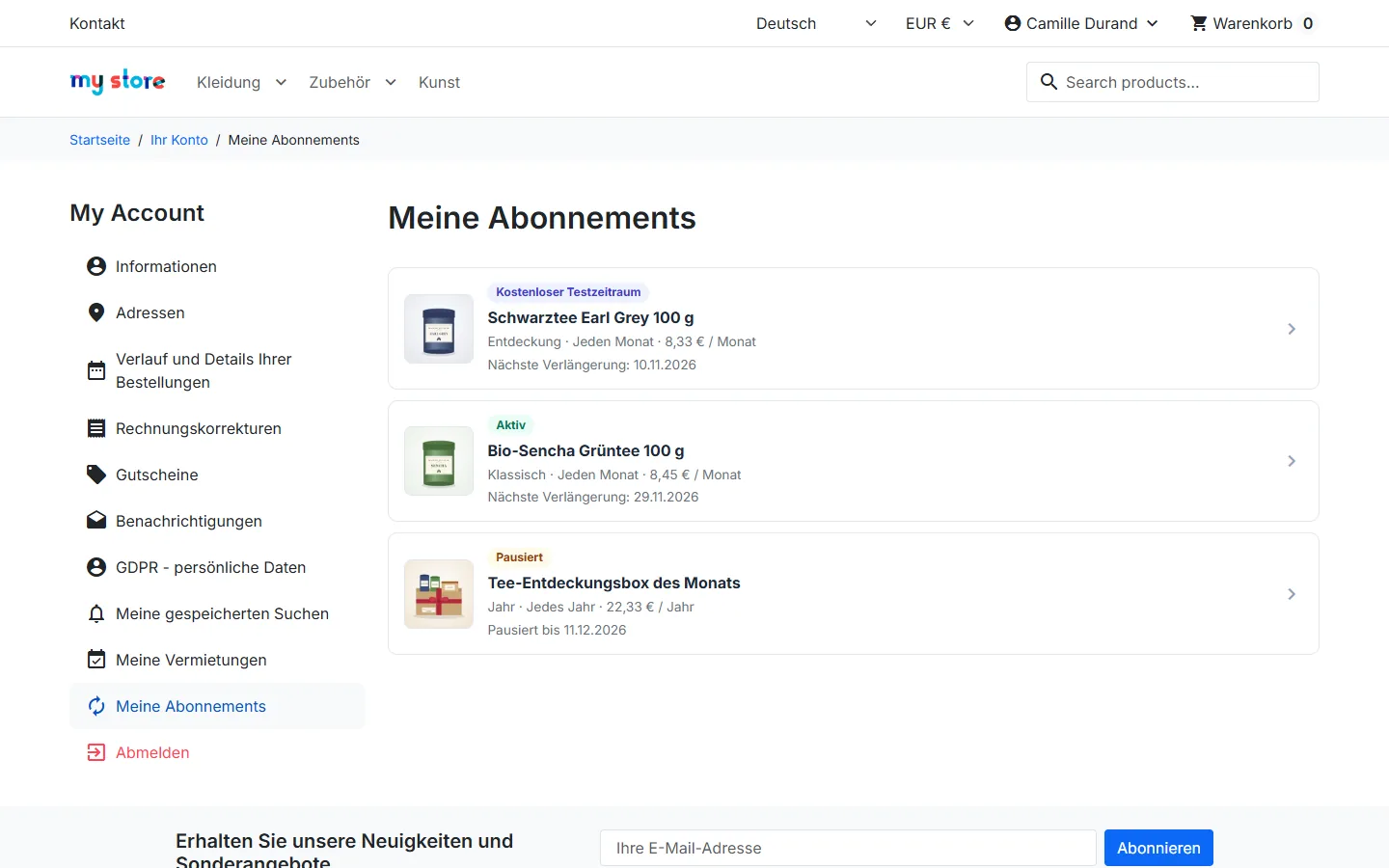
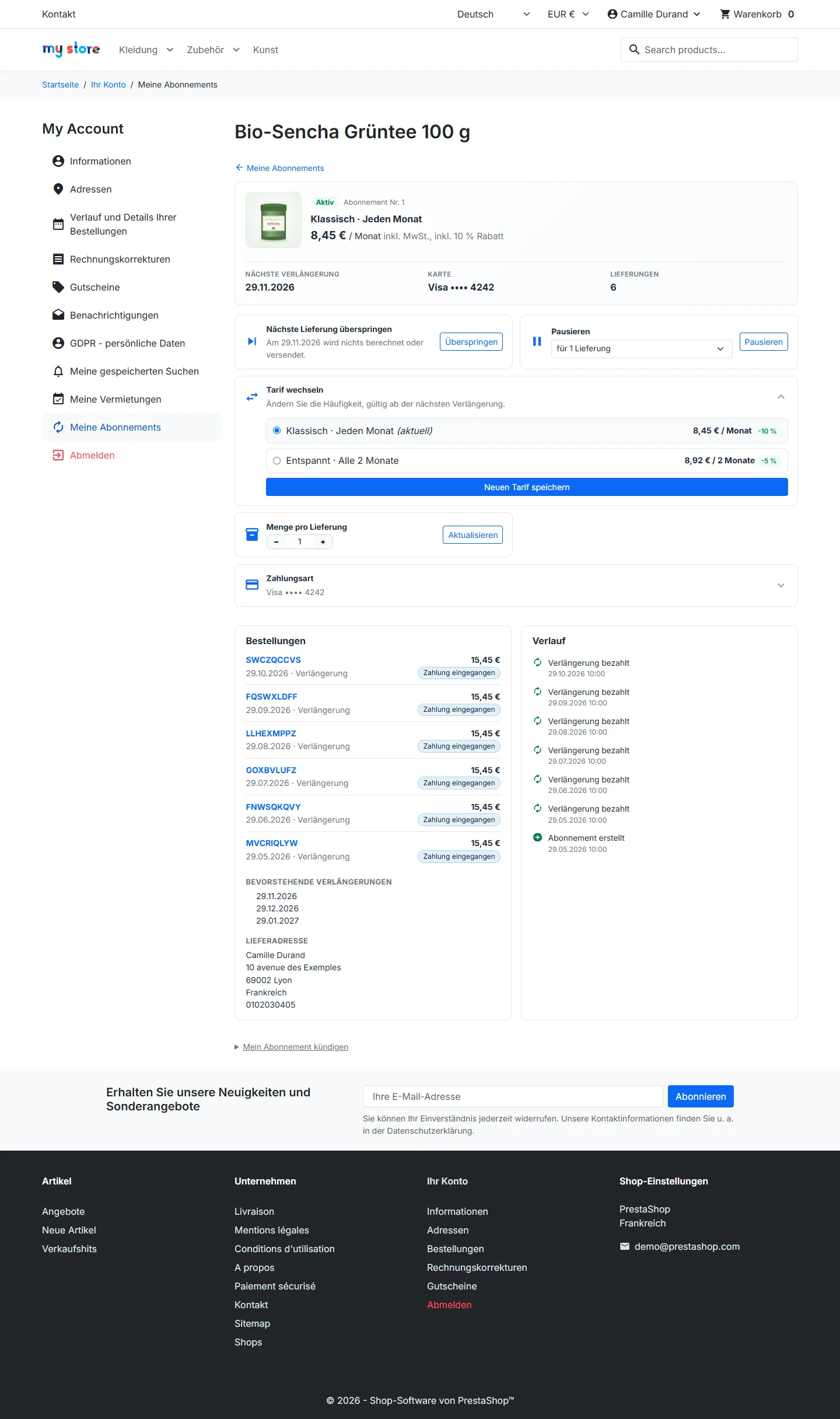
Der Kunde sieht seine laufenden und früheren Abonnements und zu jedem davon: Status, nächstes Datum, Zahlungsart, verbleibende Mindestlaufzeit, Lieferungen, Bestellungen und Verlauf. Je nach Ihren Einstellungen kann er:
- Die nächste Lieferung überspringen.
- Pausieren, für 1 bis N Lieferungen (automatische Fortsetzung) oder bis auf Weiteres, und dann zum vorgesehenen Datum fortsetzen.
- Den Tarif wechseln, unter den Tarifen des Produkts (wirksam ab der nächsten Verlängerung, ohne anteilige Verrechnung), und die Menge ändern.
- Die Lieferadresse ändern und seine Zahlungsart ersetzen: neue Karte, neue IBAN, neues SEPA-Lastschriftmandat oder ein anderes PayPal-Konto (gilt für alle seine auf dieselbe Weise bezahlten Abonnements).
- Kündigen, mit Angabe eines Grundes; während einer Mindestlaufzeit kann er die Kündigung nur zum Ende der Mindestlaufzeit vormerken (und sie wieder zurücknehmen).
Jede Aktion wird per POST mit einem Sitzungstoken gesendet und prüft, ob das Abonnement tatsächlich dem Kunden gehört.
Back-Office
Dashboard
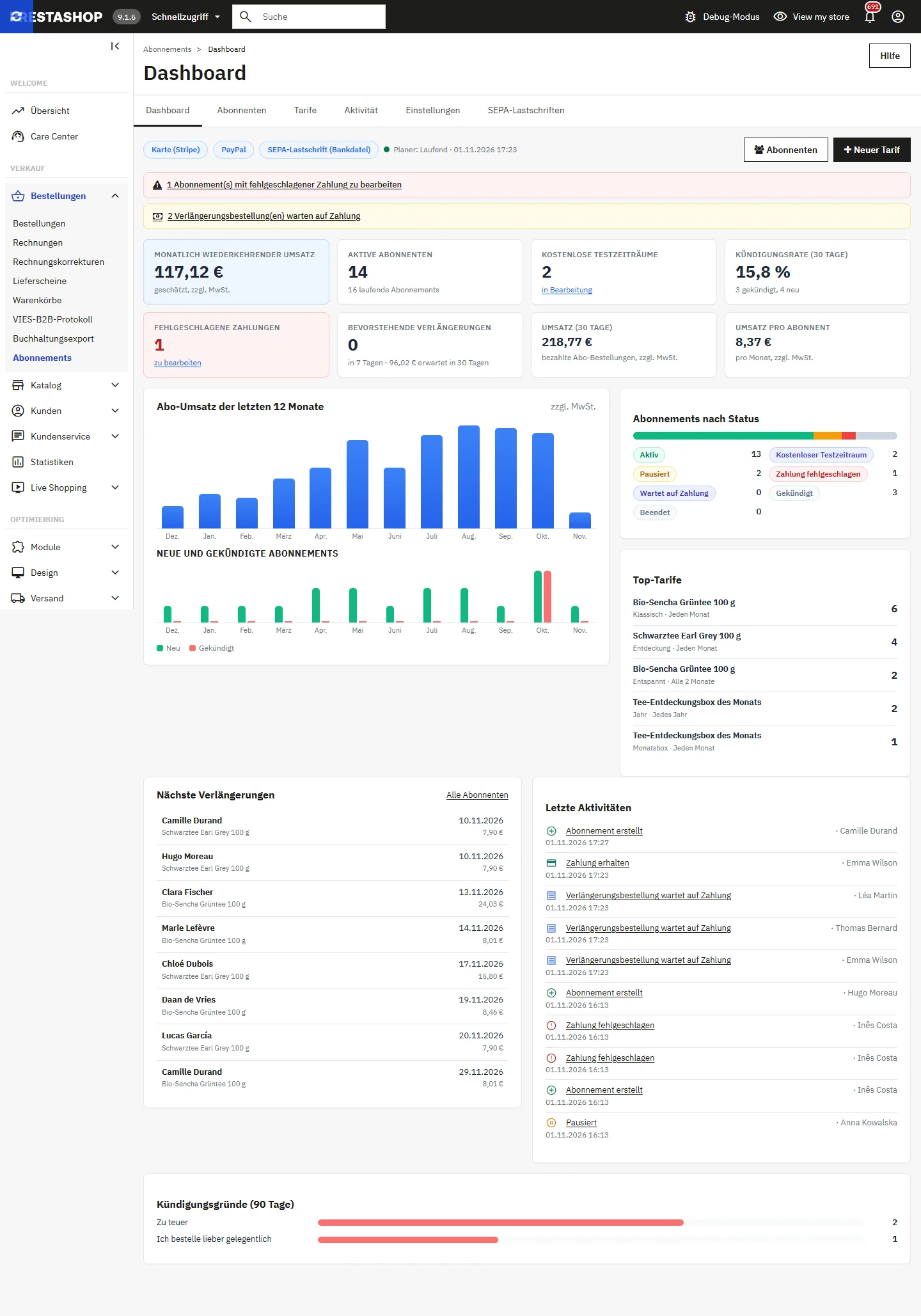
Geschätzter monatlich wiederkehrender Umsatz (zzgl. MwSt.), aktive Abonnenten, laufende Testzeiträume, Kündigungsrate über 30 Tage, zu bearbeitende fehlgeschlagene Zahlungen, Verlängerungen in den nächsten 7 und 30 Tagen, Umsatz der Abonnementbestellungen, Umsatz pro Abonnent, Diagramm über 12 Monate, neue Abonnements und Kündigungen, Verteilung nach Status, beste Tarife, nächste Verlängerungen, letzte Aktivitäten und Kündigungsgründe. Solange die Konfiguration nicht abgeschlossen ist, wird eine Einrichtungsanleitung angezeigt.
Abonnenten und Abonnementdetails
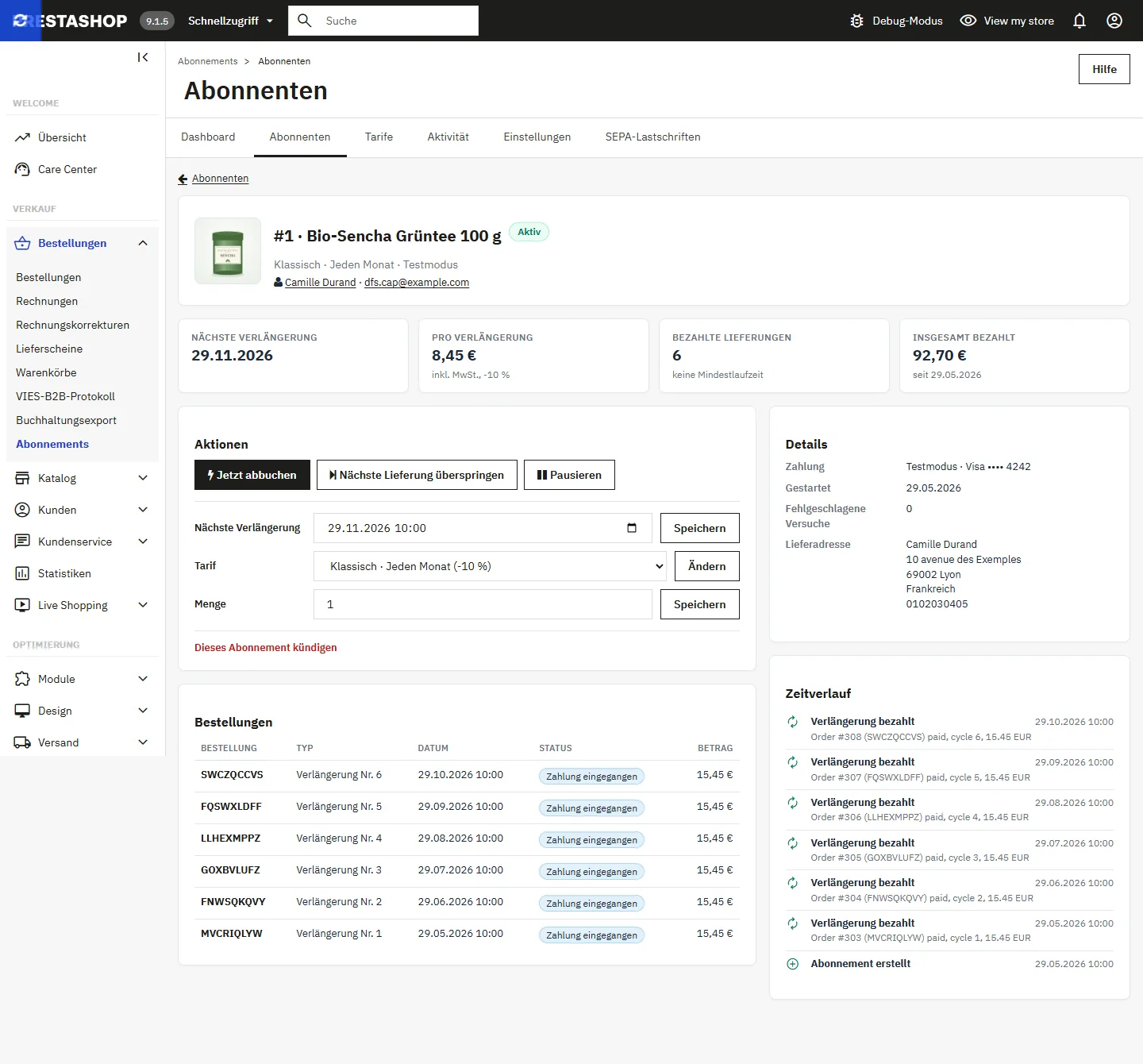
Die Liste lässt sich nach Status filtern (aktiv, Testzeitraum, pausiert, Zahlung fehlgeschlagen, wartet auf Zahlung, beendet), als CSV exportieren und unterstützt Sammelaktionen (Pause, Fortsetzung, Kündigung). Die Detailseite eines Abonnements vereint Kennzahlen, Aktionen (jetzt abbuchen oder in Rechnung stellen, überspringen, pausieren, fortsetzen, Datum der nächsten Verlängerung, Tarif, Menge, Kündigung, Reaktivierung), Bestellungen und die vollständige Zeitleiste.

Weitere Ansichten
- Aktivität: alle Ereignisse, filterbar nach Typ und Urheber (Kunde, Mitarbeiter, Planer).
- Bestelldetails und Kundendetails: Panel mit den verknüpften Abonnements.
- Kundengruppe „Abonnenten“ (Einstellungen): Kunden gehören ihr an, solange ein Abonnement aktiv oder pausiert ist; nutzen Sie sie für exklusive Preise oder den Zugang zu Kategorien.
E-Mails
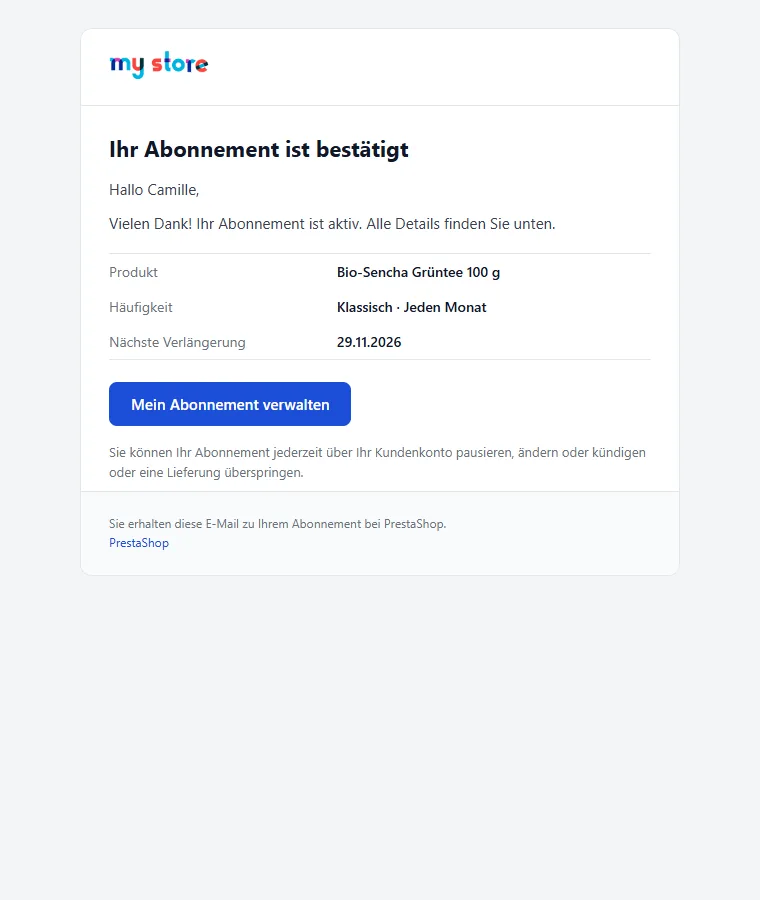
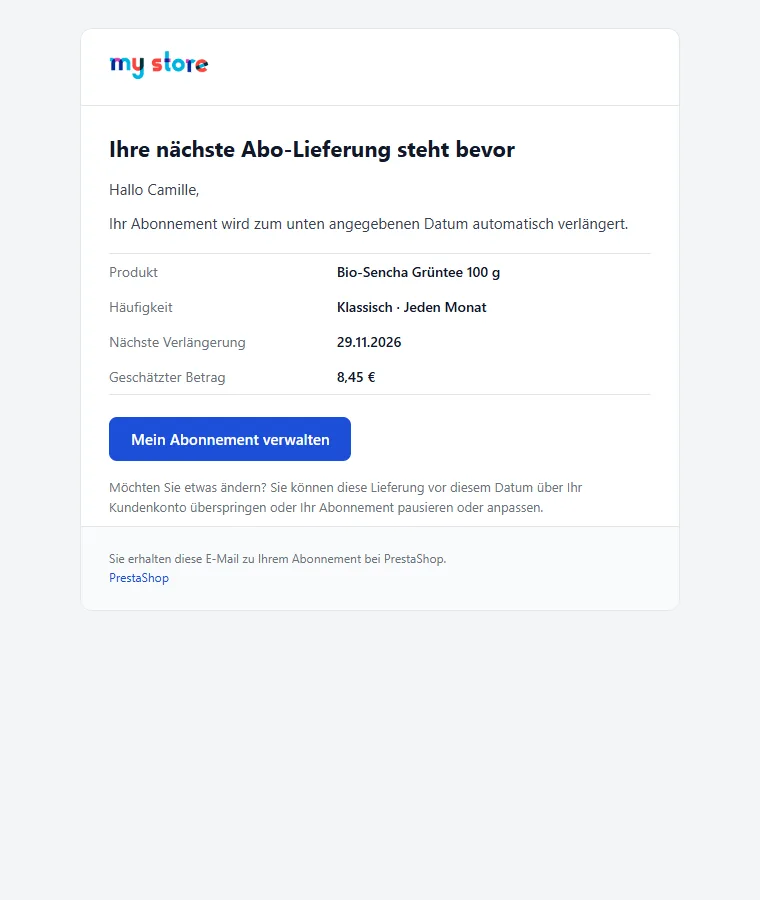
Alle E-Mails werden in der Sprache des Kunden versendet (8 Sprachen enthalten), mit Beträgen in seiner Währung: Abonnement bestätigt, Verlängerung bezahlt, SEPA-Lastschrift angefordert, Bestellung wartet auf Zahlung und Zahlungserinnerungen, Zahlung fehlgeschlagen, Erinnerung vor der Verlängerung und vor dem Ende des Testzeitraums, Pause, Fortsetzung, Änderung, Kündigung, bevorstehendes Ende. Der Händler wird über neue Abonnements, Kündigungen, Aussetzungen und verschobene Verlängerungen informiert. Die Texte bearbeiten Sie unter International → Übersetzungen → Übersetzungen installierter Module.
Häufige Fragen und Fehlerbehebung
Der Abonnementblock erscheint nicht auf der Produktseite
Prüfen Sie, ob für dieses Produkt (oder diese Variante) ein aktiver Tarif existiert und ob in den Einstellungen mindestens eine Zahlungsart „Bereit“ ist (Stripe- oder PayPal-Schlüssel eingetragen, SEPA-Gläubigerdaten vollständig; Warenkorb in Euro für SEPA).
PayPal lehnt die Verlängerungen ab
Klären Sie mit PayPal, ob Ihr Konto für gespeicherte Zahlungen freigeschaltet ist (Vault, händlerinitiierte Zahlungen). Der von PayPal zurückgegebene Fehler erscheint im Verlauf des Abonnements.
Die Verlängerungen werden nicht ausgeführt
Das Panel „Planer“ zeigt die letzte Ausführung an. Führen Sie den Befehl manuell aus, um das Protokoll und eventuelle Fehler zu sehen.
Wie kann ich ohne Risiko testen?
Wechseln Sie in den Testmodus, erstellen Sie einen Tarif, bestellen Sie mit der Karte 4242 4242 4242 4242 und verwenden Sie dann „Jetzt abbuchen“ auf der Detailseite des Abonnements. Die Karte 4000 0000 0000 0341 wird bei der Bestellung akzeptiert und bei der Verlängerung abgelehnt: ideal, um die Zahlungserinnerungen zu testen.
Benötigen Sie Hilfe? Eröffnen Sie ein Ticket in Ihrem DataFirefly-Konto: Antwort innerhalb von 24 Stunden an Werktagen, auf Französisch oder Englisch.