
DataFirefly Affiliate Program: Partnerprogramm für PrestaShop
Partnerprogramm installieren, einrichten und betreiben: Dashboard, Link-Tracking, Provisionen mit Wartezeit, Regeln und Simulator, SEPA- oder PayPal-Abrechnungen, Partnerbereich und Werbemittel.
Installation und Aktualisierung
Installieren Sie das Modul über Module > Modul-Manager > Modul hochladen, indem Sie die ZIP-Datei hochladen. Dieselbe ZIP-Datei funktioniert mit PrestaShop 1.7.8, 8 und 9.
Bei der Installation legt das Modul seine Tabellen und Standardeinstellungen an und fügt das Menü Verkauf > Partnerprogramm mit sieben Einträgen hinzu: Dashboard, Affiliates, Provisionen, Abrechnungen und Auszahlungen, Provisionsregeln, Werbemittel und Einstellungen. Über ein gemeinsames Menü oben auf jeder Seite wechseln Sie zwischen ihnen.
Um von Version 1.0.0 oder 1.1.0 auf 2.0.0 zu aktualisieren, laden Sie einfach die neue ZIP-Datei hoch. Das Update-Skript behält Affiliates, Links, Klicks, Provisionen, Abrechnungen, Regeln und Einstellungen bei und ergänzt die Neuerungen:
- bereits gespeicherte IBANs werden verschlüsselt;
- Provisionen, deren Frist noch läuft, wechseln in den Schritt „Wartezeit“;
- neue Einstellungen erhalten ihren Standardwert.
Prüfen Sie, bevor Sie das Programm öffnen, unter Einstellungen den oder die Bestellstatus, die die Zahlung bestätigen, die Wartezeit und die Mindestauszahlung. Das Dashboard zeigt anschließend eine Einrichtungsprüfung an, die meldet, was noch fehlt.
Dashboard
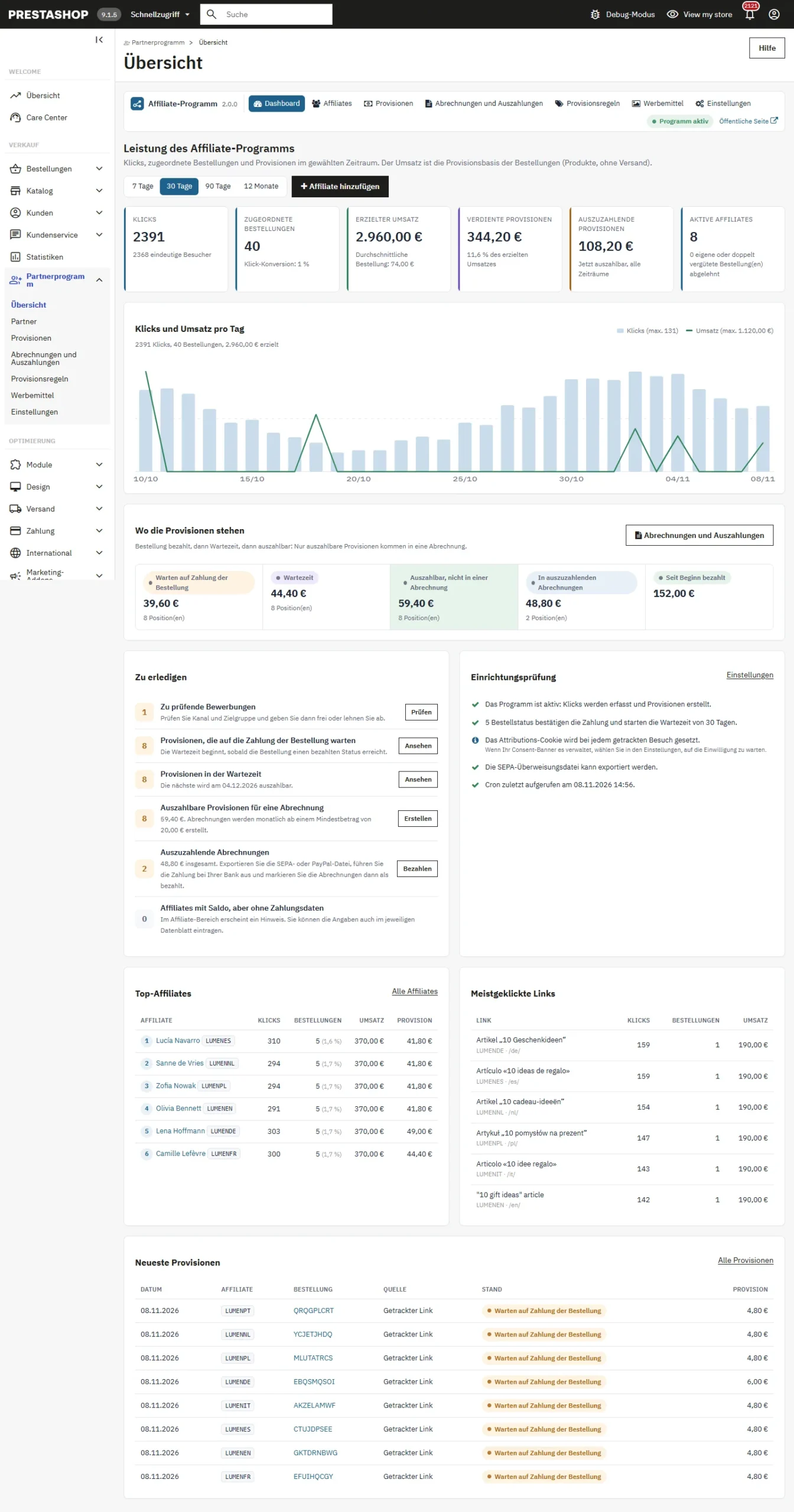
Das Dashboard fasst die Aktivität über 7 Tage, 30 Tage, 90 Tage oder 12 Monate zusammen:
- Kennzahlen: Klicks und eindeutige Besucher, zugeordnete Bestellungen und Klick-Conversion, erzielter Umsatz (Provisionsbasis der Bestellungen, ohne Versandkosten), verdiente Provisionen und ihr Anteil am Umsatz, auszuzahlende Provisionen, aktive Affiliates, abgelehnte eigene oder doppelt vergütete Bestellungen.
- Kurve der Klicks und des Umsatzes pro Tag, bzw. pro Monat über 12 Monate.
- Wo die Provisionen stehen: warten auf Zahlung der Bestellung, in der Wartezeit, auszahlbar, in auszuzahlenden Abrechnungen, bezahlt.
- Zu erledigen: zu prüfende Bewerbungen, ausstehende Provisionen, zu erstellende oder auszuzahlende Abrechnungen, Affiliates ohne Zahlungsdaten, jeweils mit einer Schaltfläche, die die passende Liste öffnet.
- Einrichtungsprüfung, Top-Affiliates, meistgeklickte Links und neueste Provisionen.
Tracking und Attribution
Die Tracking-Links
Jeder Affiliate hat einen Code. Zwei Arten von Links übertragen ihn:
- der Tracking-Parameter, der an jede beliebige Adresse des Shops angehängt wird:
?aff=CODE. Der Name des Parameters lässt sich in den Einstellungen ändern; - die Kurzlinks
/go/…, die der Affiliate in seinem Bereich erstellt. Sie leiten auf die gewählte Seite weiter und zählen Klicks und Bestellungen pro Link. Nur Adressen des Shops werden akzeptiert: Ein Link kann nie auf eine andere Website weiterleiten.
Das Attributions-Cookie
Beim Klick speichert das Cookie dfaff_ref den Affiliate. Es ist signiert (ein Besucher kann es nicht verändern), HttpOnly und SameSite=Lax; seine Laufzeit stellen Sie in den Einstellungen oder pro Affiliate ein. Die Zuordnung wird außerdem im Warenkorb gespeichert, was Zahlungen abdeckt, die die Bank erst später bestätigt.
Nie gezählt werden:
- Bots und Linkvorschauen von sozialen Netzwerken und Messengern;
- Prefetching des Browsers und HEAD-Anfragen;
- Klicks des Affiliates selbst;
- Neuladen und wiederholte Klicks desselben Besuchers auf denselben Link innerhalb des gewählten Zeitfensters (standardmäßig 30 Minuten).
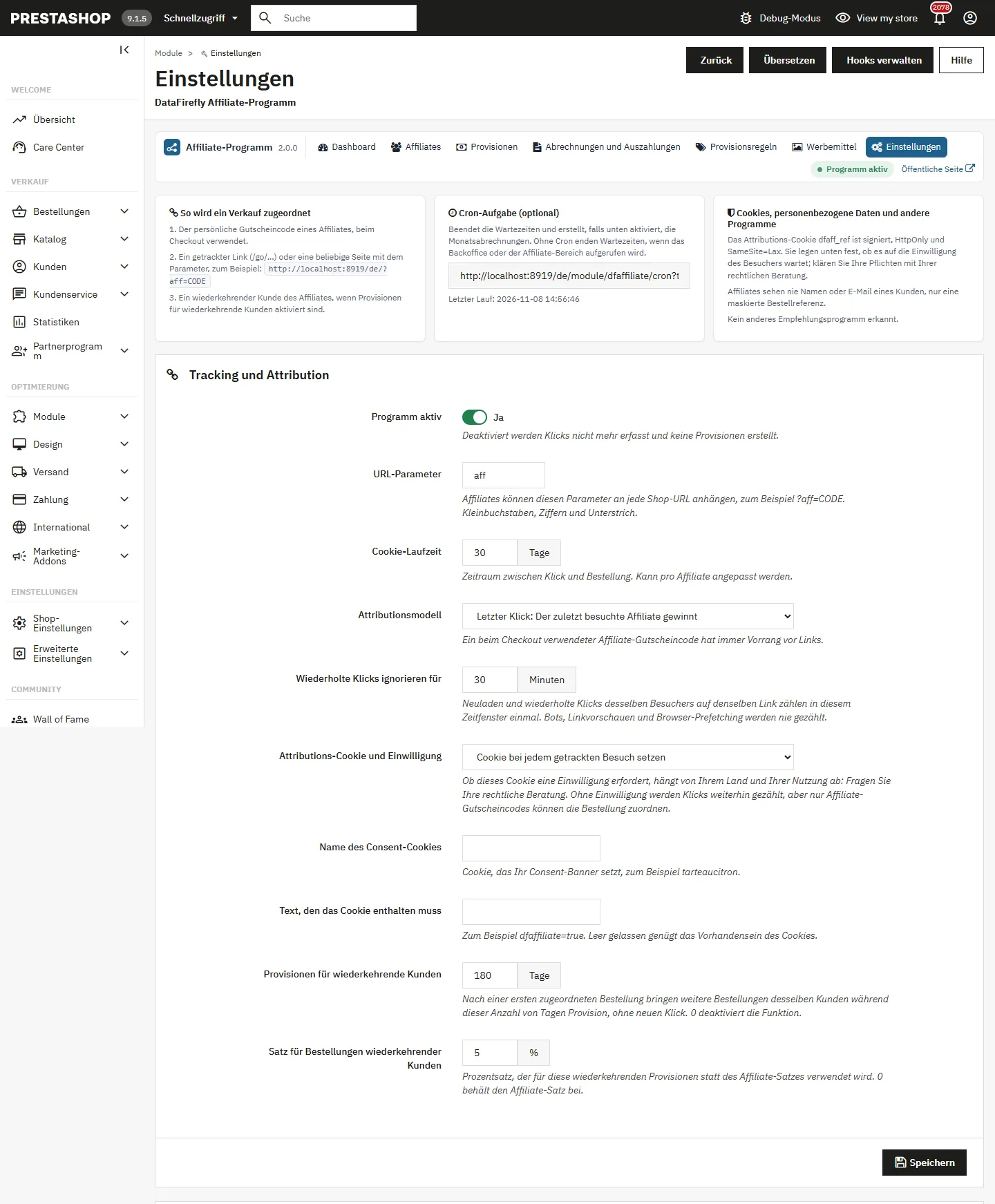
Cookie und Einwilligung
Die Einstellung Attributions-Cookie und Einwilligung bietet zwei Verhaltensweisen:
- Cookie bei jedem getrackten Besuch setzen;
- auf die Einwilligung des Besuchers warten: Das Cookie wird nur gesetzt, wenn das Cookie Ihres Consent-Banners vorhanden ist und den angegebenen Text enthält, zum Beispiel
tarteaucitronunddfaffiliate=true. Ohne Einwilligung wird der Klick weiterhin in der Statistik gezählt, die Bestellung kann dann aber nur über einen Gutscheincode des Affiliates zugeordnet werden.
Wie dieses Cookie rechtlich einzuordnen ist, hängt von Ihrem Land und Ihrer Nutzung ab: Lassen Sie es von Ihrer Rechtsberatung prüfen. Das Modul garantiert keine Rechtskonformität.
Reihenfolge der Zuordnung einer Bestellung
- Der persönliche Gutscheincode eines Affiliates, der in der Bestellung verwendet wurde, auch ohne Klick.
- Der Link oder das Cookie.
- Ein bereits von diesem Affiliate gebrachter Kunde, wenn Provisionen für wiederkehrende Kunden aktiviert sind.
Das Attributionsmodell entscheidet, was gilt, wenn ein Besucher auf die Links zweier Affiliates klickt: Letzter Klick (Standard): Der zuletzt besuchte Affiliate gewinnt; Erster Klick: Der erste Affiliate behält den Verkauf bis zum Ablauf des Cookies.
Provisionen
Ablauf einer Provision
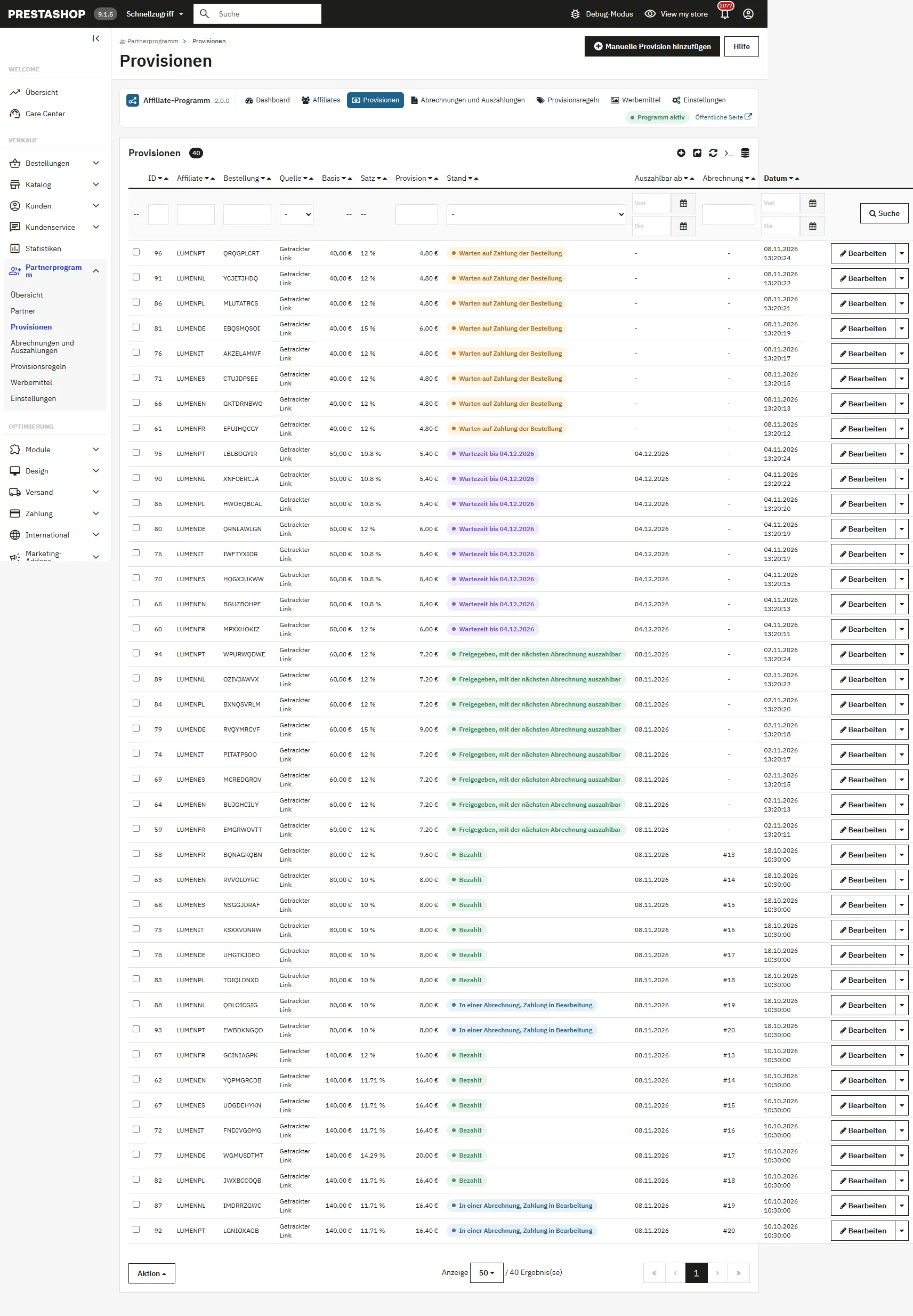
- Warten auf Zahlung der Bestellung: Die Bestellung ist aufgegeben. Eine per Überweisung oder Scheck bezahlte Bestellung bleibt in diesem Schritt, bis Sie die Zahlung bestätigen.
- Wartezeit: Die Bestellung erreicht einen Status, der die Zahlung bestätigt. Die Provision wartet die gewählte Anzahl von Tagen (standardmäßig 30), um Widerrufsfrist und Retouren abzudecken. Das Enddatum wird angezeigt.
- Auszahlbar: Die Wartezeit ist abgelaufen, die Provision kommt in die nächste Abrechnung.
- In einer Abrechnung, dann Bezahlt, sobald Sie die Abrechnung als bezahlt markieren.
Die Wartezeiten enden automatisch: über die Cron-Aufgabe, wenn Sie sie nutzen, sonst beim Öffnen des Modul-Backoffice oder des Affiliate-Bereichs.
Sonderfälle:
- Bestellung storniert oder erstattet: Die Provision wird abgelehnt, solange sie nicht ausgezahlt ist. Wird die Bestellung danach erneut bezahlt, kehrt die Provision mit einer neuen Wartezeit zurück.
- Teilerstattung (Gutschrift): Die Provision wird anteilig zu den erstatteten Produkten gekürzt.
- Nach der Auszahlung: Das Modul ändert die ausgezahlte Provision nicht mehr und legt eine negative Korrektur an, die von der nächsten Abrechnung abgezogen wird. Eine zweite Statusänderung erzeugt keinen weiteren Abzug.
- Nur eine Provision pro Bestellung: Erneutes Aufrufen der Bestätigungsseite, zwei Zahlungsbenachrichtigungen oder mehrfaches Durchlaufen desselben Status erzeugen nie ein Duplikat (Sperre und eindeutiger Schlüssel in der Datenbank).
In der Provisionsliste beendet die Sammelaktion Jetzt freigeben die Wartezeit der ausgewählten Provisionen. Bestellungen, die noch nicht bezahlt sind, lehnt sie ab und nennt deren Referenz.
Berechnung
- Basis: Produkte netto oder brutto (wählbar), nie die Versandkosten.
- Gutscheine: werden anteilig von jeder Position abgezogen, wenn die Option aktiviert ist. Ein Gutschein für kostenlosen Versand wird nicht abgezogen.
- Währungen: Bestellungen in einer anderen Währung werden mit dem in der Bestellung gespeicherten Kurs umgerechnet.
- Rundung: nur einmal pro Bestellung, auf den Cent.
- Fester Betrag: eine Provision pro Bestellung, auch dann nur eine, wenn PrestaShop einen Warenkorb in mehrere Bestellungen aufteilt.
- Wiederkehrende Kunden: Während der gewählten Anzahl von Tagen bringen die folgenden Bestellungen eines geworbenen Kunden eine Provision ein, zum Satz des Affiliates oder zu einem eigenen Satz.
Kein Betrag stammt aus dem Browser: Alles wird anhand der von PrestaShop gespeicherten Bestellung neu berechnet.
Provisionsregeln und Simulator
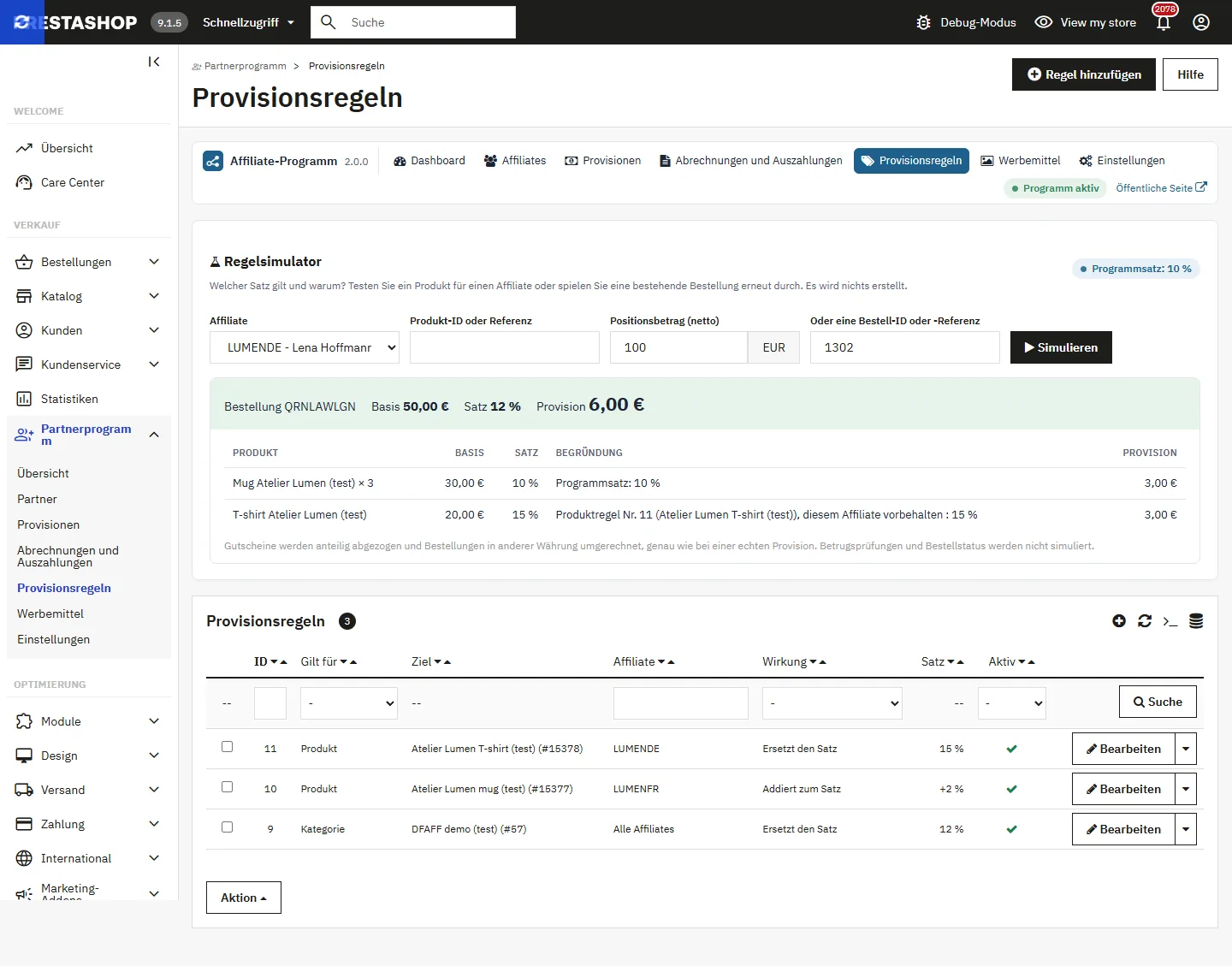
Eine Regel legt einen Satz für eine Kategorie oder ein Produkt fest, für alle Affiliates oder für einen einzelnen. Für jede Bestellposition gilt folgende Priorität:
- Produktregel;
- Regel der Standardkategorie des Produkts;
- beste Regel der übrigen Kategorien;
- Satz des Affiliates oder des Programms.
Eine einem Affiliate vorbehaltene Regel hat Vorrang vor derselben Regel für alle. Eine Regel kann den Satz ersetzen (eine Regel mit 0 % schließt die Produkte aus) oder zu ihm addieren: Ein Affiliate mit 10 % und einer Regel „+2“ erhält 12 %, begrenzt auf 100 %. Regeln gelten nicht für feste Beträge.
Der Simulator oben auf der Regelseite beantwortet die Frage „Welcher Satz gilt, und warum?“ für ein Produkt und einen Affiliate oder spielt eine bestehende Bestellung Position für Position durch, ohne etwas anzulegen.
Manuelle Provisionen
Manuelle Provision hinzufügen schreibt einem Affiliate einen Betrag gut oder belastet ihn (negativer Betrag für einen Abzug), mit einer Notiz, die in seinem Bereich sichtbar ist.
Betrug und Doppelvergütungen
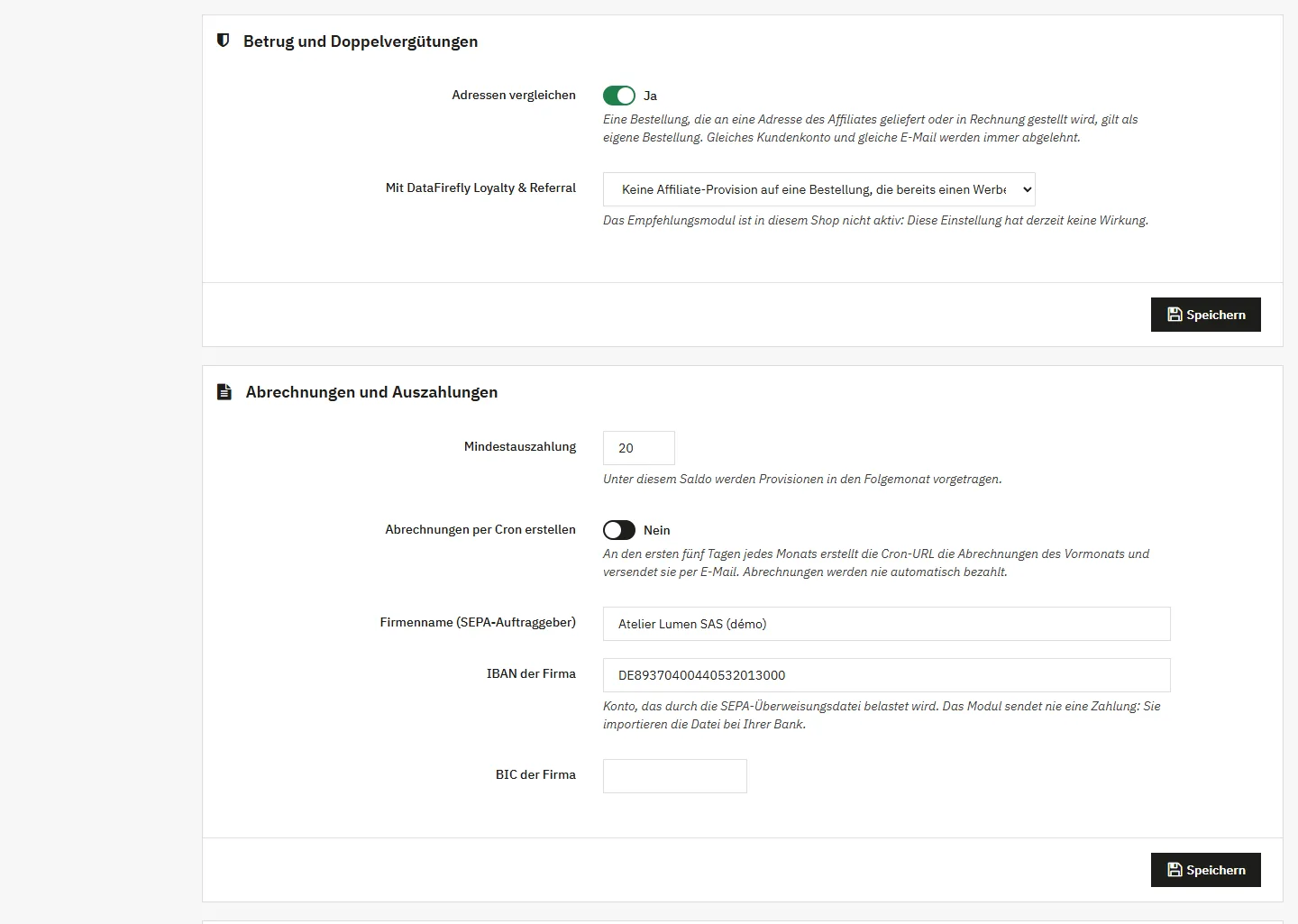
- Eine Bestellung mit demselben Kundenkonto, derselben E-Mail-Adresse oder, wenn die Option aktiviert ist, mit Liefer- oder Rechnungsadresse des Affiliates wird als abgelehnt gespeichert, mit einem Grund, den Händler und Affiliate lesen können.
- Ist das Modul DataFirefly Loyalty & Referral aktiv, bringt eine Bestellung, die bereits einen Werber vergütet, keine Affiliate-Provision ein (Einstellung änderbar). Die Daten des Empfehlungsmoduls werden nur gelesen, nie verändert. Beide Module verwenden unterschiedliche URL-Parameter und Cookies.
- Nur Neukunden und Mindestbestellwert ergänzen diese Schutzmaßnahmen.
Affiliates
Bewerbungen
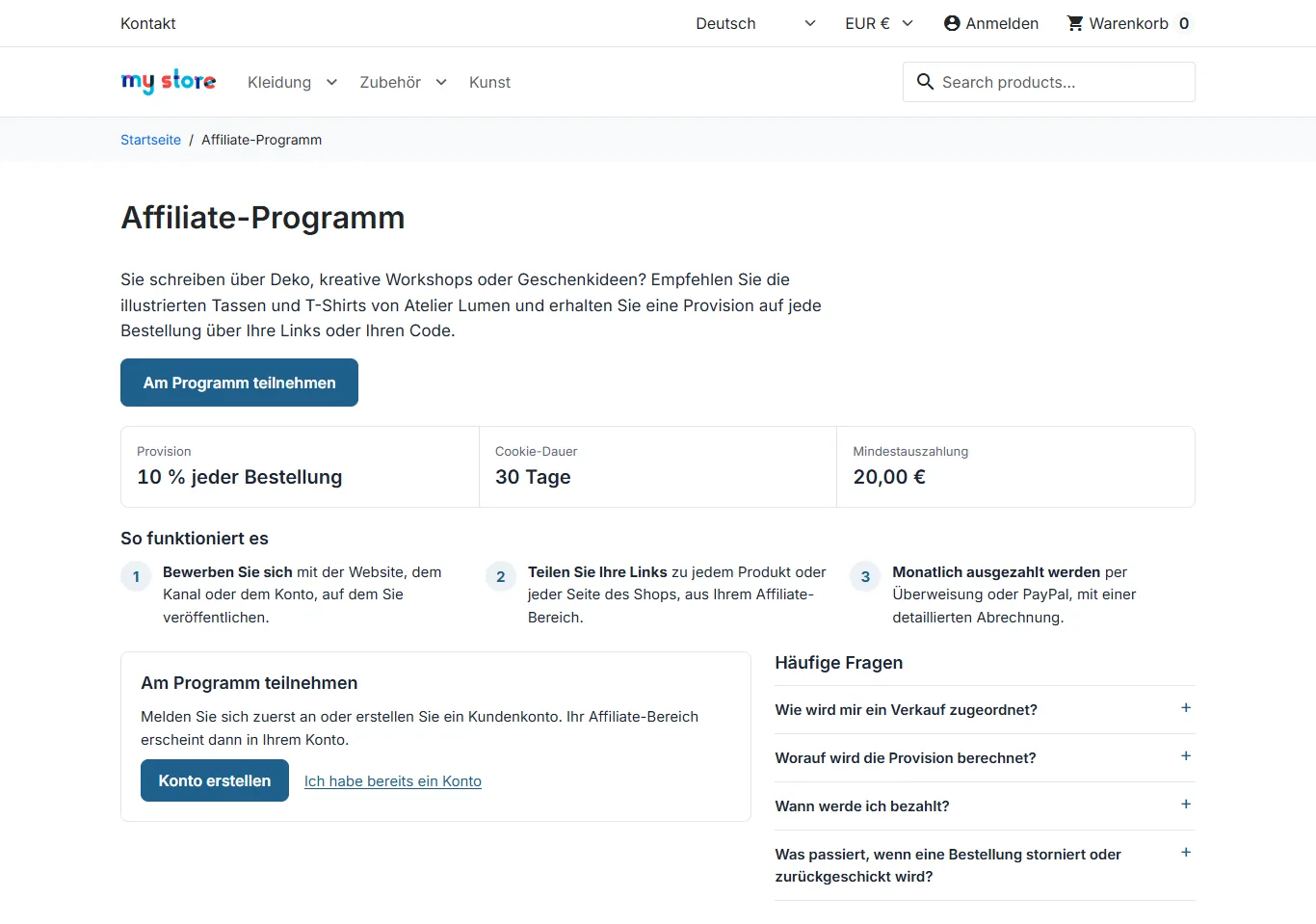
Die öffentliche Programmseite stellt Ihre Bedingungen (Satz, Cookie-Laufzeit, Wartezeit, Mindestauszahlung), die Schritte und häufige Fragen vor, die aus Ihren Einstellungen erzeugt werden. Der Vorstellungstext lässt sich in jeder Sprache bearbeiten.
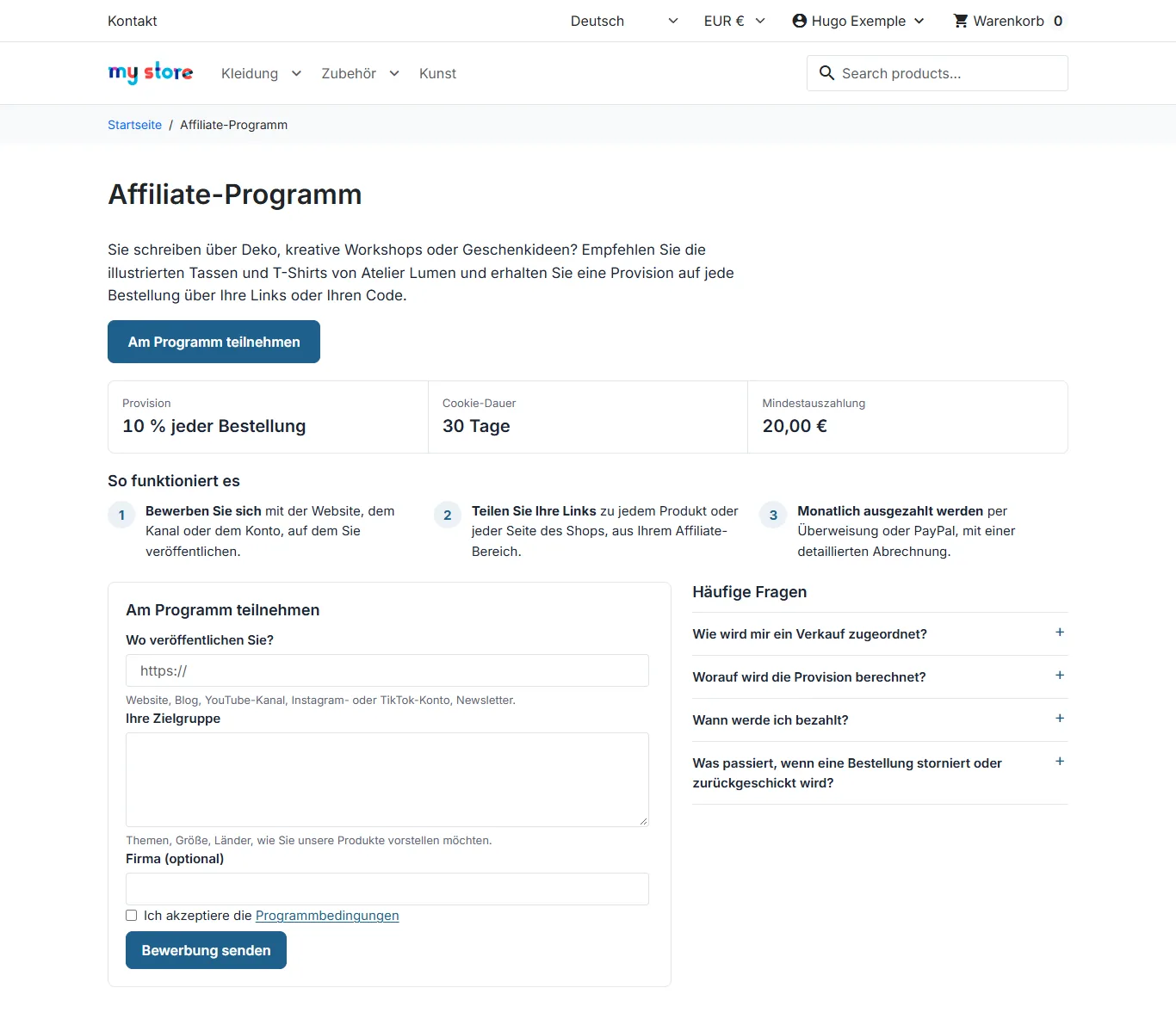
Der Bewerber muss mit einem Kundenkonto angemeldet sein. Er gibt an, wo er veröffentlicht, und beschreibt seine Zielgruppe. Ist eine CMS-Seite mit Bedingungen ausgewählt, muss er sie akzeptieren. Standardmäßig wartet jede Bewerbung auf Ihre Freigabe, und die Benachrichtigungsadresse erhält eine E-Mail.
Liste und Affiliate-Detailseite
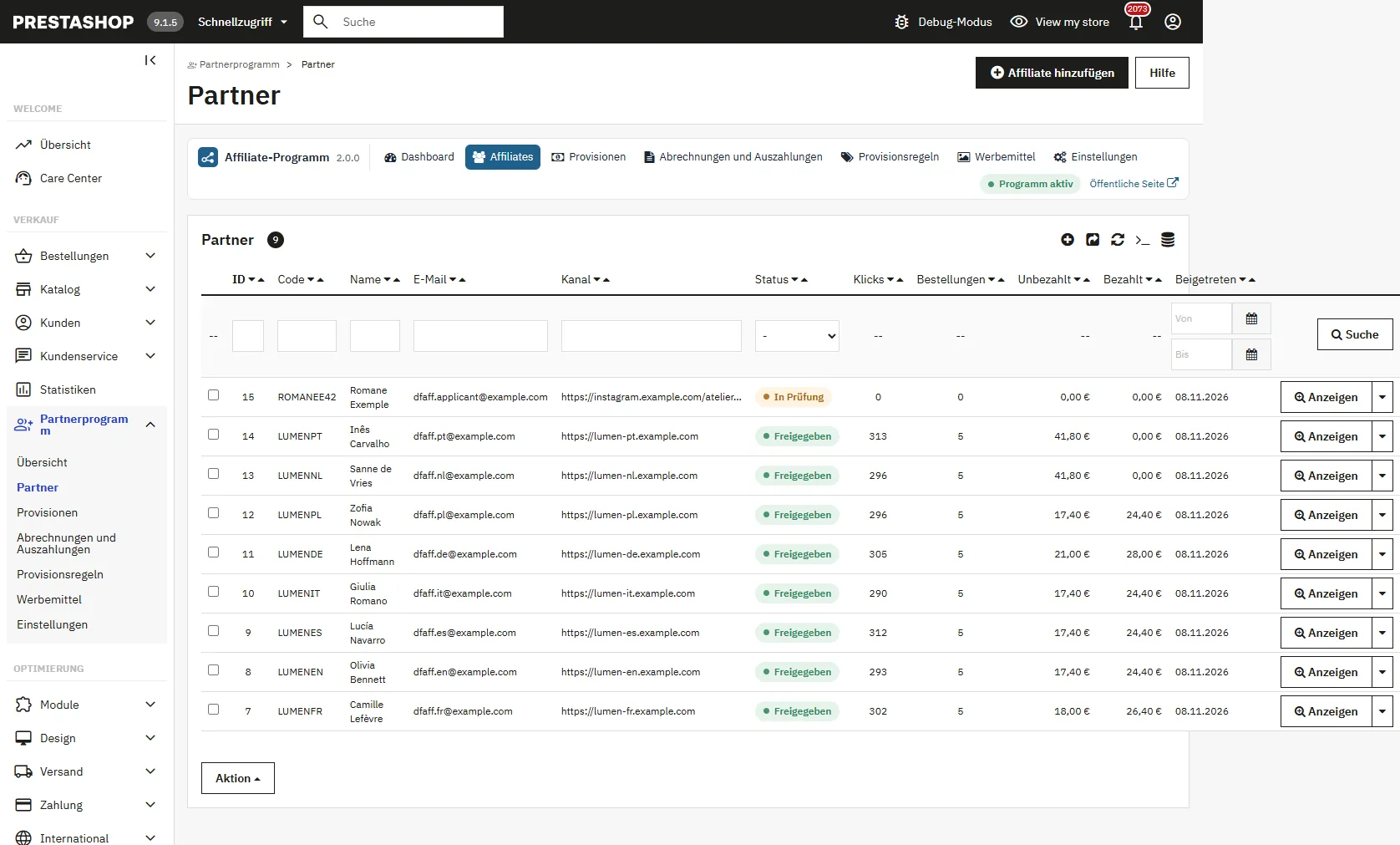
Die Liste zeigt Code, Kanal, Status, Klicks, Bestellungen und Salden. Mit den Sammelaktionen geben Sie mehrere Bewerbungen auf einmal frei, lehnen sie ab oder sperren sie. Der CSV-Export neutralisiert Zellen, die eine Tabellenkalkulation als Formeln lesen könnte.
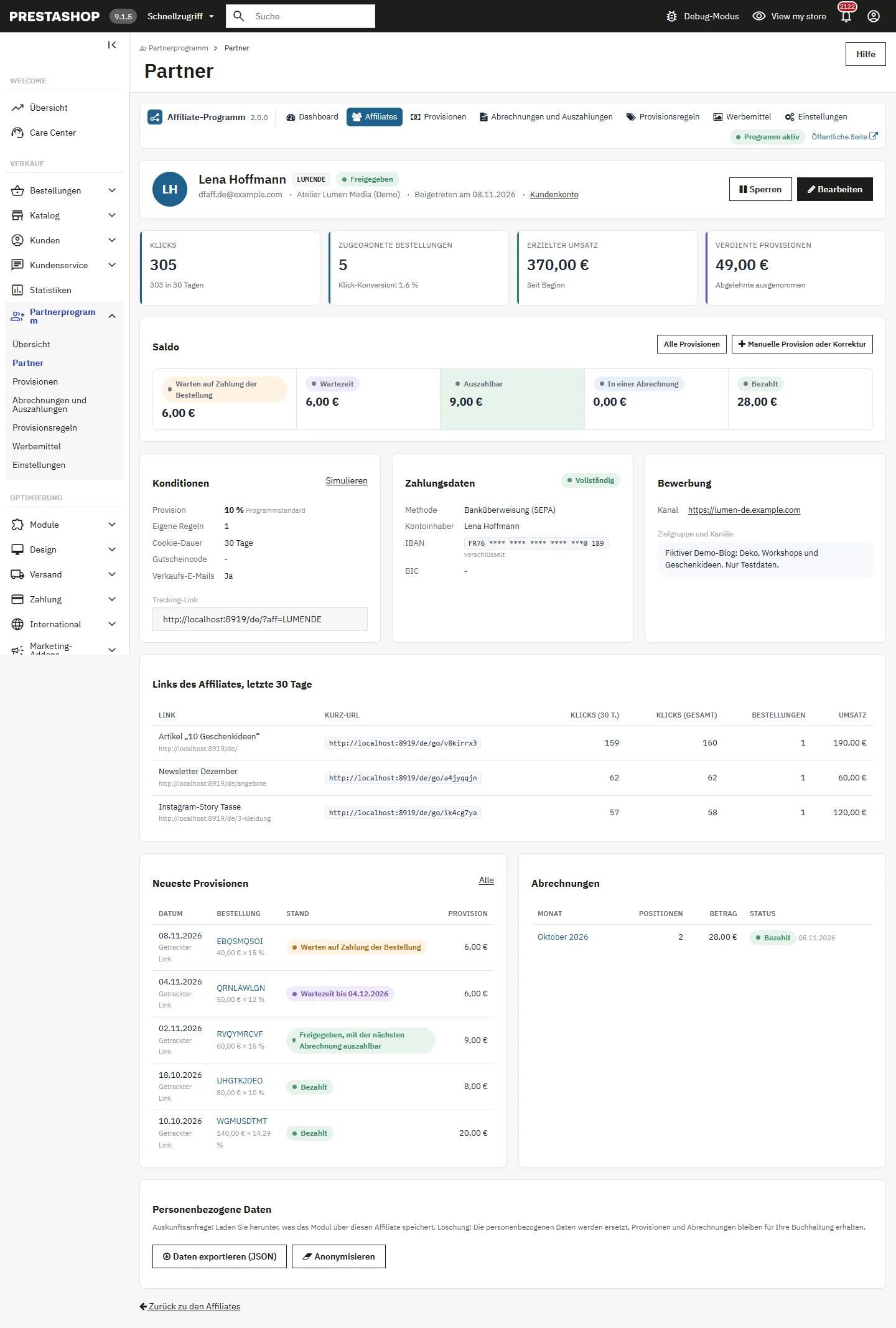
Die Affiliate-Detailseite fasst auf einer Seite zusammen:
- das Profil mit den Schaltflächen Freigeben, Ablehnen, Sperren und Bearbeiten;
- die Kennzahlen und den Saldo pro Schritt;
- die Bedingungen (Satz, eigene Regeln, Cookie, Gutscheincode) und den Tracking-Link;
- die Zahlungsdaten, mit maskierter IBAN;
- die Bewerbung;
- die Links der letzten 30 Tage, die neuesten Provisionen und die Abrechnungen.
Der Block Personenbezogene Daten exportiert als JSON, was das Modul über den Affiliate speichert. Er ermöglicht auch die Anonymisierung: Name, E-Mail, Website, Zahlungsdaten, Links und Klicks werden gelöscht, Provisionen und Abrechnungen bleiben für Ihre Buchhaltung erhalten.
Im Bearbeitungsformular wird die IBAN nie wieder im Klartext angezeigt: Lassen Sie das Feld leer, um die gespeicherte IBAN zu behalten, oder geben Sie eine neue ein.
Was der Affiliate sieht
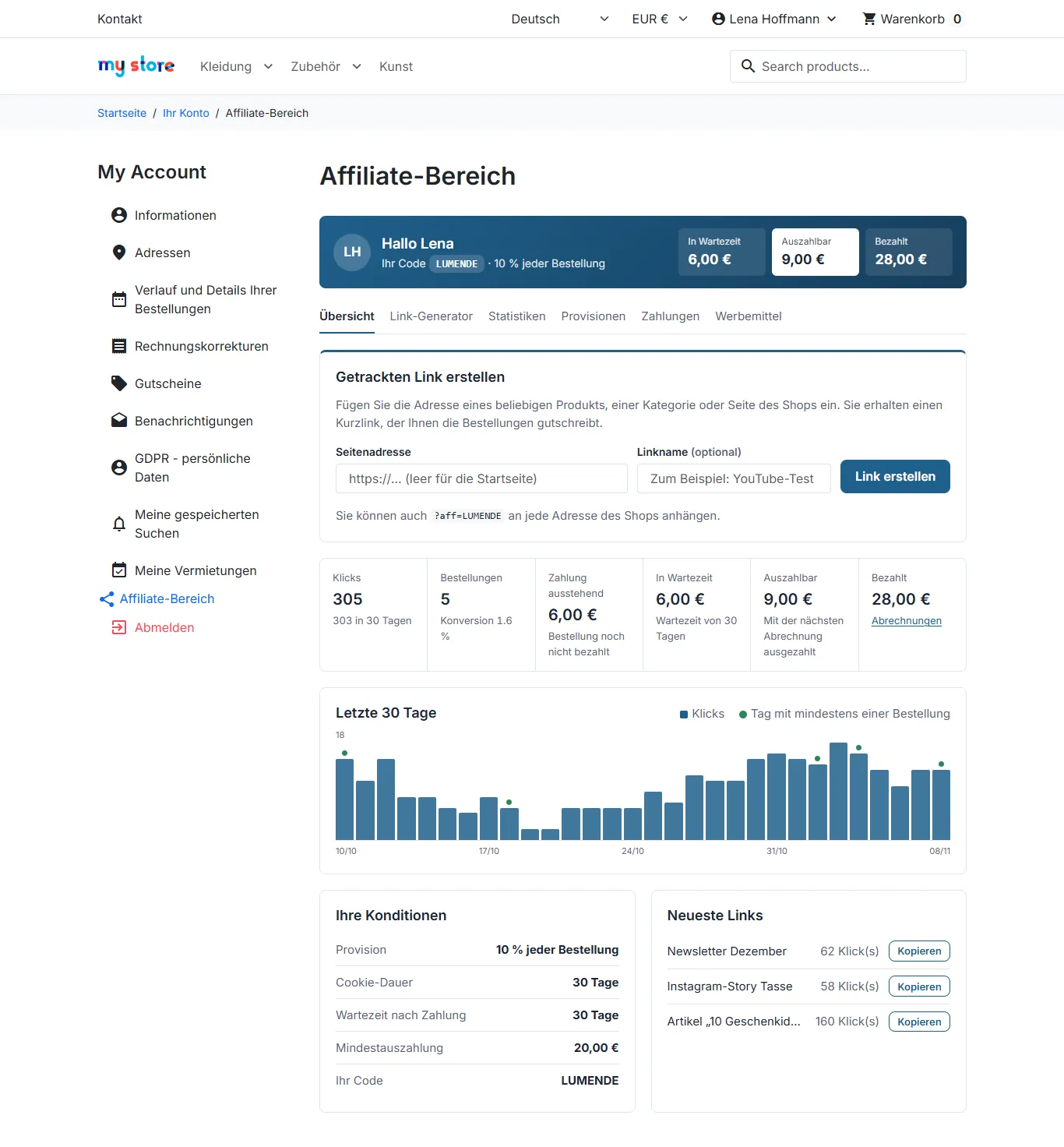
Der Affiliate-Bereich beginnt mit einer Kopfzeile, die seinen Code, seinen Satz und seine Salden (in Wartezeit, auszahlbar, bezahlt) anzeigt, gefolgt von sechs Registerkarten. Er funktioniert mit den Themes Classic und Hummingbird.
- Übersicht: Link-Generator, Kennzahlen, Diagramm der letzten 30 Tage, Bedingungen und neueste Links.
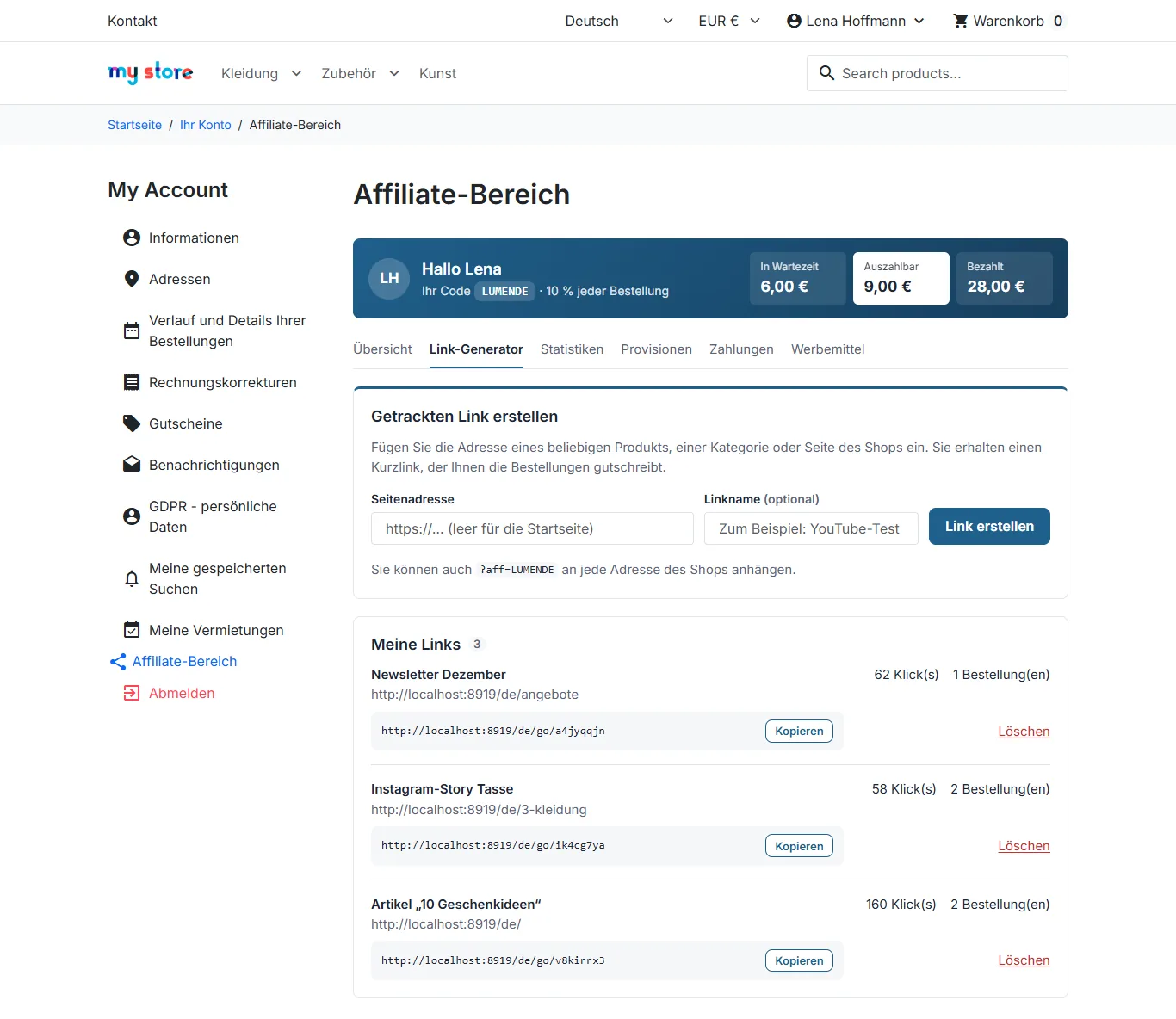
- Link-Generator: Erstellen eines Kurzlinks zu jeder beliebigen Seite des Shops, Liste der Links mit Klicks, Bestellungen, Kopieren und Löschen.
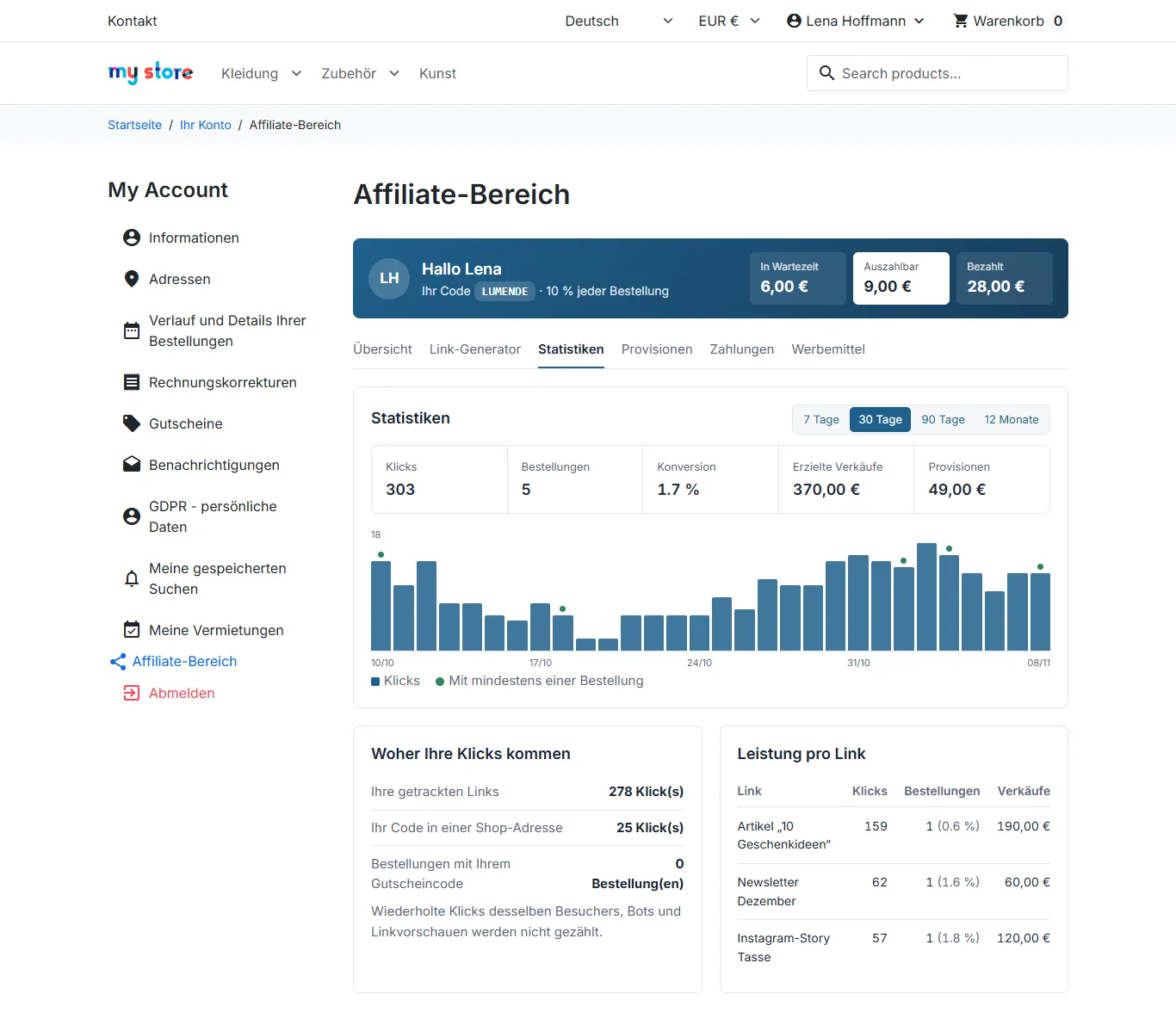
- Statistiken: Klicks, Bestellungen, Conversion, Verkäufe und Provisionen über 7 Tage bis 12 Monate, Herkunft der Klicks und Leistung pro Link.
- Provisionen: Schritt jeder Provision, voraussichtliches Auszahlungsdatum, maskierte Bestellreferenz. Es werden keine Kundendaten angezeigt.
- Zahlungen: monatliche Abrechnungen zum Ansehen und Drucken, Wahl zwischen SEPA-Überweisung und PayPal, IBAN mit Prüfung der Prüfziffern, verschlüsselt gespeichert und maskiert angezeigt, E-Mails zu Verkäufen.
- Werbemittel: gebrauchsfertige Banner und Texte, in die der Tracking-Link des Affiliates bereits eingebunden ist.
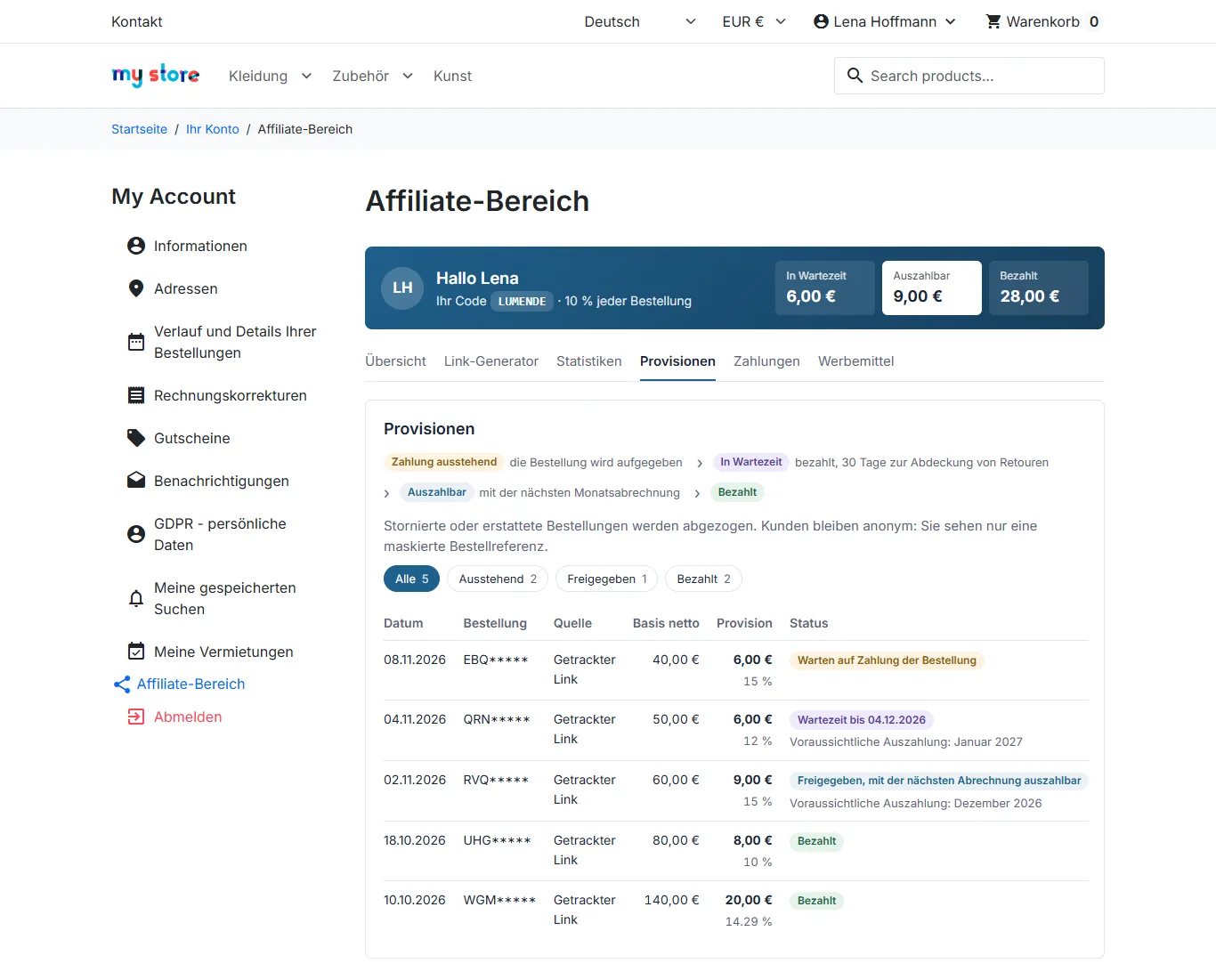
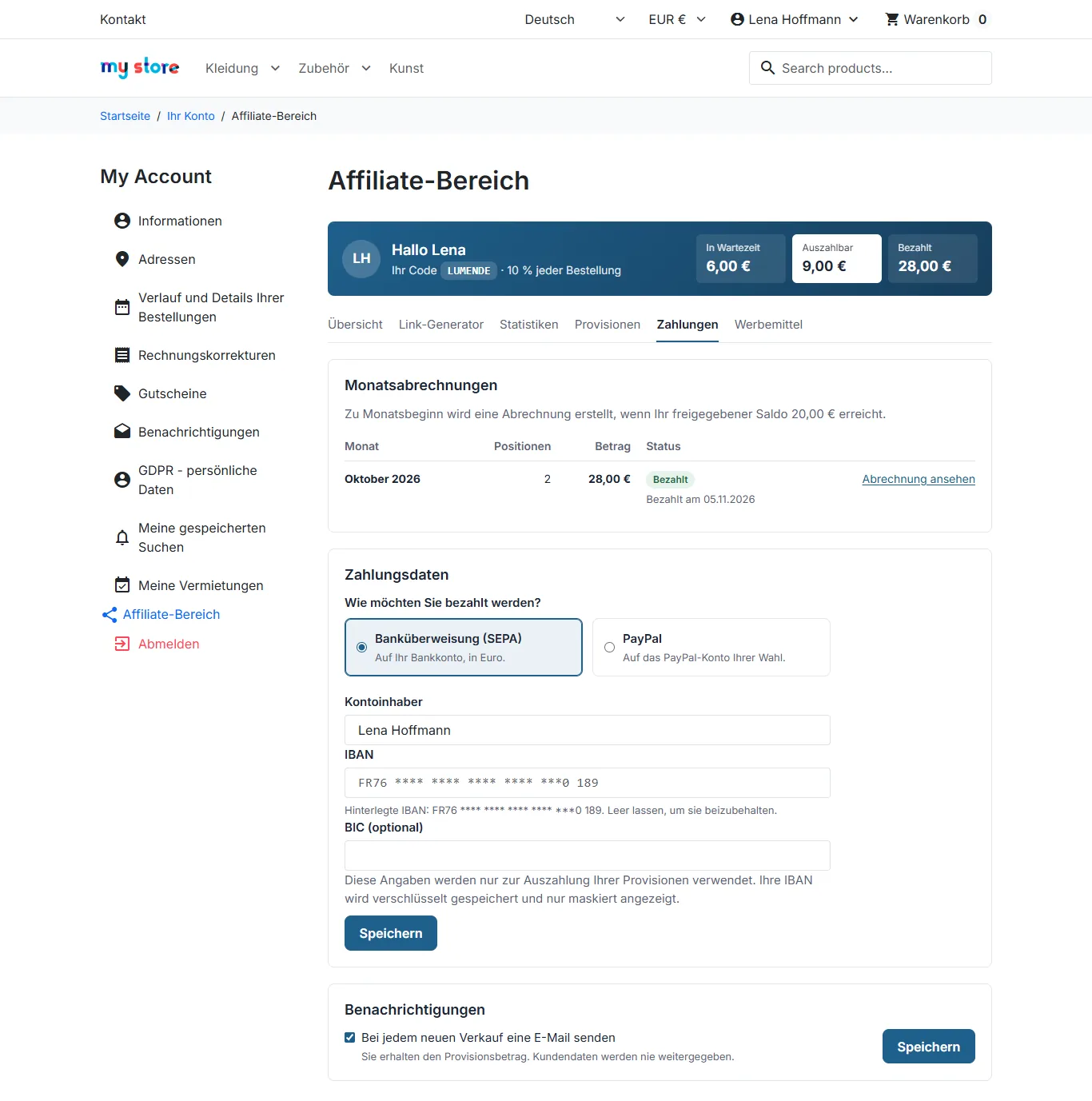
Ein Affiliate sieht nur seine eigenen Daten: Seine Links, Provisionen und Abrechnungen werden bei jeder Anzeige geprüft, und die Formulare sind durch ein Token geschützt.
Werbemittel
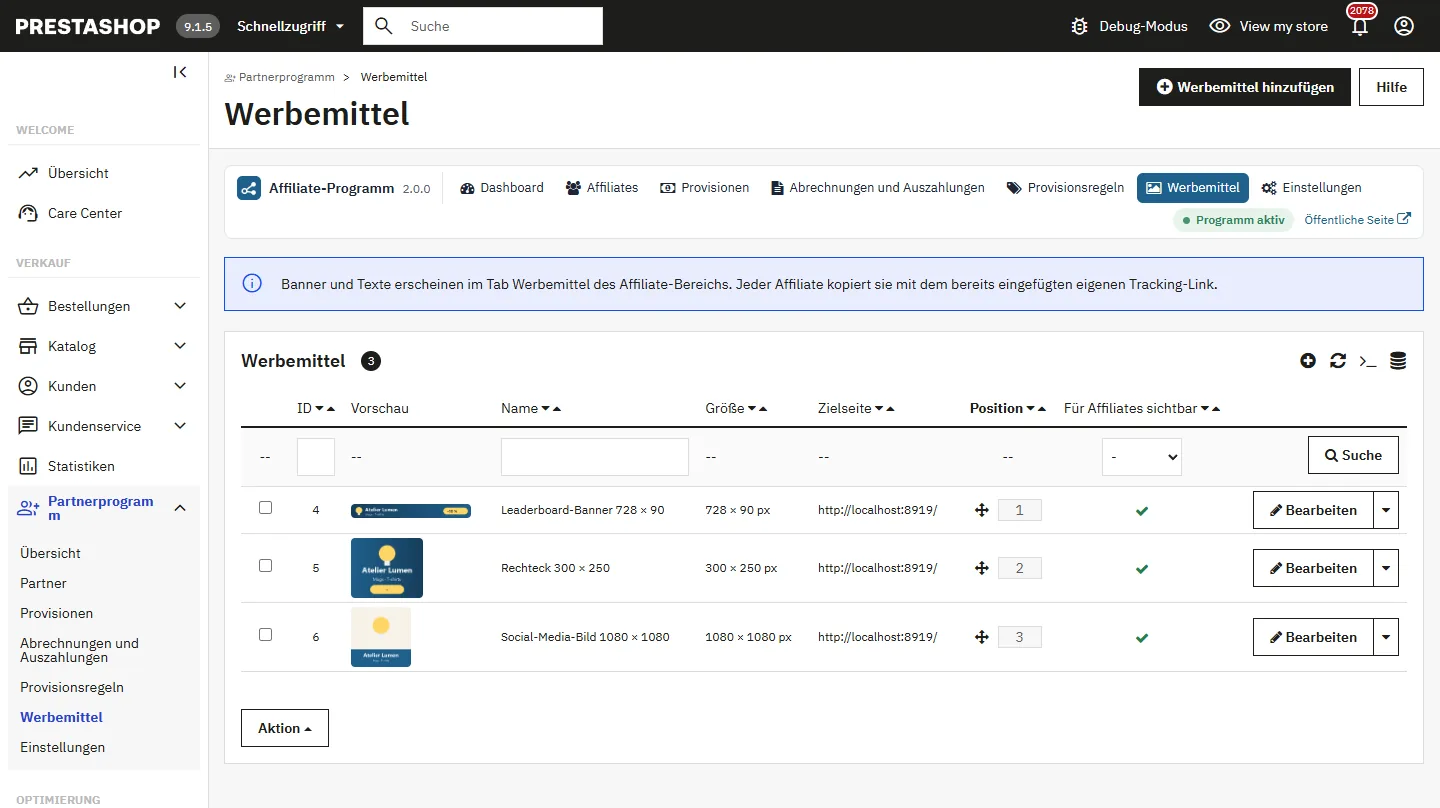
Fügen Sie unter Werbemittel Banner (JPG, PNG, GIF oder WebP, höchstens 2 MB) und gebrauchsfertige Texte hinzu, mit einem Namen und einem Alternativtext in jeder Sprache sowie der Seite des Shops, zu der sie führen. Die Reihenfolge legen Sie per Drag-and-drop fest.
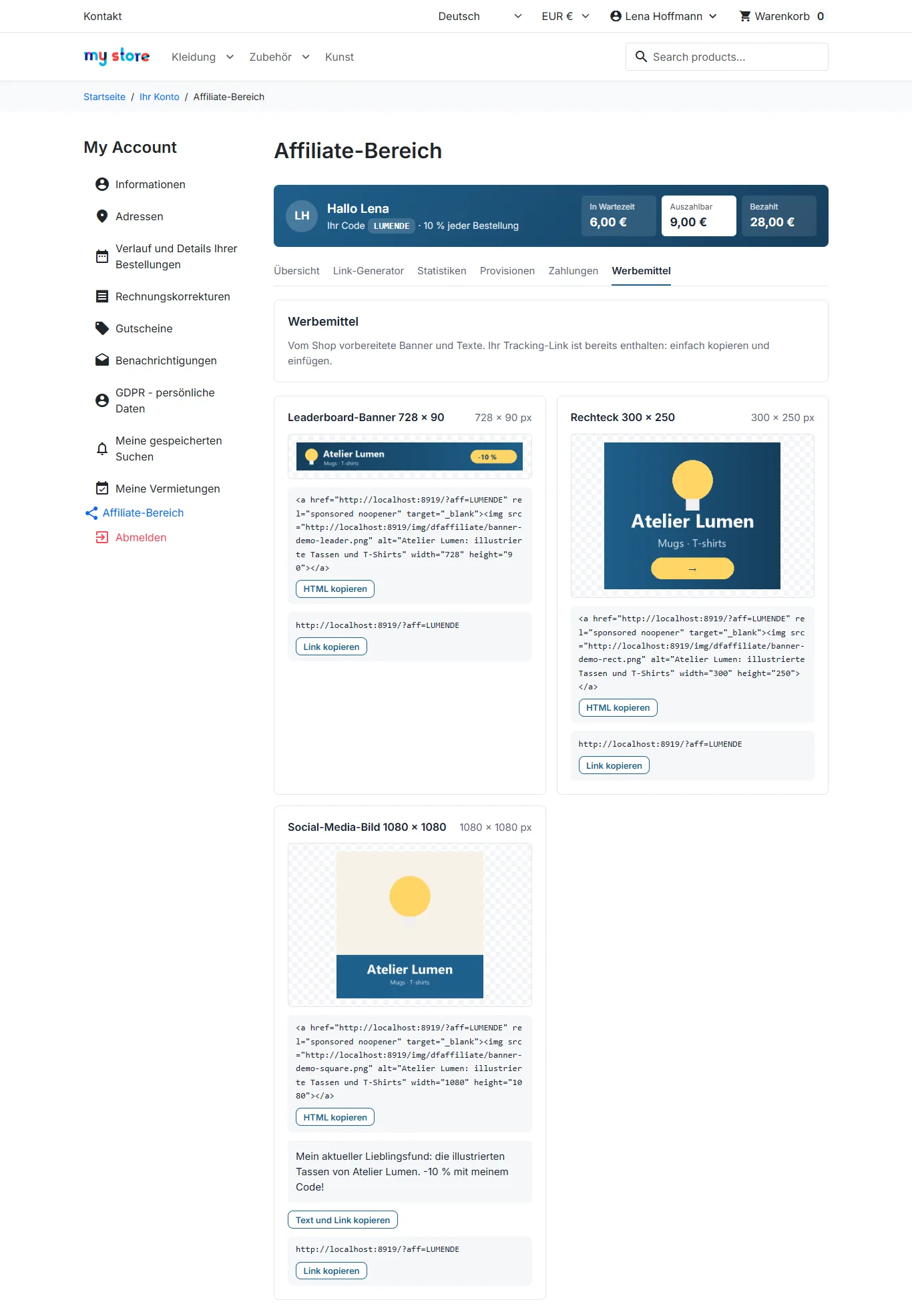
Jeder Affiliate kopiert den HTML-Code des Banners, den Text und den Link, wobei sein Tracking-Link bereits enthalten ist. Die Registerkarte erscheint im Affiliate-Bereich nur, wenn mindestens ein aktives Element vorhanden ist.
Abrechnungen und Auszahlungen
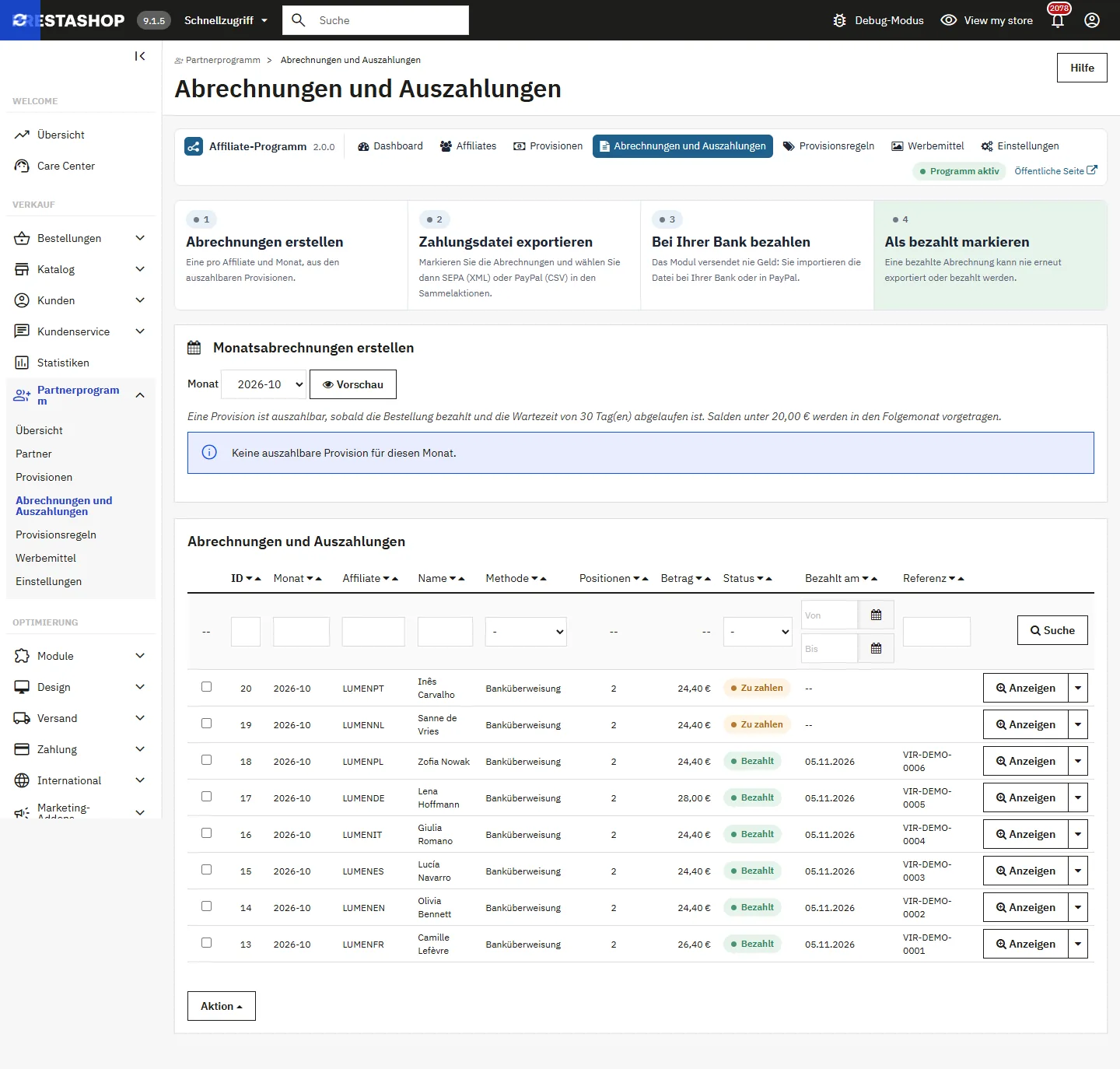
Die Auszahlung erfolgt in vier Schritten, die oben auf der Seite angezeigt werden:
- Abrechnungen erstellen: Wählen Sie den Monat, prüfen Sie die Beträge pro Affiliate in der Vorschau und erstellen Sie dann die Abrechnungen. Eine Abrechnung fasst die auszahlbaren Provisionen, die vor Monatsende entstanden sind, und die negativen Korrekturen zusammen. Unterhalb der Mindestauszahlung wird der Saldo vorgetragen.
- Zahlungsdatei exportieren: Wählen Sie die Abrechnungen und dann die Sammelaktion SEPA-Überweisungsdatei (XML, pain.001.001.03) oder PayPal-Payouts-Datei (CSV). Der CSV-Export für die Buchhaltung gibt die IBAN maskiert aus.
- Bei Ihrer Bank oder über PayPal bezahlen: Das Modul überweist nie selbst Geld.
- Als bezahlt markieren, mit Referenz und Datum der Überweisung.
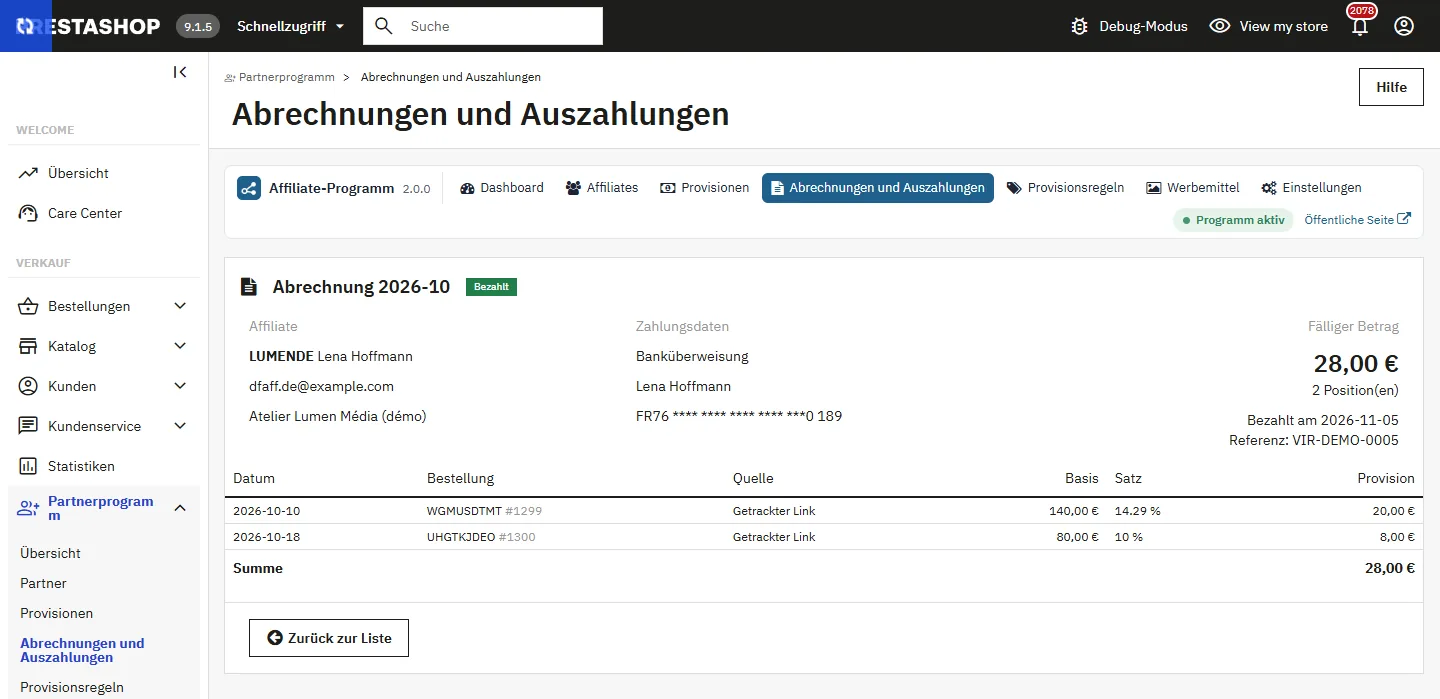
Eine bezahlte Abrechnung kann weder erneut exportiert noch ein zweites Mal bezahlt werden. Ein Zahlungsexport wird vollständig abgelehnt, wenn eine ausgewählte Abrechnung bereits bezahlt ist oder Daten fehlen: Die Meldung nennt den betroffenen Affiliate und sagt, wo die Daten zu ergänzen sind.
Cron-Aufgabe (optional)
Die Cron-URL finden Sie in den Einstellungen. Sie beendet die Wartezeiten und erstellt, wenn die Option aktiviert ist, zwischen dem 1. und 5. des Monats die Abrechnungen des Vormonats. Sie ist durch ein Token geschützt, läuft nie zweimal gleichzeitig und zahlt nie etwas aus.
E-Mails
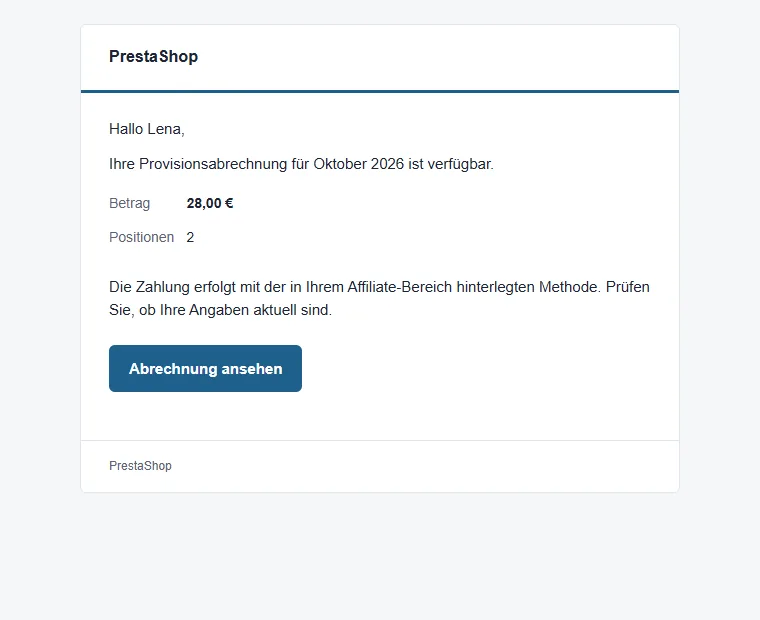
Das Modul versendet vier E-Mails, übersetzt in 8 Sprachen und in der Sprache des Empfängers verschickt, einschließlich Betreff und Beträgen: neue Bewerbung (an den Händler), Affiliate-Konto aktiviert, neuer Verkauf und Abrechnung verfügbar.
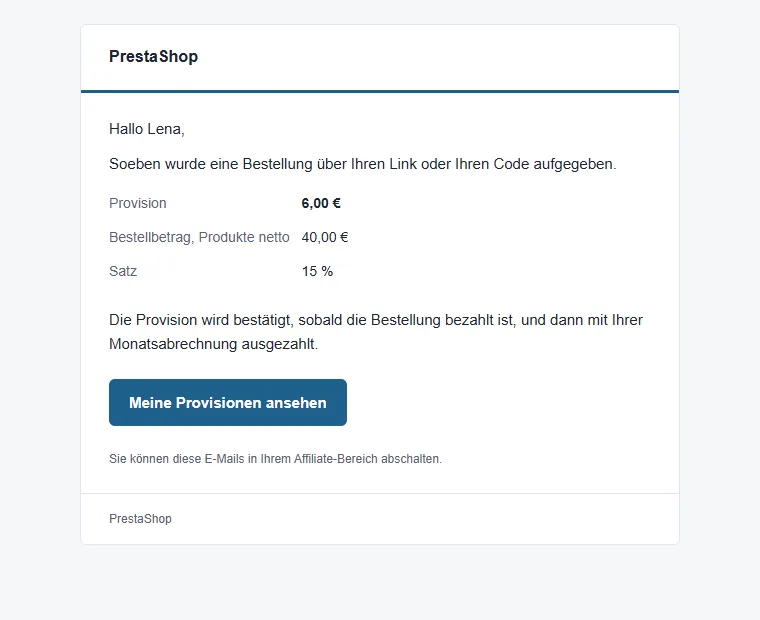
Die E-Mail zu einem neuen Verkauf nennt die Provision, den Bestellbetrag und den Satz, nie die Daten des Kunden. Jeder Affiliate kann sie deaktivieren. Die Vorlagen befinden sich im Ordner mails/ des Moduls.
Einstellungen
Die Einstellungsseite ist in fünf Blöcke gegliedert:
- Tracking und Attribution: URL-Parameter, Cookie-Laufzeit, Attributionsmodell, Zeitfenster gegen Mehrfachzählung, Einwilligung, wiederkehrende Kunden.
- Provisionen: Standard-Provisionsart und Standardsatz, Basis netto oder brutto, Abzug von Gutscheinen, nur Neukunden, Mindestbestellwert, Status, die die Zahlung bestätigen oder die Provision ablehnen, Wartezeit.
- Betrug und Doppelvergütungen.
- Abrechnungen und Auszahlungen: Mindestauszahlung, Abrechnungen per Cron, SEPA-Daten der Firma.
- Bewerbungen und Programmseite: automatische Freigabe, E-Mails, Vorstellungstext, Bedingungsseite, Akzentfarbe.
Die Fehlermeldungen geben an, was zu korrigieren ist, zum Beispiel „IBAN der Firma: Die Prüfziffern stimmen nicht“.
DSGVO
Das Modul registriert sich beim offiziellen DSGVO-Modul von PrestaShop. Der Datenexport eines Kunden umfasst sein Affiliate-Profil und seine Provisionen, mit maskierter IBAN. Die Löschung anonymisiert den Affiliate und behält dabei Provisionen und Abrechnungen bei. Dieselben Aktionen stehen auf der Affiliate-Detailseite zur Verfügung. Diese Werkzeuge helfen Ihnen bei der Bearbeitung von Anfragen, stellen aber keine Garantie für Rechtskonformität dar.
Fehlerbehebung
Es werden keine Klicks gezählt
Testen Sie in einem privaten Browserfenster, ohne mit dem Konto des Affiliates angemeldet zu sein. Automatisierte Browser werden wie Bots herausgefiltert. Mit der Option „auf die Einwilligung des Besuchers warten“ akzeptieren Sie zuerst den Dienst in Ihrem Consent-Banner. Wenn Ihr Shop einen Full-Page-Cache verwendet, nutzen Sie die Kurzlinks /go/, die immer über PrestaShop laufen.
Eine Provision bleibt bei „Warten auf Zahlung der Bestellung“
Prüfen Sie, ob der aktuelle Status der Bestellung unter Bestellung bezahlt bei angehakt ist. Eine Bestellung per Überweisung oder Scheck bleibt in diesem Schritt, solange Sie die Zahlung nicht bestätigt haben.
Der SEPA-Export wird abgelehnt
Lesen Sie die angezeigte Meldung: Sie nennt die bereits bezahlte Abrechnung oder den Affiliate, dessen IBAN fehlt. Prüfen Sie außerdem den Firmennamen und die IBAN der Firma und ob der Euro die Standardwährung ist.
Kompatibilität
- PrestaShop 1.7.8, 8 und 9: Dieselbe ZIP-Datei deckt alle drei Versionszweige ab, mit den Themes Classic und Hummingbird.
- Multishop: Affiliates, Provisionen und Statistiken werden nach Shop gefiltert. Mehrere Währungen: Umrechnung zum Kurs der Bestellung.
- Modul und E-Mails auf Englisch, Französisch, Spanisch, Deutsch, Italienisch, Niederländisch, Polnisch und Portugiesisch.