
Optiker-Modul für PrestaShop: Installation und Einrichtung
Modul installieren, Gläser, Veredelungen und Fassungen einrichten, die Machbarkeitsprüfung verstehen, Rezepte prüfen und Bestellungen von Brillen mit Sehstärke bearbeiten.
Überblick
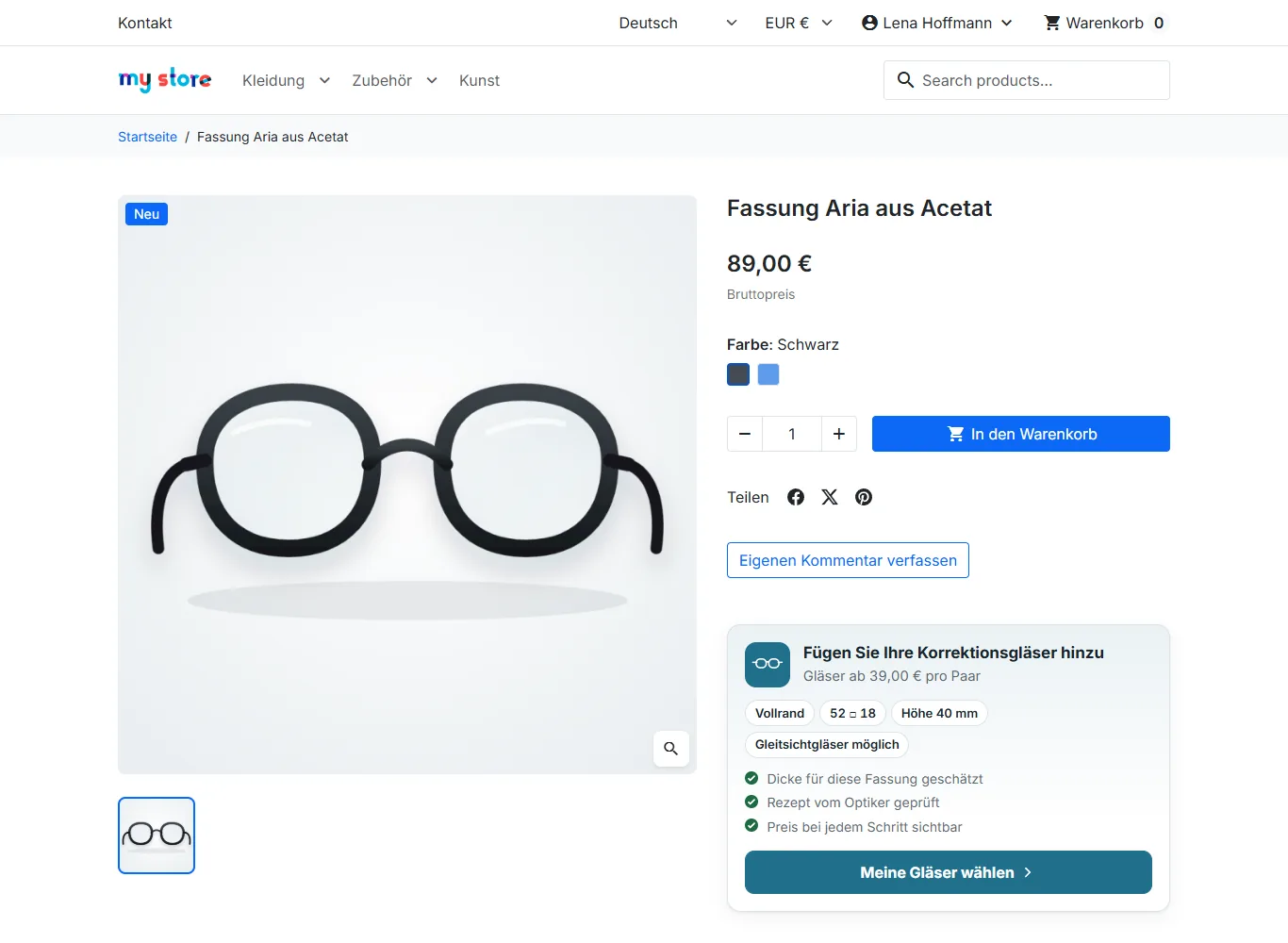
Mit dem Modul dfopticlens verkaufen Sie Brillen mit Sehstärke in PrestaShop 8 und 9. Auf der Seite einer Fassung wählt der Kunde die Verwendung, gibt sein Rezept ein, vergleicht die Gläser mit ihrer geschätzten Dicke, fügt Veredelungen hinzu und bestätigt eine Übersicht. Der Server prüft jeden Wert, berechnet den Preis und kontrolliert, ob die Korrektur in der Fassung machbar ist. Der Glaspreis wird über die native Personalisierung von PrestaShop zur Zeile der Fassung addiert, und das Rezept begleitet die Bestellung bis zur Rechnung.
Version 2.0.0 bringt die Prüfung durch den Optiker, ein Dashboard, die Verschlüsselung der Rezeptdateien, die ausdrückliche Einwilligung des Kunden, einen vollständig neu gestalteten Konfigurator und die Glasübersicht im Warenkorb.
Installation und Update
- Klicken Sie unter Module > Modul-Manager auf Modul hochladen und laden Sie die Datei
dfopticlens-2.0.0.ziphoch. - Die Installation legt das Menü Verkaufen > Optik an: Übersicht, Rezepte, Fassungen, Gläser und Indizes, Veredelungen. Eine gemeinsame Navigationsleiste verbindet diese Seiten und die Einstellungen.
- Fünf Gläser (1.50, 1.59 Polycarbonat, 1.60, 1.67, 1.74) und sieben Veredelungen werden mit Beispielpreisen und -beschreibungen in den 8 Sprachen angelegt. Passen Sie sie vor dem Livegang an.
- Der Ordner
upload/dfopticlens/wird angelegt und geschützt. Jede Rezeptdatei wird dort verschlüsselt unter einem zufälligen Namen gespeichert.
Update von 1.x: Laden Sie das ZIP 2.0.0 über das installierte Modul hoch. Das Update-Skript ergänzt die neuen Spalten und Einstellungen, verschlüsselt die bereits erhaltenen Dateien an Ort und Stelle und stellt die Bestellungen der letzten 14 Tage in die Prüfliste. Es werden keine Rezepte, Fassungen, Gläser oder Veredelungen gelöscht.
Wenn Sie das Modul deaktivieren, wird das versteckte Personalisierungsfeld von den Fassungen entfernt: Sie bleiben normal kaufbar. Bei der Reaktivierung wird es neu angelegt.
Dashboard (Übersicht)
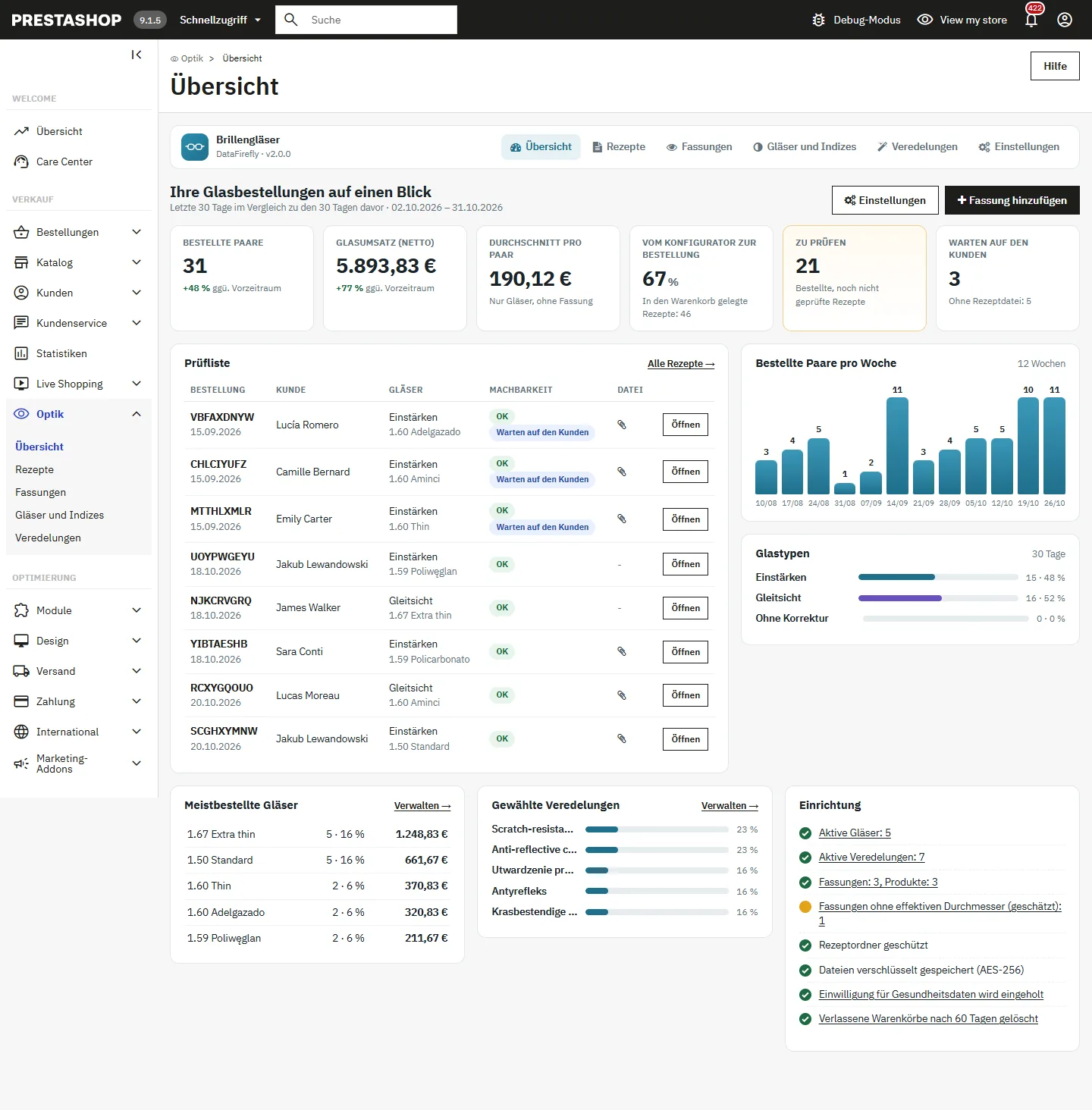
Verkaufen > Optik > Übersicht fasst die letzten 30 Tage im Vergleich zu den 30 Tagen davor zusammen:
- bestellte Paare, Glasumsatz netto (Gläser, Veredelungen und Zuschläge) und Durchschnitt pro Paar;
- Quote „Vom Konfigurator zur Bestellung“: bestellte Rezepte geteilt durch die in einen Warenkorb gelegten Rezepte;
- zu prüfende Rezepte (davon mit Hinweisen zur Machbarkeit) und Rezepte, die auf den Kunden warten;
- Prüfliste, Diagramm der bestellten Paare über 12 Wochen und Verteilung nach Glastyp;
- meistbestellte Gläser, gewählte Veredelungen und Einrichtungsliste: aktive Gläser und Veredelungen, Fassungen, geschützter Ordner, Verschlüsselung, Einwilligung, automatische Löschung.
Konfiguration des Moduls
Die Konfigurationsseite gliedert die Einstellungen in fünf Reiter.
Rezepteingabe
- An das Labor übermittelte Zylinderschreibweise: Minuszylinder, Pluszylinder oder wie eingegeben. Der Kunde gibt immer die Werte seines Rezepts ein, die Umrechnung erfolgt beim Speichern.
- Hochladen der Rezeptdatei: deaktiviert, optional oder Pflicht, mit einer maximalen Größe in MB.
- Warnen, wenn das Rezept älter ist als X Jahre (0 deaktiviert).
- Datei-Upload aus dem Konto nach der Bestellung: ergänzt das Kundenkonto um die Seite Meine Rezepte.
- Option „Ich kenne meinen Pupillenabstand nicht“ und verwendeter durchschnittlicher Pupillenabstand (standardmäßig 63 mm). Die Bestellung wird dann markiert.
Machbarkeitsregeln
- Nicht fertigbare Gläser sperren: standardmäßig aktiviert. Wenn deaktiviert, wird die Bestellung mit einem Hinweis angenommen.
- Randzugabe und Zugabe zum effektiven Durchmesser, wenn der ED der Fassung unbekannt ist (geschätzter ED = A + Zugabe).
- Minimale Scheibenhöhe für Gleitsichtgläser (28 mm) und kurze Progressionszone unter (32 mm).
- Warnschwellen: Unterschied zwischen den Augen, Dezentrierung pro Auge, Plusstärke bei Nylorfassungen.
- Zieldicke des empfohlenen Glases, Mittendicke der Minusgläser und Randdicke der Plusgläser (gebohrt oder nicht).
Preise
- Preise brutto oder netto eingegeben. Die Steuerregel des Fassungsprodukts wird auf die Gläser angewendet.
- Zuschläge für hohe Stärke und hohen Zylinder: Schwelle in Dioptrien und Betrag (0 deaktiviert).
Datenschutz und Daten
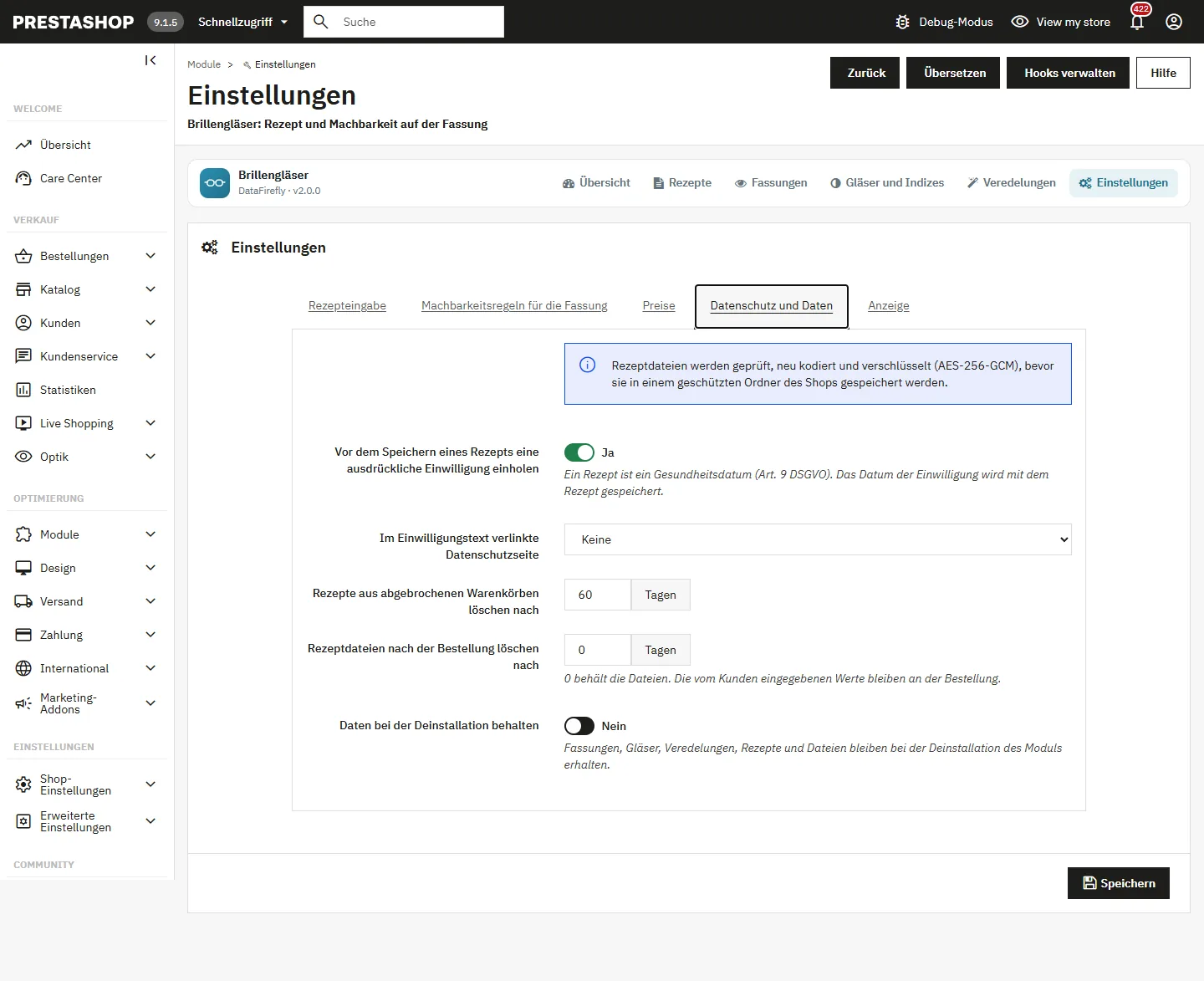
- Ausdrückliche Einwilligung einholen, bevor ein Rezept gespeichert wird (standardmäßig aktiviert). Ein Rezept ist ein Gesundheitsdatum im Sinne von Artikel 9 DSGVO. Das Datum der Einwilligung wird gespeichert und in der Bestellung angezeigt.
- Datenschutzseite, die im Einwilligungstext verlinkt ist (eine CMS-Seite).
- Rezepte aus abgebrochenen Warenkörben löschen nach X Tagen.
- Rezeptdateien löschen X Tage nach der Bestellung (0 behält sie). Die eingegebenen Werte bleiben in der Bestellung.
- Daten bei der Deinstallation behalten: Fassungen, Gläser, Veredelungen, Rezepte und Dateien bleiben erhalten.
Anzeige
- Akzentfarbe des Konfigurators (Schaltflächen, Auswahl, Fortschrittsleiste).
- Glasübersicht unter jeder Fassung im Warenkorb.
Werte außerhalb des Bereichs werden mit einer Meldung abgelehnt, die den zulässigen Bereich nennt.
Gläser und Indizes
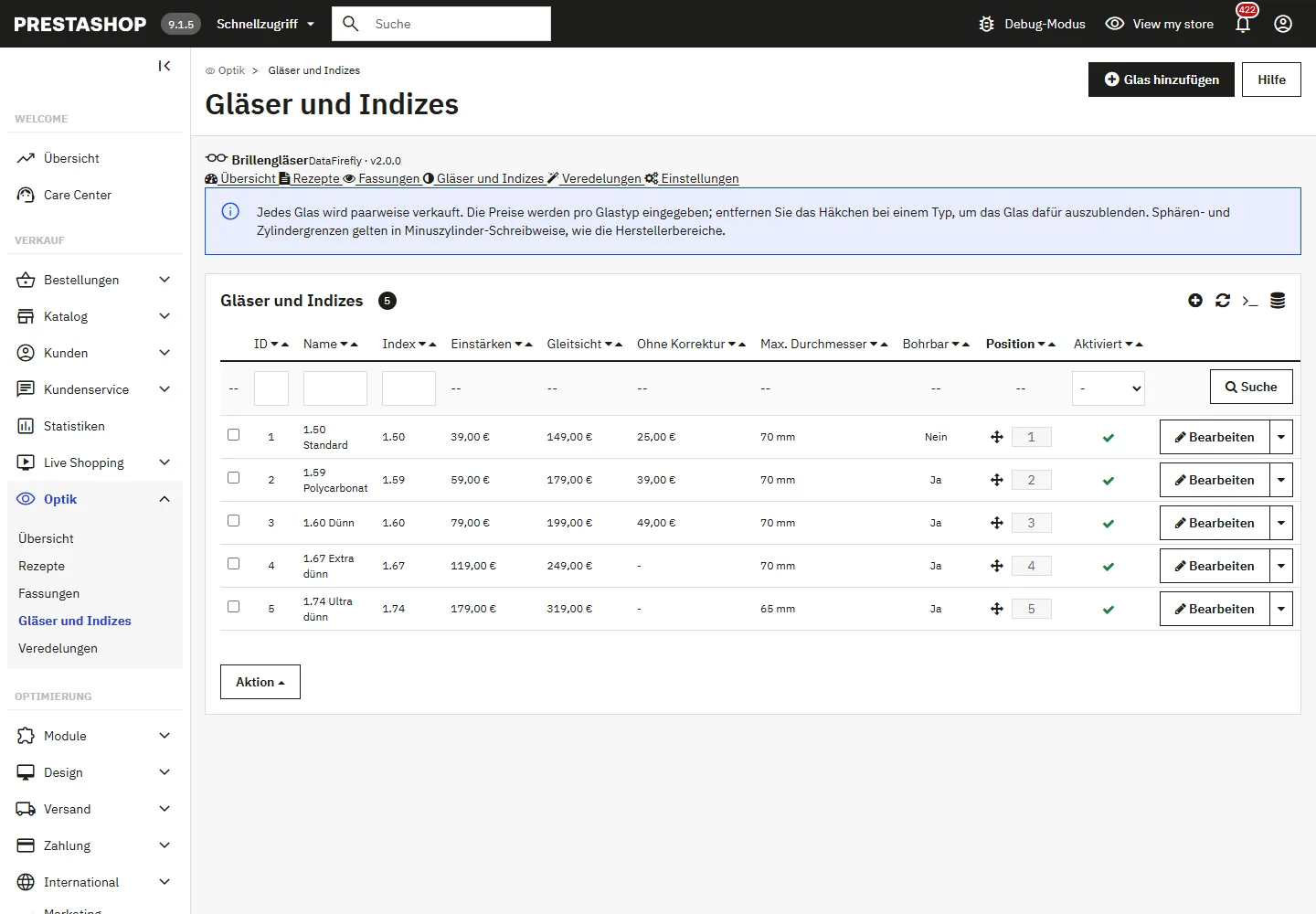
Unter Gläser und Indizes hat jedes Glas:
- einen Namen und eine Kurzbeschreibung, die dem Kunden in jeder Sprache angezeigt werden;
- den Brechungsindex, der für die Dickenschätzung verwendet wird, und das Material für den Werkstattauftrag;
- die Glastypen, für die es angeboten wird, und je einen Preis pro Paar: Einstärken, Gleitsicht, ohne Korrektur;
- die minimale und maximale Sphäre und den maximalen Zylinder (in Minuszylinder-Schreibweise gelesen, wie die Bereiche der Hersteller);
- den größten verfügbaren Rohglasdurchmesser (0 deaktiviert diese Prüfung) und die Bohrbarkeit für randlose Fassungen.
Die Anzeigereihenfolge ändern Sie per Drag-and-drop in der Liste.
Veredelungen
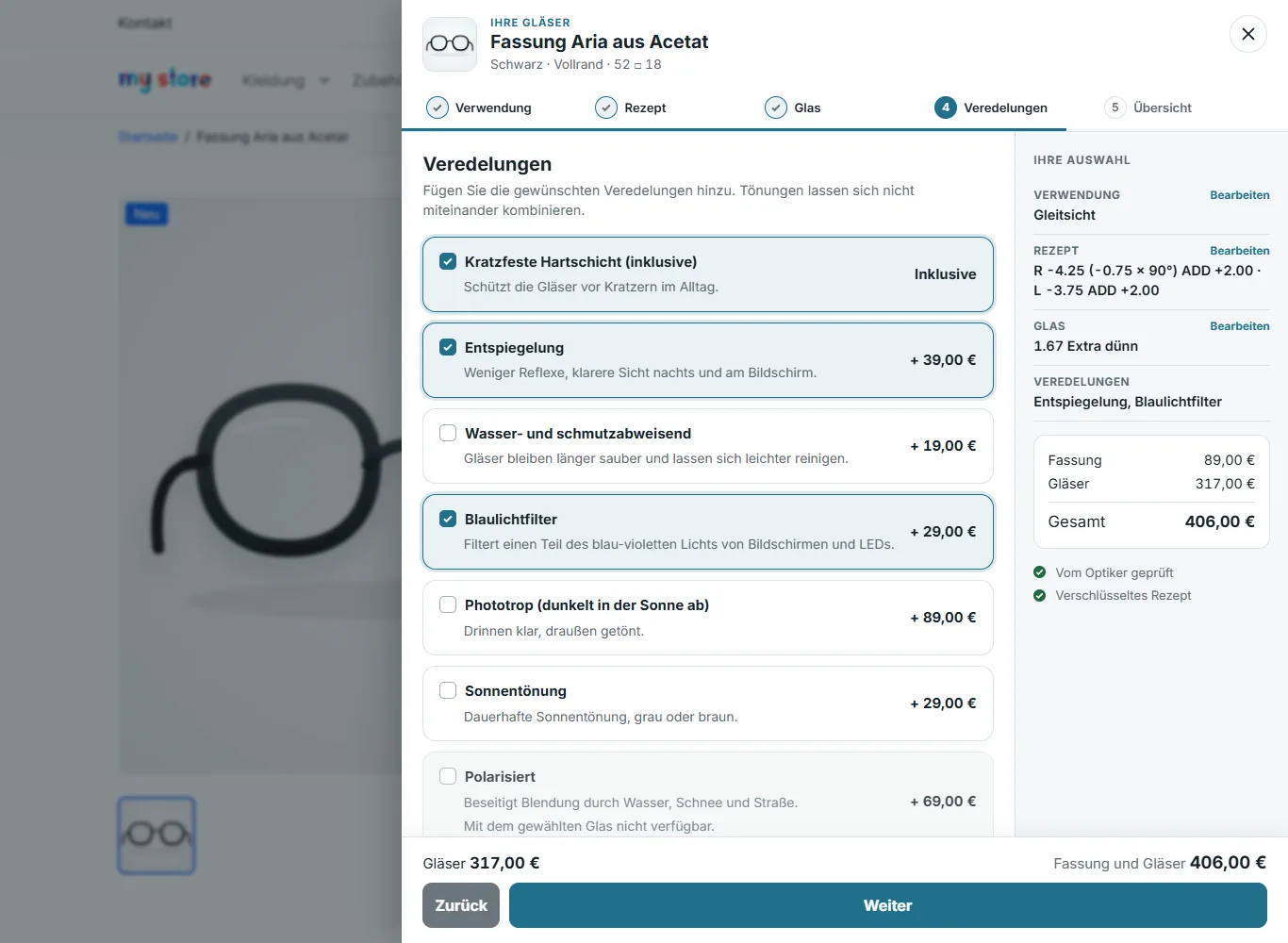
Jede Veredelung hat einen Namen, eine Kurzbeschreibung und einen Preis pro Paar. Bei einem Preis von 0 wird sie als inklusive angezeigt und ist immer ausgewählt. Die exklusive Gruppe verhindert, dass zwei Veredelungen kombiniert werden: Veredelungen mit demselben Code, zum Beispiel tint für phototrop, Sonnentönung und polarisiert, schließen sich gegenseitig aus. Sie können eine Veredelung auch auf bestimmte Gläser beschränken, etwa polarisiert auf die Indizes 1.50 und 1.60. Die Reihenfolge ändern Sie per Drag-and-drop.
Fassungen
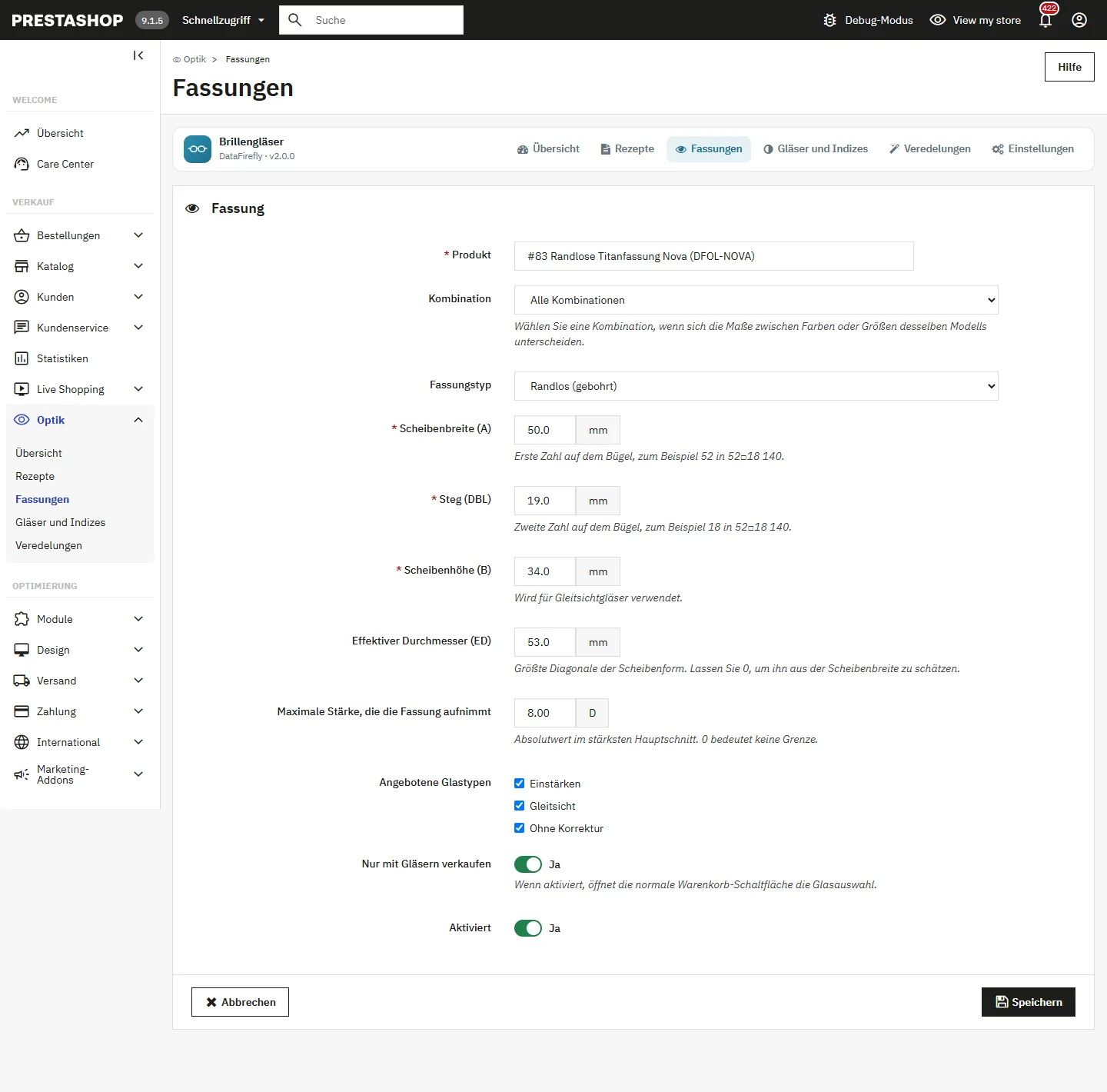
Eine Fassung verknüpft ein Produkt oder eine seiner Kombinationen mit seinen Maßen. Der Glasblock erscheint nur bei Produkten mit aktivierter Fassung.
Eine Fassung anlegen
- Klicken Sie unter Fassungen auf Fassung hinzufügen oder auf der Produktseite im Reiter Module auf Fassungsmaße hinzufügen.
- Suchen Sie das Produkt nach Name, Artikelnummer oder ID und wählen Sie dann Alle Kombinationen oder eine bestimmte Kombination. Eine für eine Kombination festgelegte Fassung hat Vorrang.
- Geben Sie den Typ (Vollrand, Nylor, randlos gebohrt), die Scheibenbreite A, den Steg DBL und die Scheibenhöhe B an. Das sind die Zahlen auf dem Bügel: 52□18 ergibt A = 52 und DBL = 18.
- Optional: der effektive Durchmesser ED (sonst geschätzt) und die maximale Stärke, die die Fassung aufnimmt.
- Haken Sie die angebotenen Glastypen an und bei Bedarf Nur mit Gläsern verkaufen.
Mit „Nur mit Gläsern verkaufen“ öffnet die native Warenkorb-Schaltfläche die Glasauswahl. Wird die Fassung durch einen direkten Warenkorbaufruf trotzdem allein hinzugefügt, entfernt das Modul sie aus dem Warenkorb.
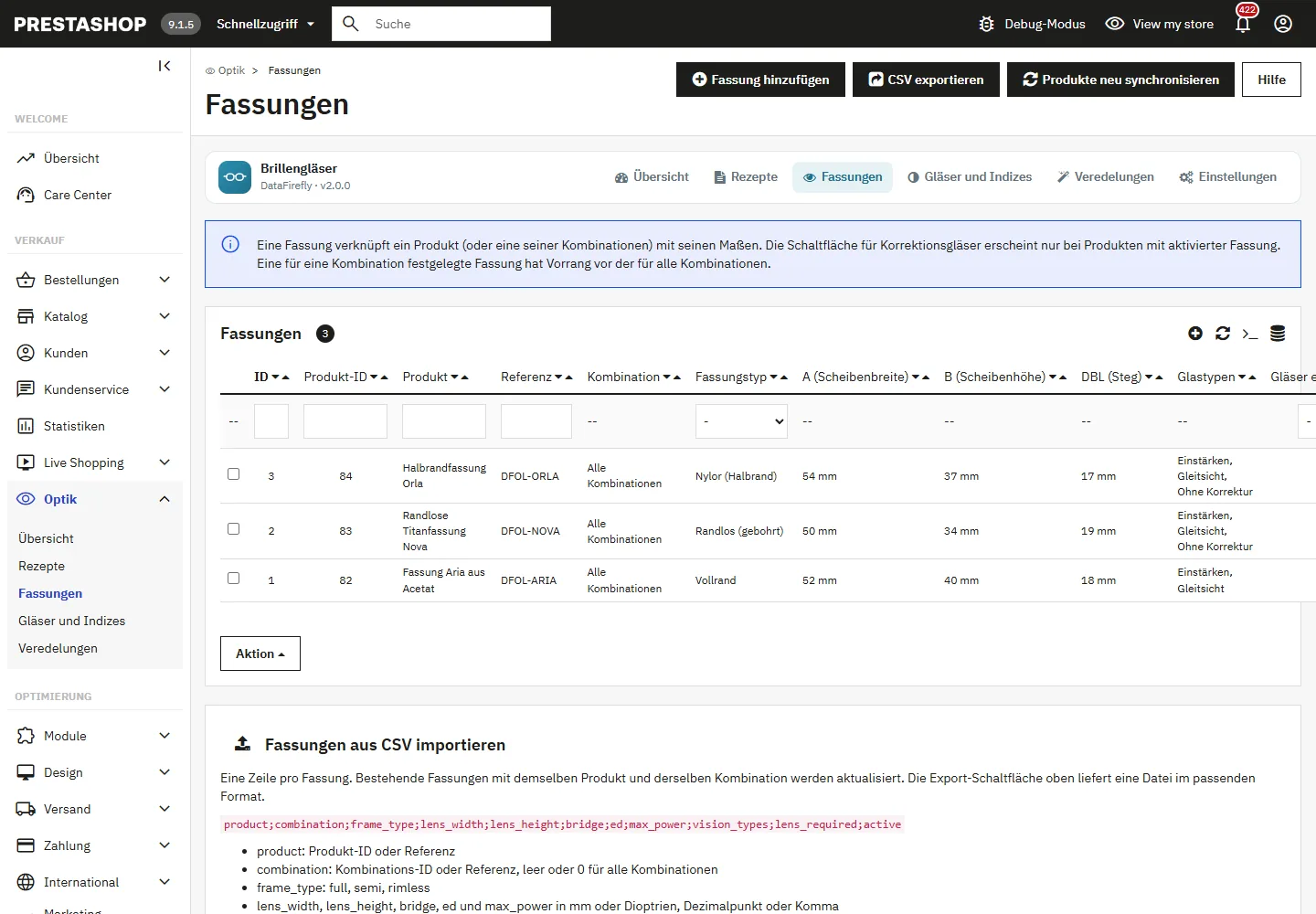
CSV-Import und -Export
Die Schaltfläche CSV exportieren liefert eine Datei im passenden Format. Der Import akzeptiert Semikolon oder Komma und die Spalten:
product;combination;frame_type;lens_width;lens_height;bridge;ed;max_power;vision_types;lens_required;active
product: ID oder Artikelnummer des Produkts;combination: ID oder Artikelnummer der Kombination, leer oder 0 für alle.frame_type: full, semi oder rimless;vision_types: single|progressive|plano.- Eine bestehende Fassung (gleiches Produkt und gleiche Kombination) wird aktualisiert. Abgelehnte Zeilen werden mit ihrer Nummer aufgelistet.
Ablauf für den Kunden
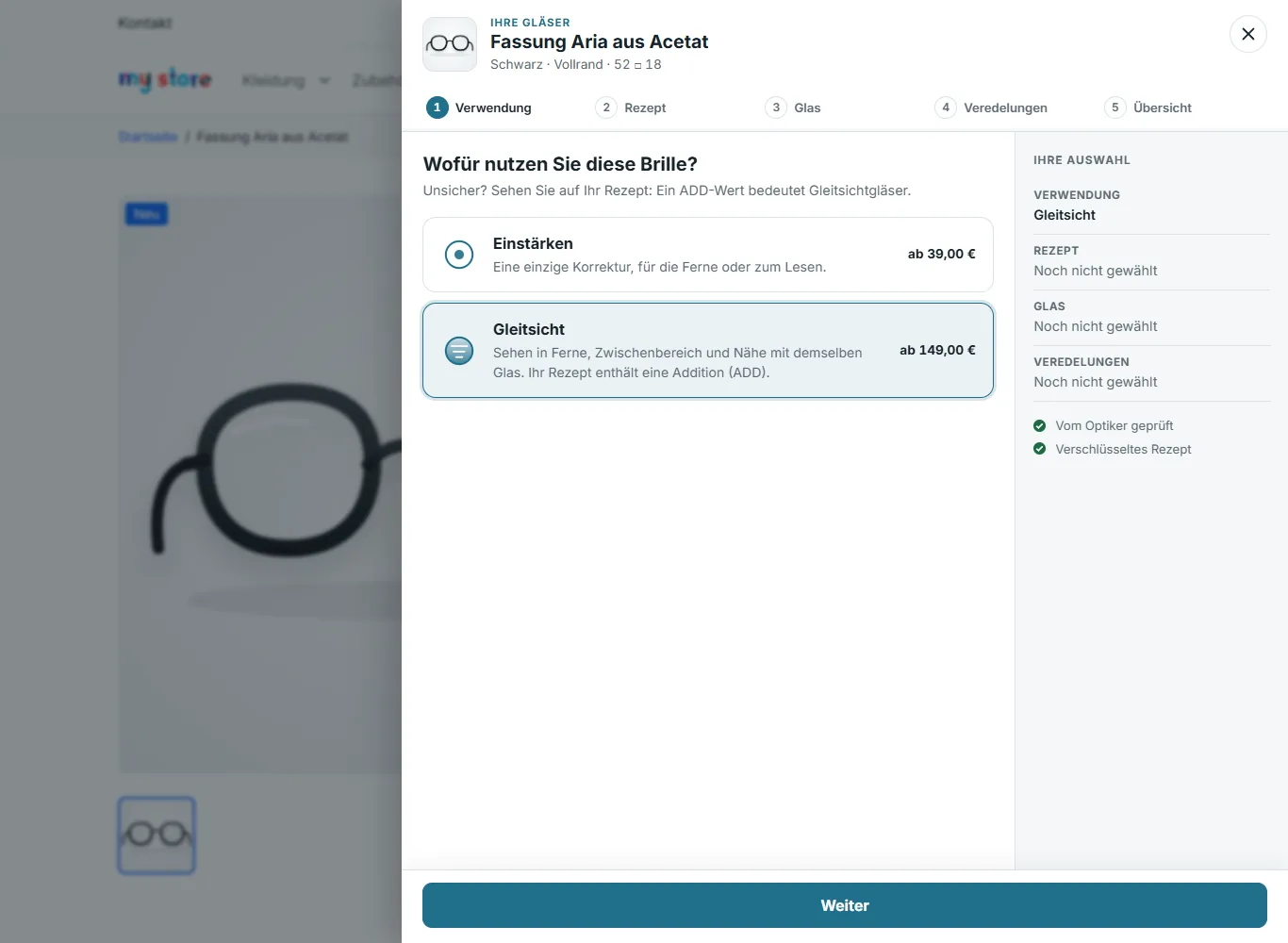
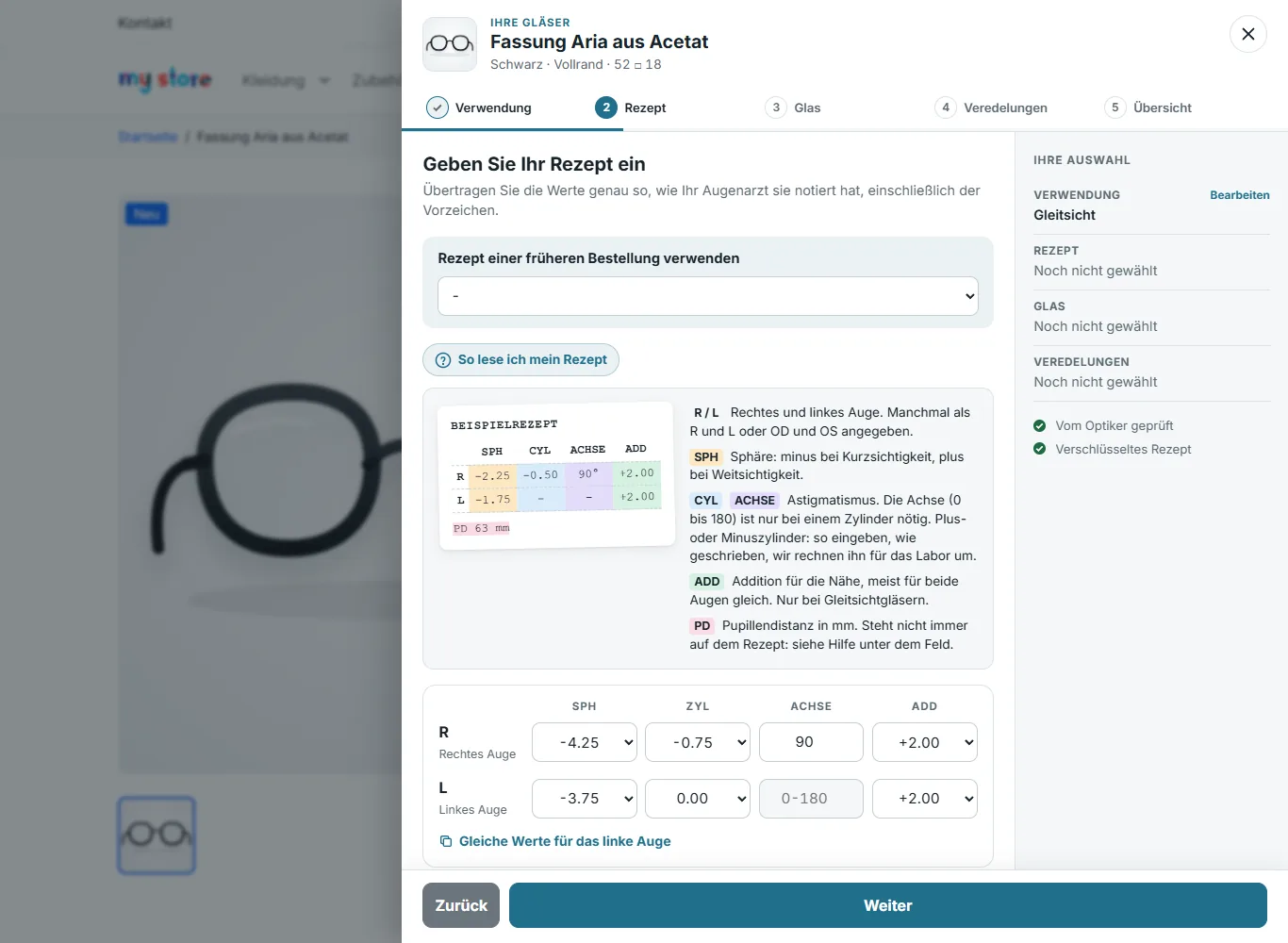
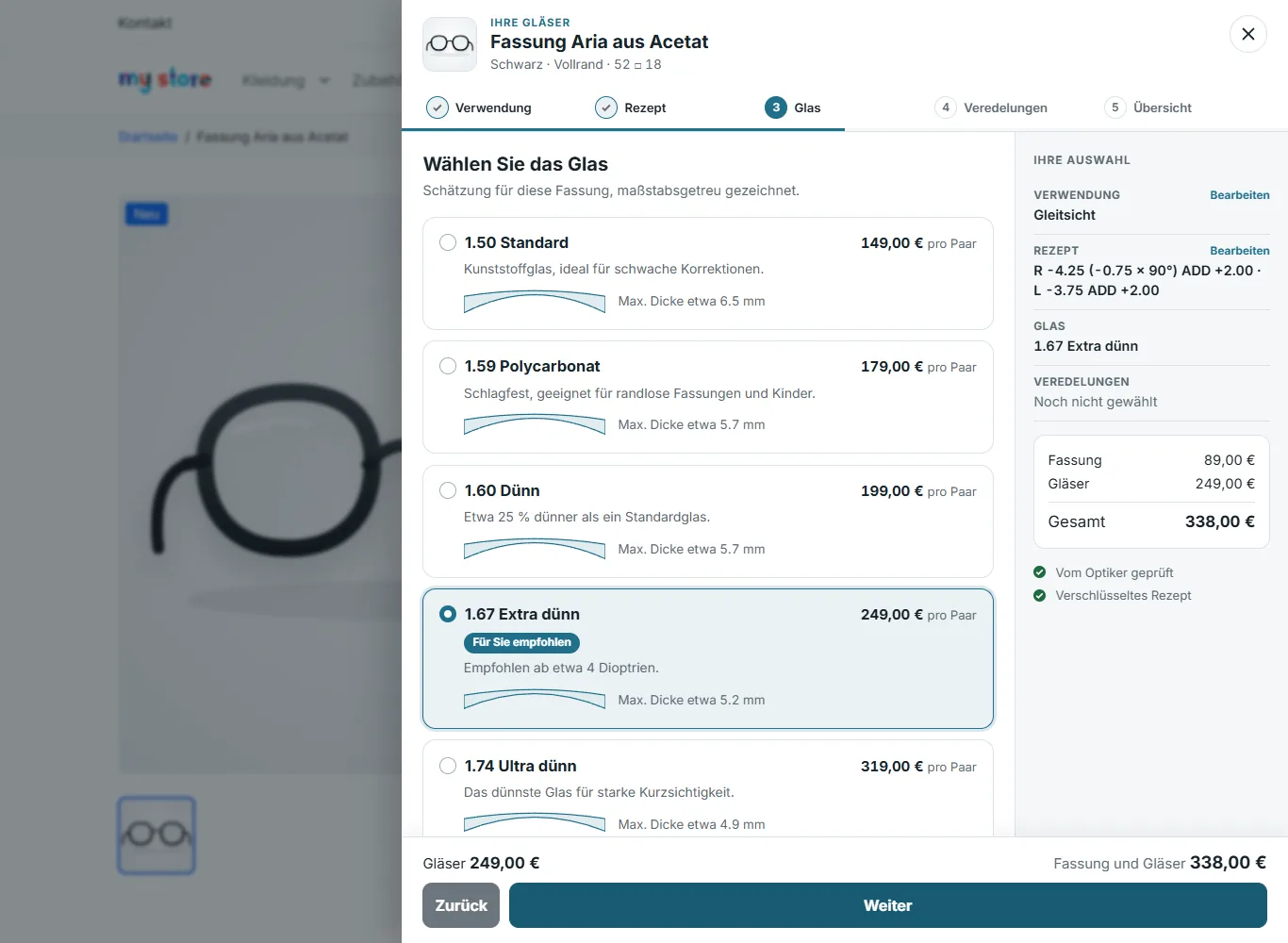
Auf der Fassungsseite zeigt der Block „Fügen Sie Ihre Korrektionsgläser hinzu“ den Einstiegspreis der Gläser, den Typ und die Größe der Fassung. Er öffnet ein Panel in fünf Schritten, mit einer live aktualisierten Spalte „Ihre Auswahl“ und der Summe aus Fassung und Gläsern in der Fußleiste.
- Verwendung: Einstärken, Gleitsicht oder ohne Korrektur, je nachdem, was die Fassung anbietet, mit dem „ab“-Preis jedes Typs. Ohne Korrektur wird der Rezeptschritt übersprungen.
- Rezept: R / L-Tabelle, Pupillenabstand als ein oder zwei Werte, Datum, Datei per Drag-and-drop und Notiz für den Optiker. Die Schaltfläche So lese ich mein Rezept zeigt ein kommentiertes Beispielrezept. Ein angemeldeter Kunde kann das Rezept einer früheren Bestellung übernehmen.
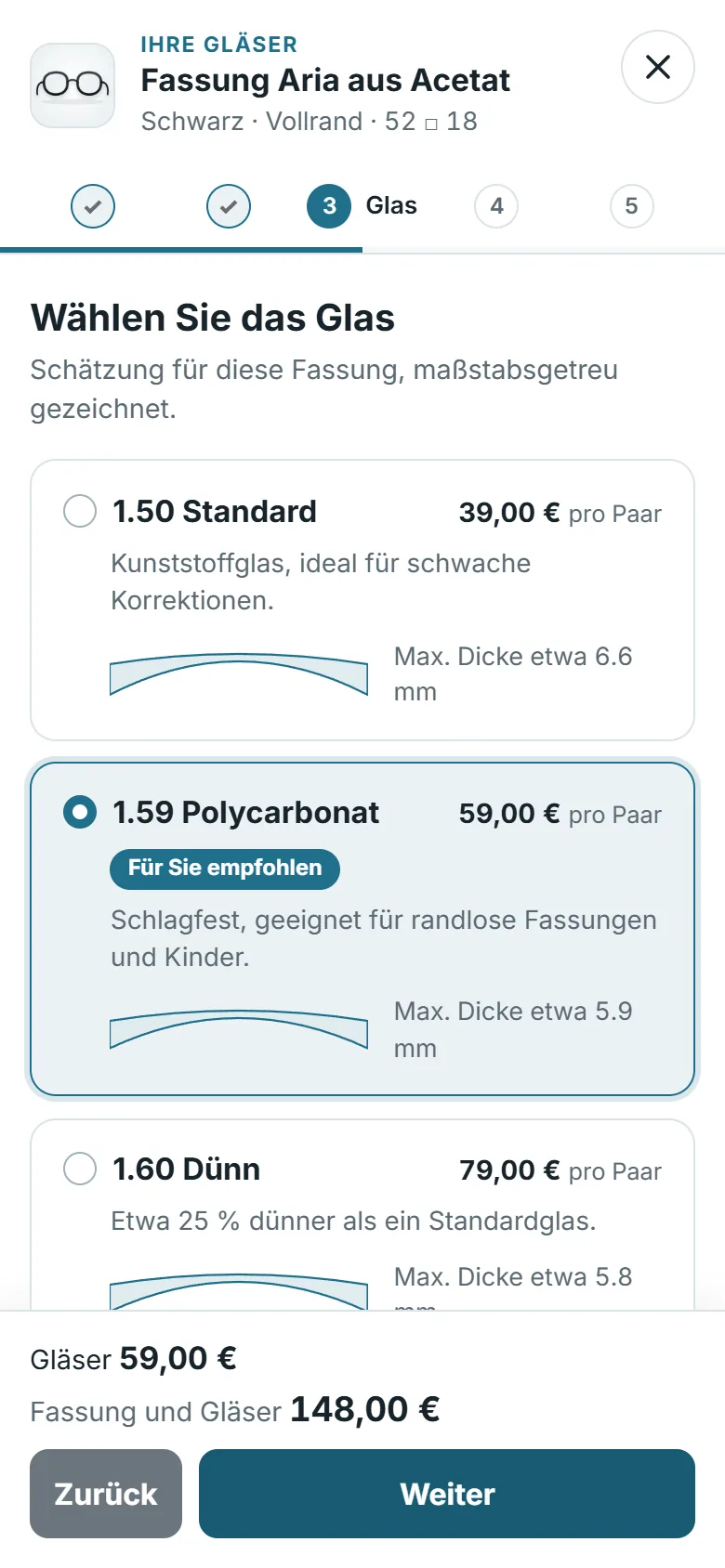
- Glas: Karten mit Preis pro Paar, maßstabsgetreuem Querschnitt des Glases, geschätzter Dicke und empfohlenem Glas. Nicht fertigbare Gläser sind mit Begründung ausgegraut.
- Veredelungen: Veredelungen, die für das gewählte Glas nicht verfügbar sind, werden ausgegraut, Tönungen schließen sich gegenseitig aus.
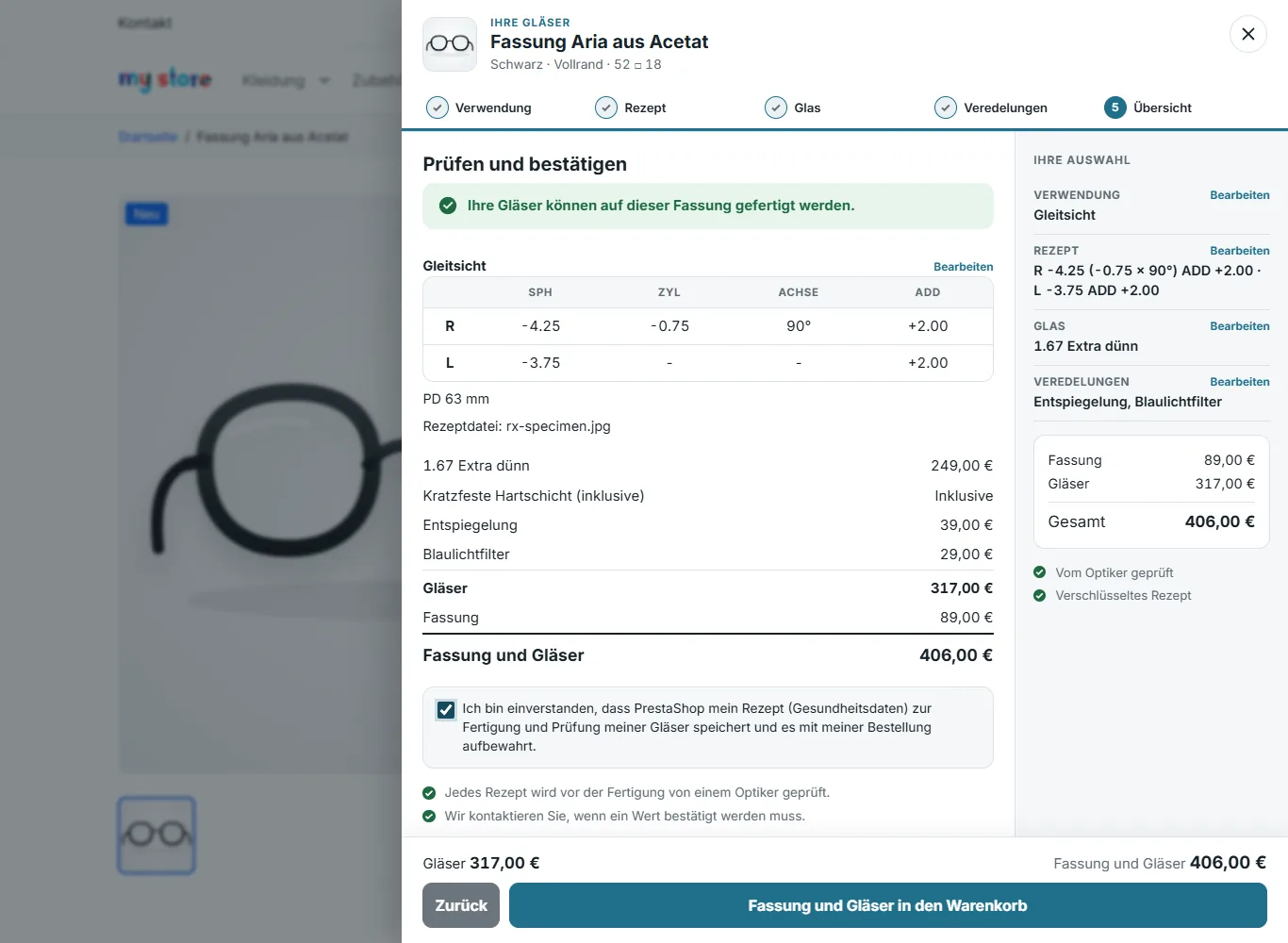
- Übersicht: Machbarkeitsstatus, Hinweise, Rezept, Preisaufstellung, Summe und Einwilligung.
Fehler erscheinen unter dem betreffenden Feld und verschwinden, sobald sie korrigiert sind. Die Eingabe bleibt erhalten, wenn der Kunde die Seite neu lädt, und wird nach dem Hinzufügen zum Warenkorb gelöscht. Das Panel lässt sich per Tastatur bedienen und passt sich an Mobilgeräte an.
Machbarkeitsregeln
| Prüfung | Wirkung |
|---|---|
| Sphäre oder Zylinder außerhalb des Bereichs des Glases | Glas nicht verfügbar |
| Benötigter Rohglasdurchmesser (ED + 2 × Dezentrierung + Zugabe) größer als das Rohglas des Glases | Glas nicht verfügbar, wenn die Sperre aktiv ist |
| Randlos gebohrte Fassung und nicht bohrbares Material | Glas nicht verfügbar, wenn die Sperre aktiv ist |
| Höhe B unter dem Minimum für ein Gleitsichtglas | Sperrend (oder Hinweis) |
| Höhe B unter der Schwelle für kurze Progressionszone | Information |
| Stärke über dem Maximum der Fassung | Sperrend (oder Hinweis) |
| Unterschied zwischen den Augen, starke Dezentrierung, hohe Plusstärke bei Nylorfassung, altes Rezept, unbekannter Pupillenabstand | Hinweis |
Die Berechnungen erfolgen in der Minuszylinder-Schreibweise. Die Dicke wird mit der Pfeilhöhenformel geschätzt: Sie dient als Orientierung zum Vergleich der Indizes, nicht als Berechnung des Labors.
Warenkorb, E-Mails und Rechnung
Der Glaspreis wird netto in der Personalisierung der Warenkorbzeile gespeichert. PrestaShop addiert ihn zum Preis der Fassung und wendet die Mehrwertsteuer des Produkts an. Hat die Fassung einen Prozentrabatt, wendet PrestaShop ihn auch auf die Gläser an: Das Panel zeigt ihn mit durchgestrichenem Preis, damit die angezeigte Summe dem Warenkorb entspricht.
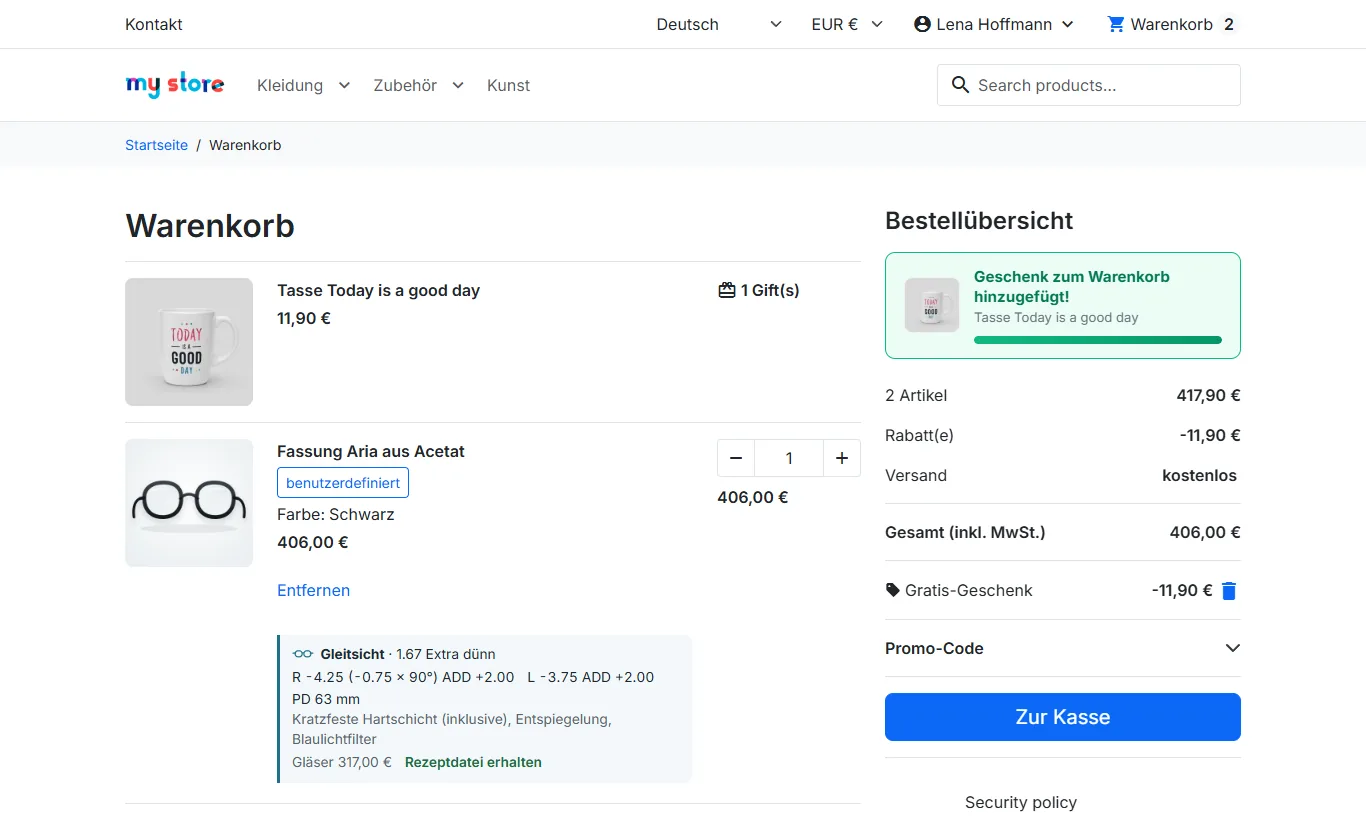
- Warenkorb: Unter jeder Fassung zeigt eine Übersicht Glastyp, Glas, die Werte R / L, Pupillenabstand, Veredelungen, Glaspreis und den Eingang der Datei.
- Bestell-E-Mails und PDF-Rechnung: Das Rezept erscheint unter dem Produkt, eine Zeile pro Angabe (Glas, R, L, Pupillenabstand, Veredelungen).
Prüfung durch den Optiker
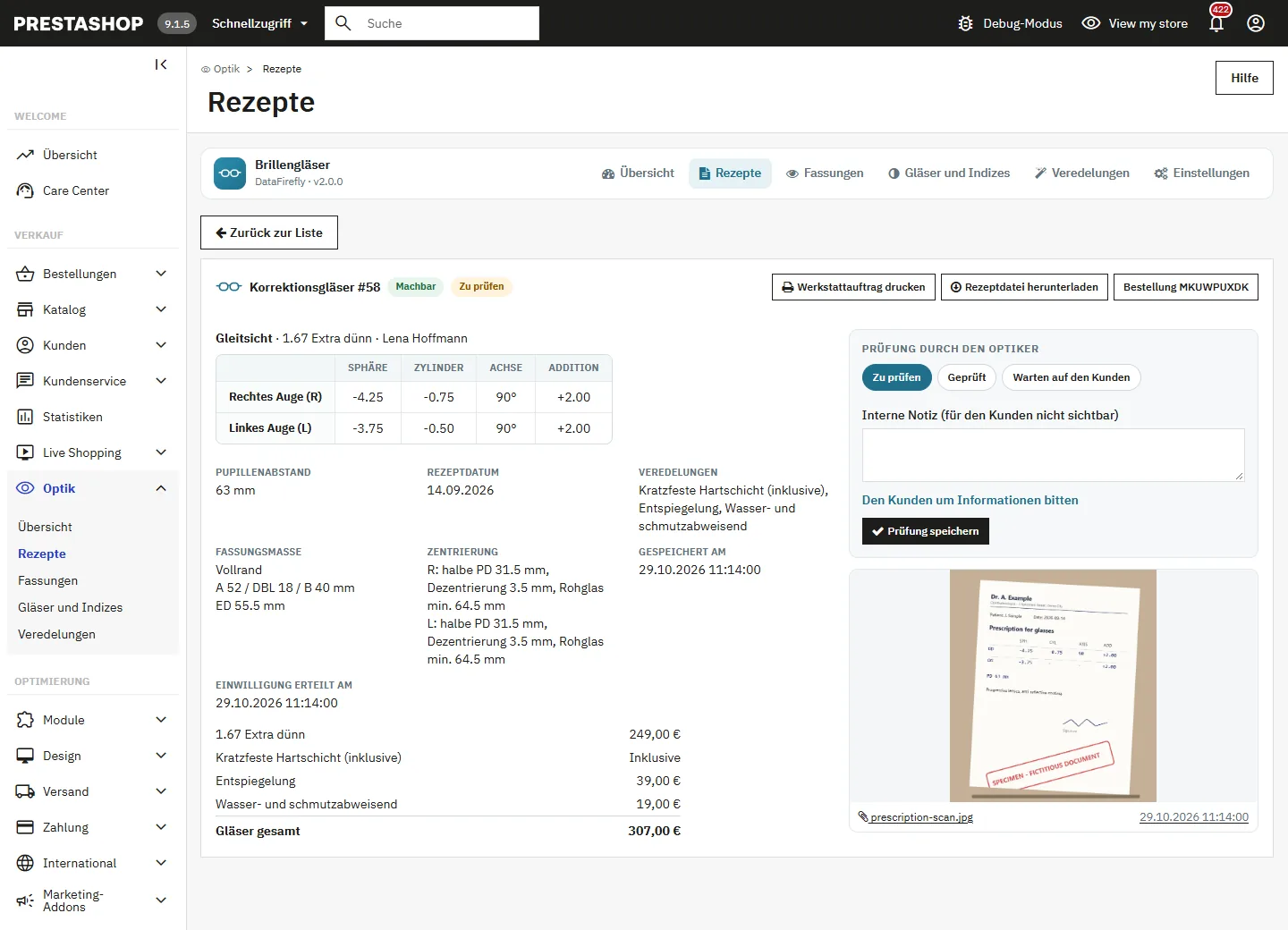
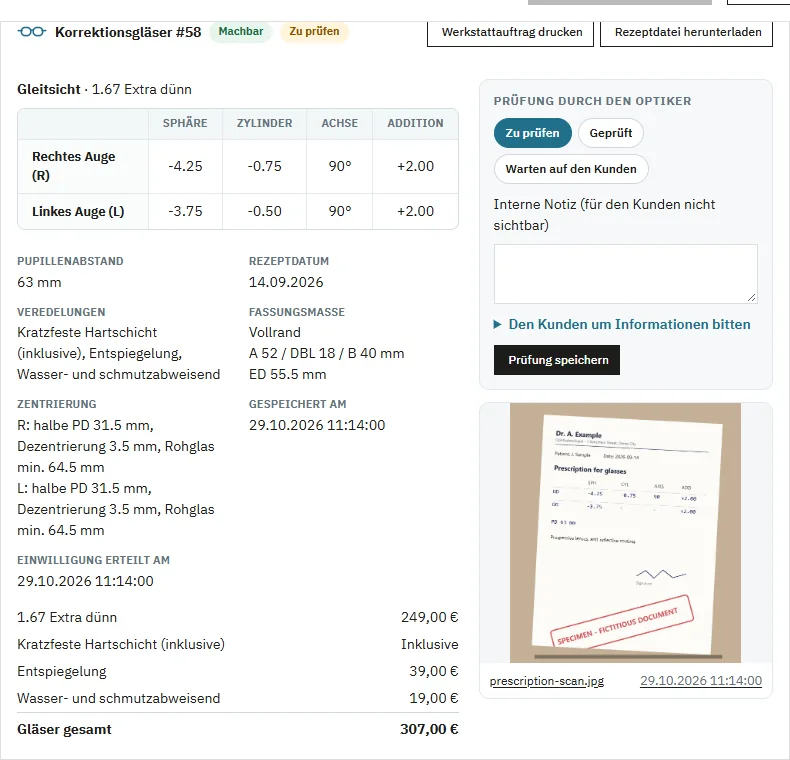
Jedes bestellte Rezept kommt mit dem Status Zu prüfen in die Prüfliste. Auf der Seite des Rezepts wie auf der Bestellseite können Sie im Block Prüfung durch den Optiker:
- den Status auf Geprüft oder Warten auf den Kunden setzen;
- eine interne Notiz schreiben, die der Kunde nie sieht;
- die Rezeptdatei in der Vorschau ansehen, im laufenden Betrieb entschlüsselt, oder herunterladen;
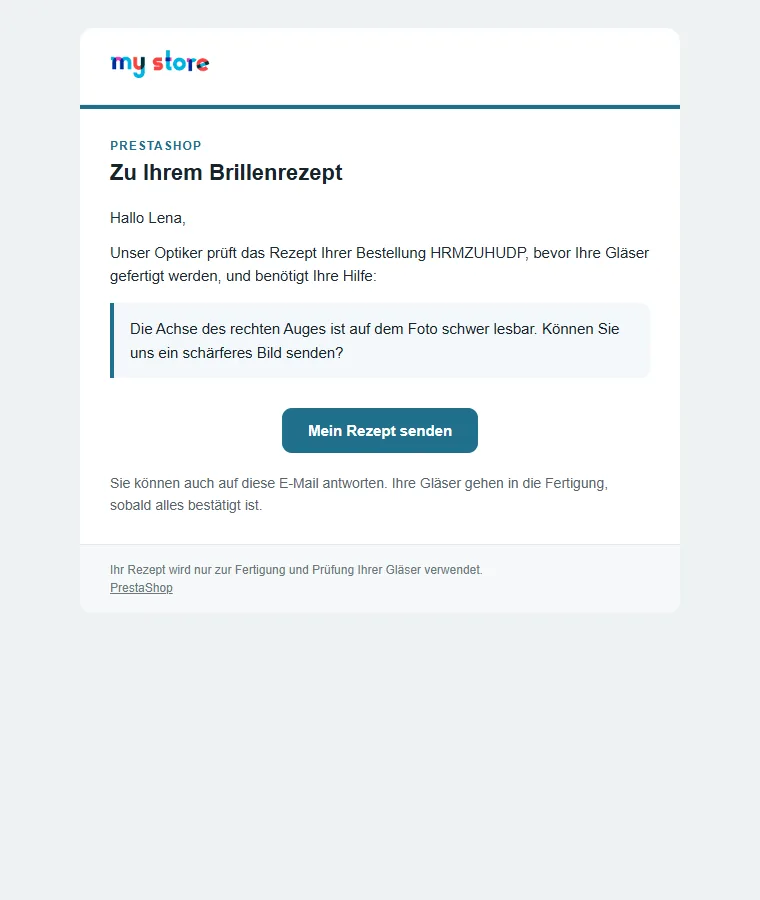
- den Kunden um Informationen bitten: Eine E-Mail in der Sprache der Bestellung geht mit Ihrer Nachricht und einem Link zur Seite Meine Rezepte hinaus. Der Status wechselt auf „Warten auf den Kunden“.
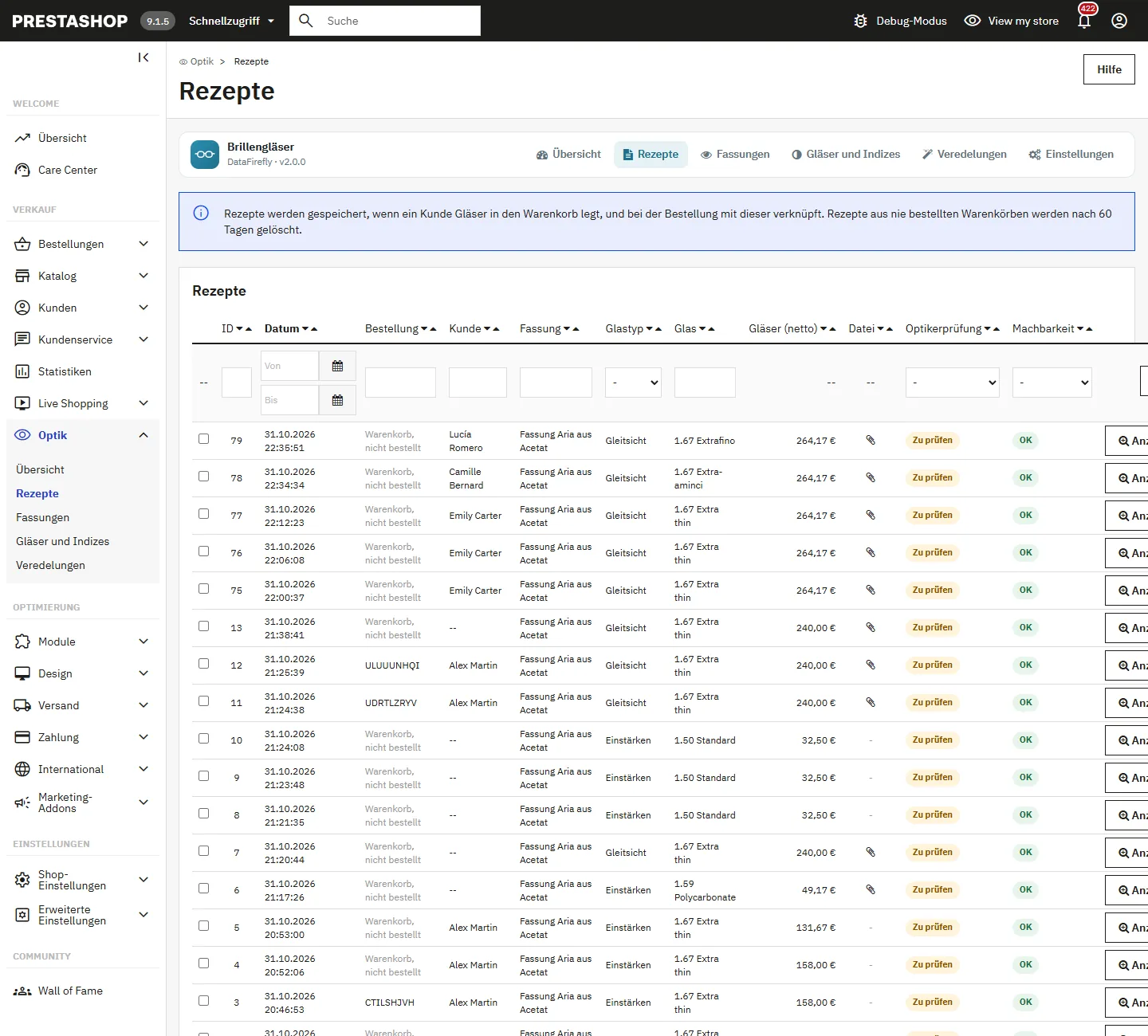
Sendet der Kunde seine Datei erneut, wechselt der Status zurück auf „Zu prüfen“. Autor und Datum der letzten Änderung werden angezeigt. Die Liste Rezepte lässt sich nach Prüfstatus und Machbarkeit filtern und kennzeichnet Rezepte mit Datei.
Bestellungen und Werkstattauftrag
- Die Bestellseite im Backoffice zeigt einen Block pro Rezept: umgerechnete Werte, Glas, Veredelungen, Fassungsmaße, Dezentrierung und Mindestrohglas pro Auge, Machbarkeitshinweise, Preisaufstellung, Einwilligung und Prüfung.
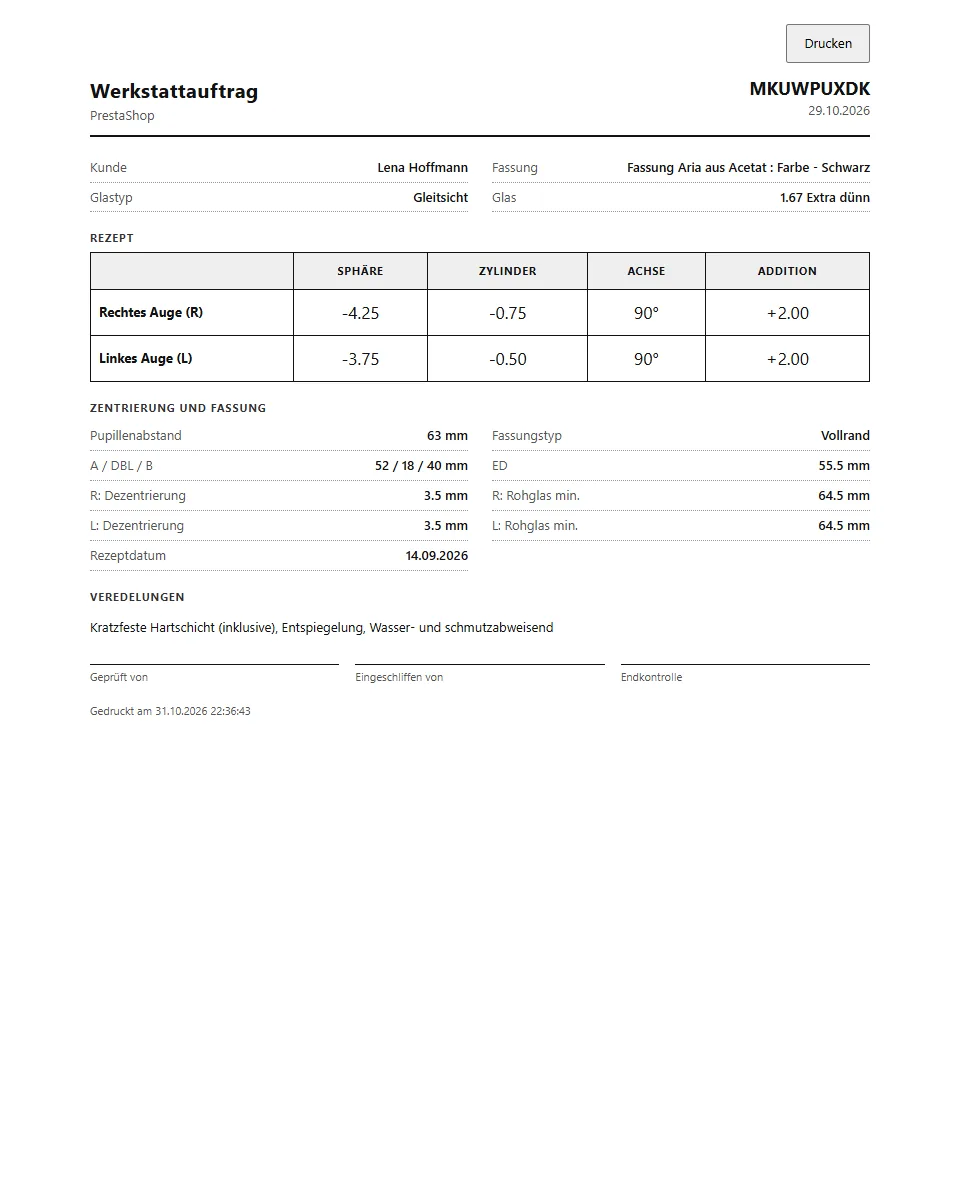
- Werkstattauftrag drucken öffnet eine druckfertige A4-Seite mit Feldern für Prüfung, Einschleifen und Endkontrolle.
Kundenkonto: Meine Rezepte
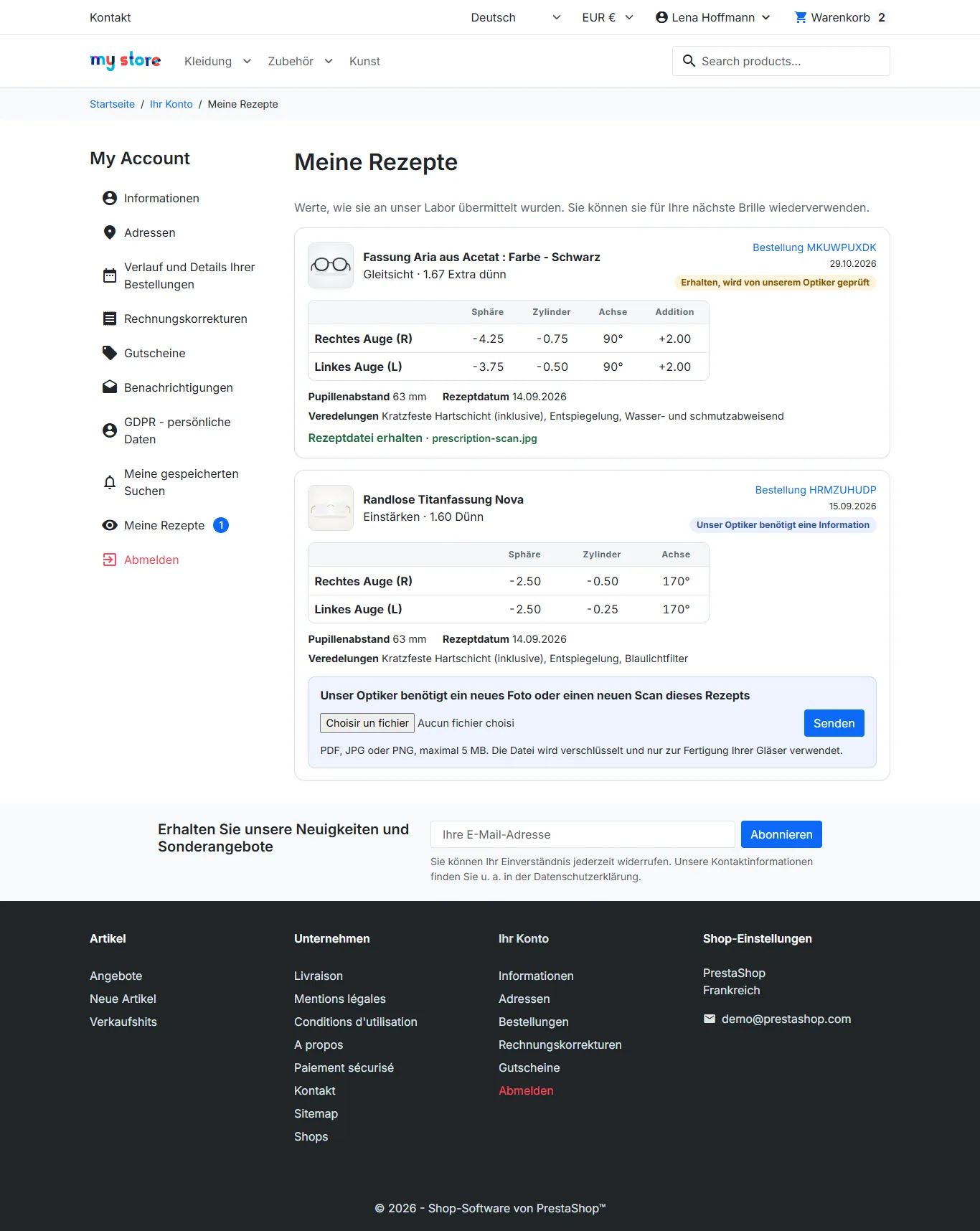
Ein Kunde, der Gläser bestellt hat, sieht in seinem Konto den Link Meine Rezepte, mit einem Zähler, wenn der Optiker auf eine Information wartet. Die Seite zeigt jedes Rezept mit Fassung, Bestellung und Prüfstatus: erhalten, geprüft oder Information angefordert. Der Kunde kann dort seine Datei senden oder sie ersetzen, wenn der Optiker darum bittet.
Gesundheitsdaten und DSGVO
- Ausdrückliche Einwilligung vor dem Speichern, deren Datum aufbewahrt wird.
- Bilder werden neu kodiert (EXIF- und GPS-Metadaten entfernt), PDFs werden geprüft, und jede Datei wird mit AES-256-GCM in einem geschützten Ordner verschlüsselt. Vorschau und Download laufen ausschließlich über das Backoffice.
- Rezepte aus nie bestellten Warenkörben werden nach der eingestellten Frist gelöscht. Dateien können nach der Bestellung automatisch gelöscht werden.
- Wird ein Kunde im Backoffice gelöscht, verliert er seine Warenkorb-Rezepte; die Rezepte seiner Bestellungen verlieren die Datei und die Verknüpfung zum Kunden.
- Mit dem offiziellen Modul psgdpr umfassen Export und Löschung der Daten eines Kunden auch seine Rezepte.
Fehlerbehebung
Der Glasblock erscheint nicht auf der Produktseite
Prüfen Sie, ob das Modul aktiviert ist, ob das Produkt eine aktivierte Fassung hat und ob das Theme den Hook displayProductAdditionalInfo anzeigt. Leeren Sie den Cache von PrestaShop.
Die native Warenkorb-Schaltfläche öffnet das Panel bei einer Fassung „nur mit Gläsern“ nicht
Das Modul fängt Schaltflächen mit data-button-action="add-to-cart" ab. Verwendet Ihr Theme ein anderes Attribut, bleibt die serverseitige Sperre aktiv: Die allein hinzugefügte Fassung wird aus dem Warenkorb entfernt.
Die E-Mail mit der Informationsanfrage kommt nicht an
Prüfen Sie die E-Mail-Konfiguration von PrestaShop (Erweiterte Einstellungen > E-Mail). Schlägt der Versand fehl, wird der Status trotzdem gespeichert und eine Meldung auf der Seite weist darauf hin.
Die Summe im Panel weicht vom Warenkorb ab
Ein Rabatt mit festem Betrag gilt nur für die Fassung, und eine Warenkorbregel gilt für den gesamten Warenkorb: Sie erscheinen nicht im Glas-Panel.