
Cupón de cumpleaños: documentación del módulo PrestaShop
Instalar el módulo, configurar las campañas de cumpleaños, programar el envío diario y consultar la facturación generada.
Presentación
El módulo envía automáticamente a tus clientes un código de descuento personal en tres ocasiones: su cumpleaños, el aniversario de su primer pedido válido y el aniversario de la creación de su cuenta. Cada código es una regla de carrito nativa de PrestaShop, reservada al cliente y utilizable una sola vez. Después, el módulo mide la facturación de los pedidos realizados con estos códigos.
Compatibilidad: PrestaShop 1.7.8 a 9.x (PHP 7.4 a 8.5), temas Classic y Hummingbird, multitienda, 8 idiomas (inglés, francés, español, alemán, italiano, neerlandés, polaco, portugués).
Novedad de la versión 2.0.2: mensaje de los e-mails con formato mediante el editor de PrestaShop, o directamente en HTML.
Novedad de la versión 2.0.1: elección de los productos incluidos en cada campaña (todo el catálogo, solo algunos productos y categorías, o todo excepto algunos), indicada al cliente en el e-mail.
Novedades de la versión 2.0.0: asistente de configuración, calendario de fechas especiales, vista previa real de los e-mails (ordenador y móvil), simulación de cualquier día, pausa de los envíos, dirección de los e-mails de prueba a elegir, enlace de baja sin iniciar sesión en cada e-mail, eliminación de la fecha de nacimiento por el cliente, fechas escritas con todas las letras en el idioma del cliente, compatibilidad con PrestaShop 1.7.8 y Hummingbird. La 2.0.0 también corrige el guardado de los ajustes del back office y los filtros en PrestaShop 9.
Instalación
- En Módulos > Gestor de módulos, haz clic en Subir un módulo y envía el archivo ZIP.
- El módulo crea dos tablas, registra sus hooks, genera el token de la tarea programada y copia las plantillas de e-mail para cada idioma instalado.
- Aparece una nueva pestaña Cumpleaños y fechas especiales en el menú Clientes. El botón Configurar del módulo también lleva a ella.
Para pasar de una versión 1.x a la 2.0.2, basta con subir el nuevo ZIP. Se conservan tus campañas, tus textos, el historial de códigos y las estadísticas; una tienda que nunca había guardado sus campañas mantiene activas las campañas de cumpleaños y de primer pedido, como en la 1.x.
El asistente de configuración
En una instalación nueva no hay ninguna campaña activa: no se envía nada a tus clientes hasta que hagas clic en Activar mis campañas. El panel muestra un asistente en tres pasos: elegir las ocasiones y su descuento, elegir la automatización (tarea programada y respaldo con las visitas, solicitud de la fecha de nacimiento tras el pedido) e indicar la dirección de los e-mails de prueba antes de activar. El enlace Omitir, lo configuraré manualmente lleva directamente a la pestaña Campañas.
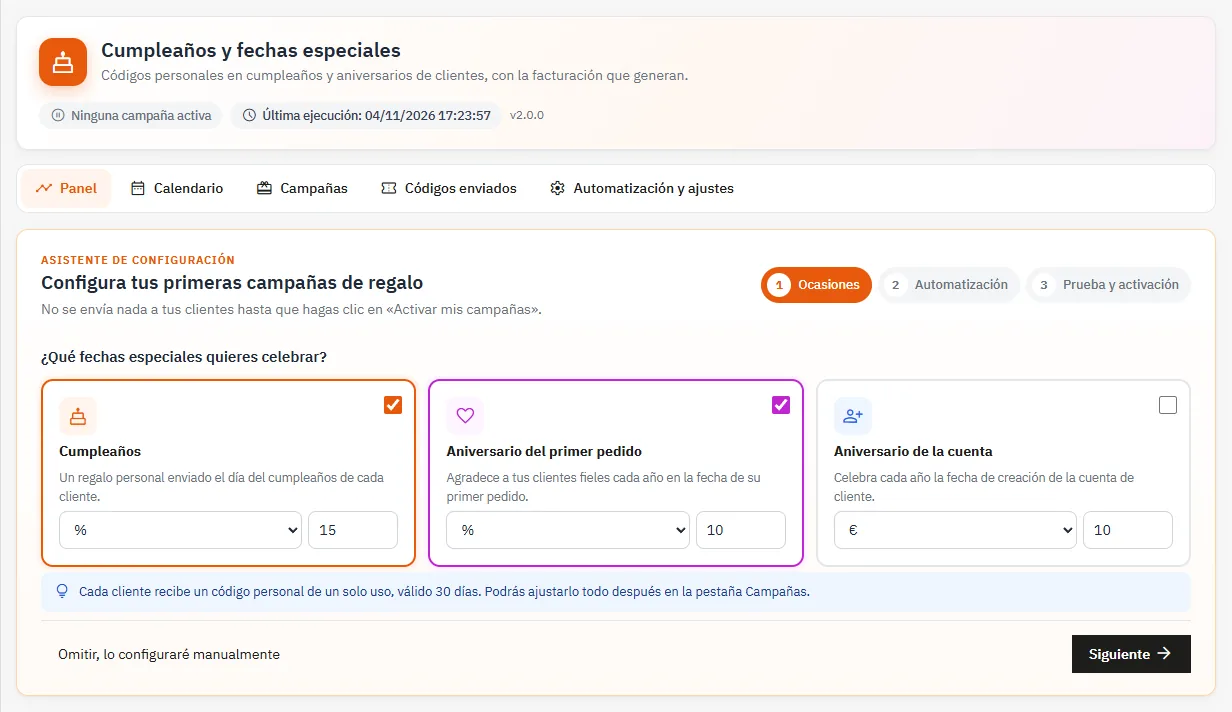
Después, el panel muestra una lista «Primeros pasos» mientras no se hayan completado los cuatro pasos esenciales: activar una campaña, enviarte un e-mail de prueba, programar la tarea diaria y recopilar las fechas de nacimiento.
Configurar las campañas
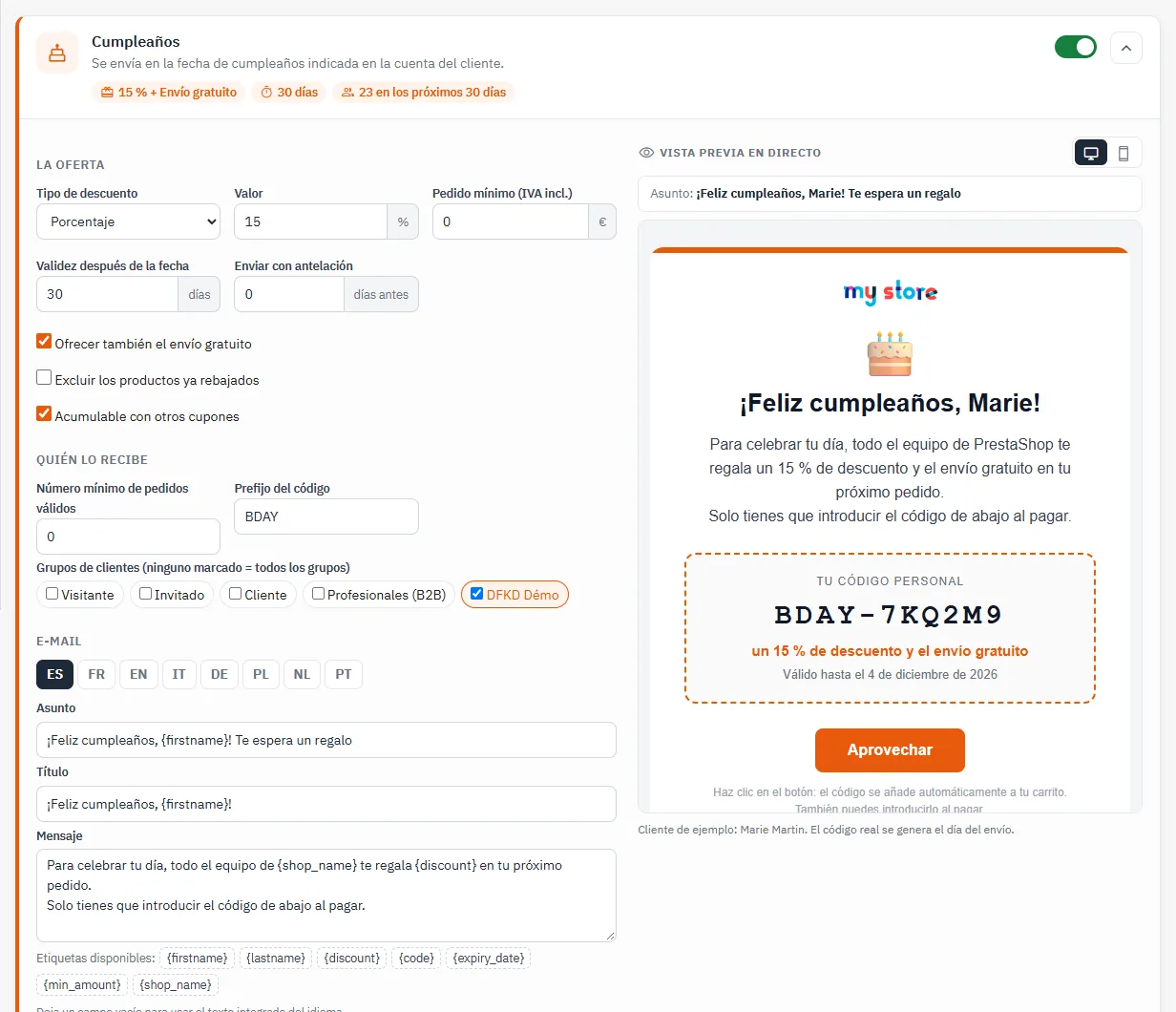
La pestaña Campañas tiene una tarjeta por ocasión. Actívala con el interruptor de arriba a la derecha: aparecen los ajustes y la vista previa del e-mail.
La oferta
- Tipo de descuento: porcentaje, importe fijo (en la moneda por defecto) o envío gratuito.
- Valor y Ofrecer también el envío gratuito además de un porcentaje o un importe.
- Pedido mínimo (IVA incl.): 0 para no exigir mínimo.
- Validez después de la fecha: días de validez del código a partir de la fecha de la ocasión.
- Enviar con antelación: número de días antes de la fecha. 0 envía el mismo día.
- Aumento por año adicional y Valor máximo (aniversarios de pedido y de cuenta): por ejemplo 10 % el primer año, +2 por año, con un tope del 20 %.
- Excluir los productos ya rebajados y Acumulable con otros cupones.
Productos incluidos
Por defecto, el código es válido en Todo el catálogo. Elige Solo algunos productos o Todo excepto algunos productos y añade categorías (subcategorías incluidas) y productos buscándolos por nombre, referencia o ID. El número de productos incluidos se muestra bajo la selección, y el e-mail indica al cliente en qué productos es válido el código.
- Porcentaje: el descuento solo se aplica a los productos incluidos; los demás productos del carrito mantienen su precio.
- Importe fijo o envío gratuito: el código se acepta en cuanto el carrito contiene al menos un producto incluido.
- Con Todo excepto algunos productos, o con categorías y productos a la vez, la lista de productos se fija al enviar el código: un producto añadido después al catálogo no está cubierto por los códigos ya enviados.
En PrestaShop 1.7, el porcentaje de una selección se calcula sobre el precio antes de los descuentos propios del producto. Marca Excluir los productos ya rebajados para que un producto rebajado no acumule ambos descuentos.
Quién lo recibe
- Número mínimo de pedidos válidos: 0 en el cumpleaños incluye a los clientes que nunca han comprado.
- Prefijo del código: por ejemplo BDAY genera códigos como BDAY-7KQ2M9.
- Grupos de clientes: ninguno marcado significa todos los grupos.
El e-mail
Edita el asunto, el título y el mensaje de cada idioma con las pestañas de idioma. La vista previa de la derecha muestra la plantilla real del e-mail, tal como la recibirá el cliente, con el descuento real; se actualiza mientras escribes y pasa a ancho móvil con el icono del teléfono. Los botones de etiquetas insertan la etiqueta en la posición del cursor. Etiquetas disponibles: {firstname}, {lastname}, {discount}, {code}, {expiry_date}, {min_amount}, {years} (excepto cumpleaños) y {shop_name}. Un campo vacío usa el texto por defecto del idioma.
El botón Guardar y enviar una prueba envía el e-mail, en el idioma del empleado, a la dirección indicada en el campo Los correos de prueba se envían a en la parte superior de la pestaña (por defecto, la del empleado conectado).
El Mensaje se redacta con el editor de PrestaShop: negrita, colores, listas, enlaces, tablas, títulos e imágenes del gestor de archivos. El botón <> permite escribir o pegar HTML. Al guardar, el módulo elimina lo que supone un riesgo en un e-mail (scripts, formularios, marcos incrustados, enlaces javascript:), convierte los enlaces y las imágenes en absolutos y genera la versión de texto del e-mail. Las etiquetas se insertan donde está el cursor y también funcionan en el HTML. Un mensaje guardado antes de la 2.0.2 sigue en texto plano y se envía como antes.
El calendario de fechas especiales
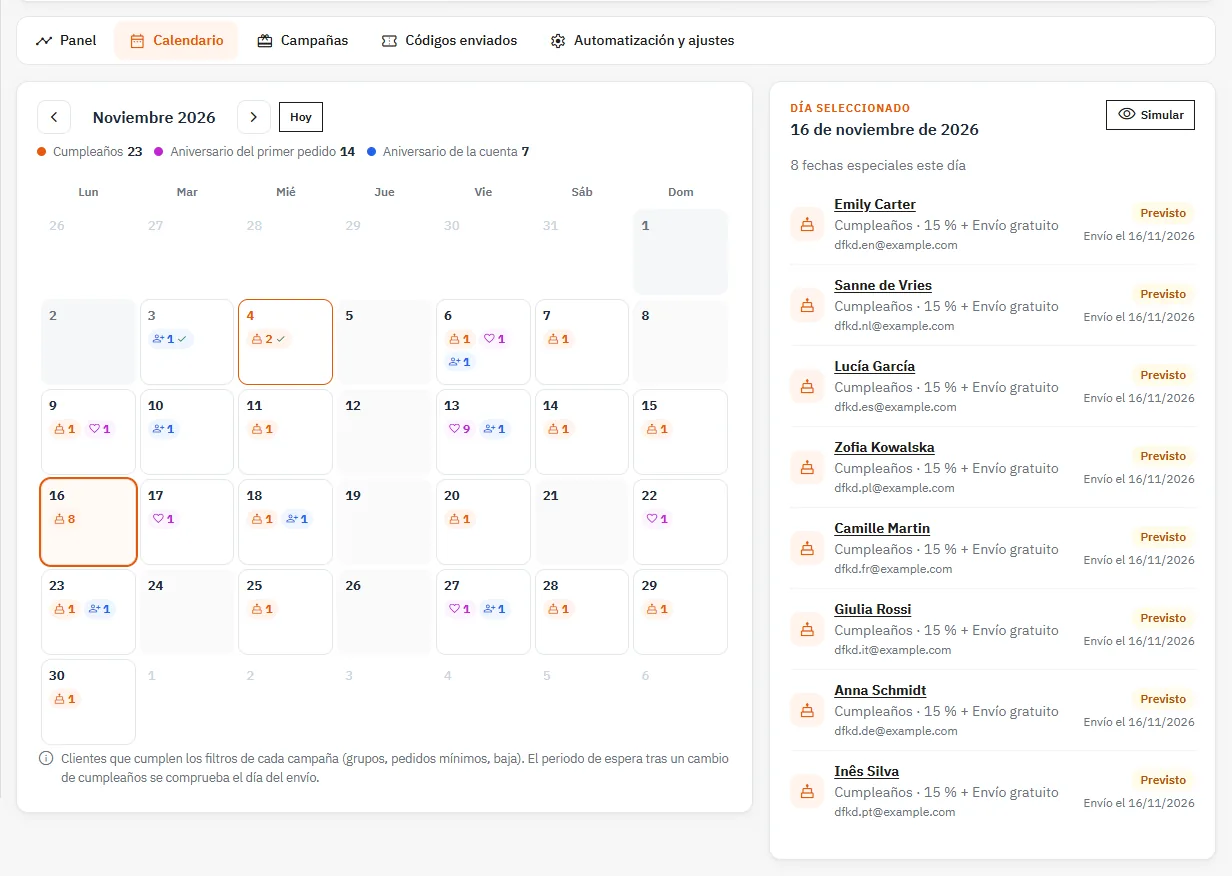
La pestaña Calendario muestra el mes con, para cada día, el número de clientes que celebran un cumpleaños, un aniversario de primer pedido o un aniversario de cuenta. Aplica los mismos filtros que el envío: grupos, número mínimo de pedidos, invitados, suscriptores del boletín y clientes dados de baja. Haz clic en un día para ver la lista de clientes con su oferta y el estado del código: previsto (con la fecha de envío si se envía con antelación), código enviado, usado o no enviado. El botón Simular lanza la simulación de ese día. El periodo de espera tras un cambio de la fecha de nacimiento se comprueba el día del envío.
Programar el envío diario
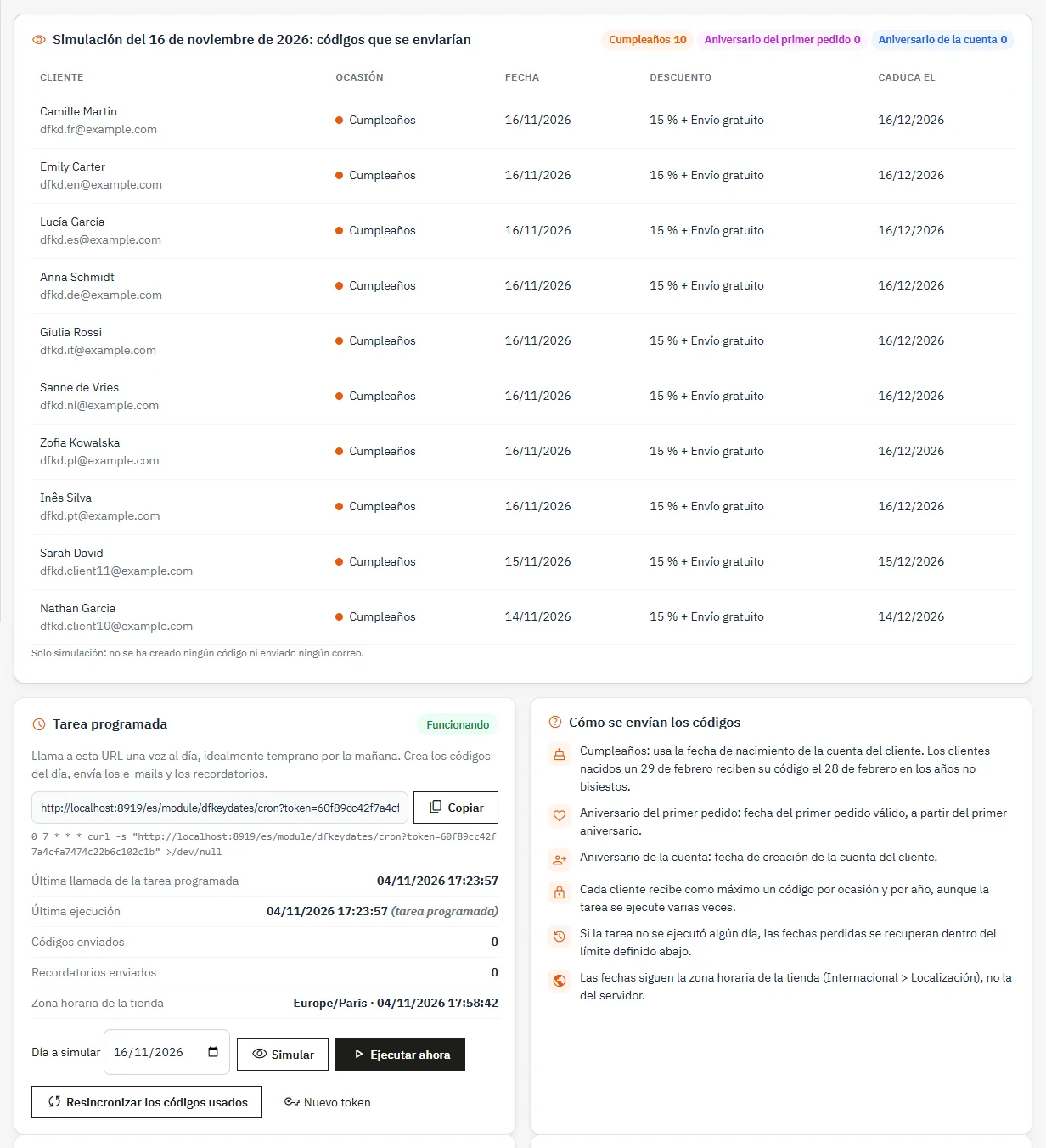
En Automatización y ajustes, copia la URL de la tarea programada y llámala una vez al día, idealmente temprano por la mañana. Ejemplo de línea cron:
0 7 * * * curl -s "https://tu-tienda.com/module/dfkeydates/cron?token=TU_TOKEN" >/dev/nullCada ejecución crea los códigos del día, envía los e-mails y los recordatorios, vincula los códigos usados a su pedido y elimina los códigos caducados sin usar.
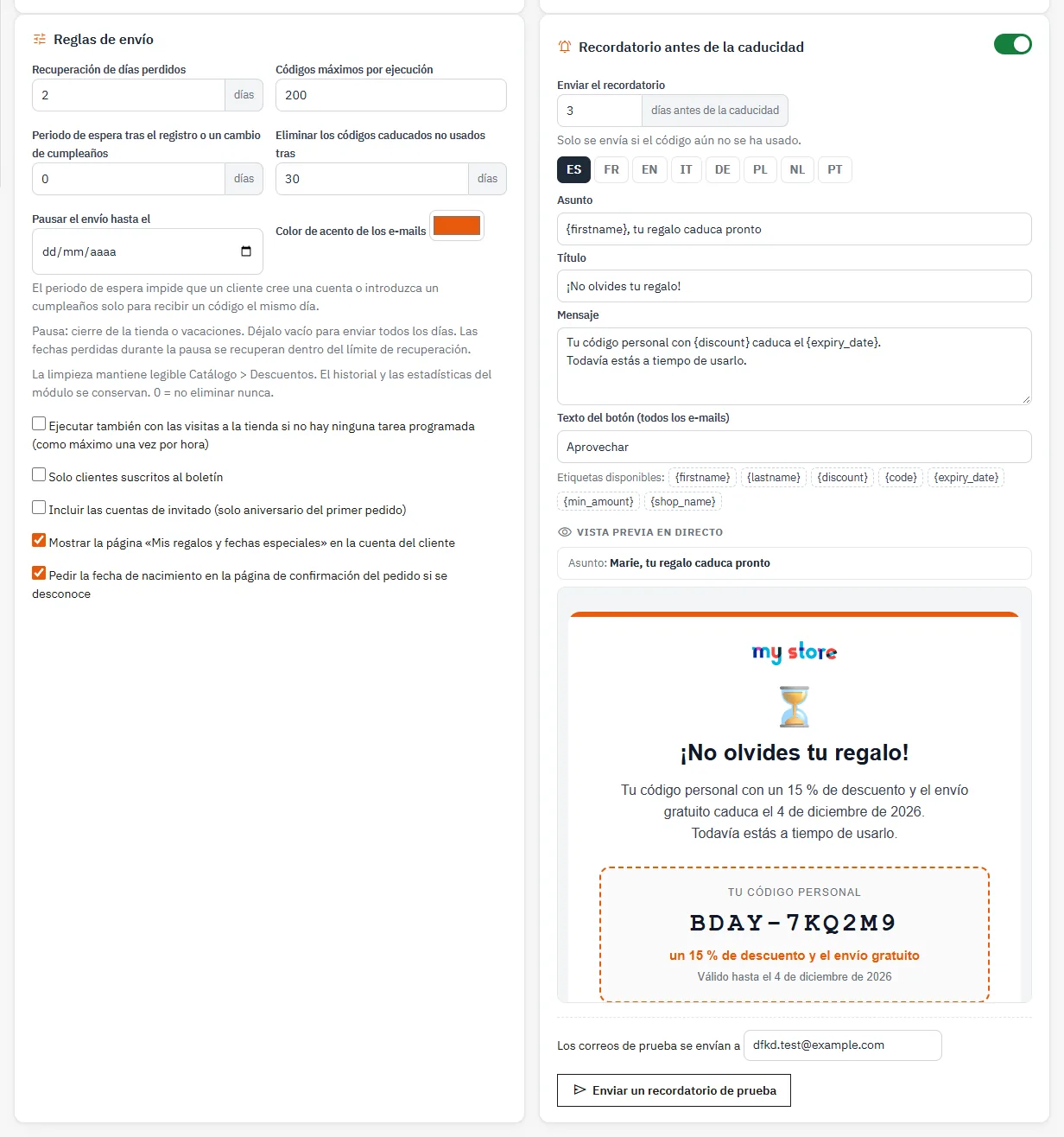
- Recuperación de días perdidos (2 por defecto): si la tarea no se ejecutó, se procesan las fechas de los días anteriores.
- Códigos máximos por ejecución (200 por defecto): el resto se envía en la siguiente ejecución.
- Ejecutar también con las visitas: sin cron, el módulo se ejecuta con las visitas a la tienda, como máximo una vez por hora, después de enviar la página. Se detiene en cuanto se ha llamado a un cron real en las últimas 26 horas.
En la misma página, Simular muestra los códigos que saldrían el día elegido en el campo Día a simular, sin crear ni enviar nada. Los botones Ejecutar ahora, Resincronizar los códigos usados y Nuevo token completan la tarjeta, que también indica si se ha detectado la tarea programada y la zona horaria de la tienda: las fechas siguen la zona configurada en Internacional > Localización, no la del servidor.
Pausar el envío hasta el detiene los envíos durante un cierre o unas vacaciones. Un aviso lo recuerda en todas las pestañas. Las fechas perdidas durante la pausa se recuperan dentro del límite de recuperación.
Cada cliente recibe como máximo un código por ocasión y por año. Puedes lanzar la tarea varias veces sin riesgo de duplicados.
Antiabuso y recogida de fechas de nacimiento
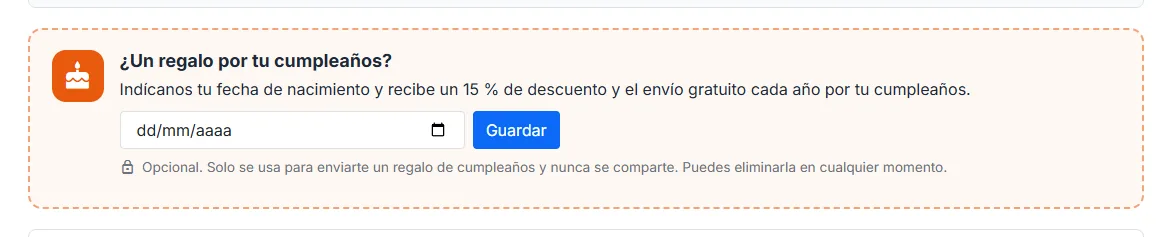
El periodo de espera tras el registro o un cambio de cumpleaños (30 días por defecto) bloquea el código de cumpleaños para una cuenta demasiado reciente o cuya fecha se acaba de introducir o cambiar en la tienda. Los cambios hechos por un empleado en el back office no activan este periodo.
Las fechas de nacimiento vienen del campo nativo de la cuenta del cliente (Clientes > Configuración > Fecha de nacimiento). Si ese campo está desactivado, el módulo las recoge por sí mismo:
- en la página de confirmación del pedido, cuando la fecha se desconoce (opción Pedir la fecha de nacimiento en la página de confirmación del pedido si se desconoce);
- en la página Mis regalos y fechas especiales de la cuenta del cliente.
El panel muestra el porcentaje de cuentas con fecha conocida. En la página de confirmación del pedido, la fecha se guarda sin salir de la página; la solicitud indica que es opcional y que solo sirve para el regalo de cumpleaños. No se muestra a un cliente que se ha dado de baja de estos e-mails.
Recordatorio antes de la caducidad
Activa el recordatorio y elige cuántos días antes de la caducidad se envía. Solo sale si el código no se ha usado. Los textos del recordatorio y el texto del botón de todos los e-mails se ajustan por idioma. El botón Enviar un recordatorio de prueba guarda los ajustes y te envía un ejemplo.
Código aplicado en un clic
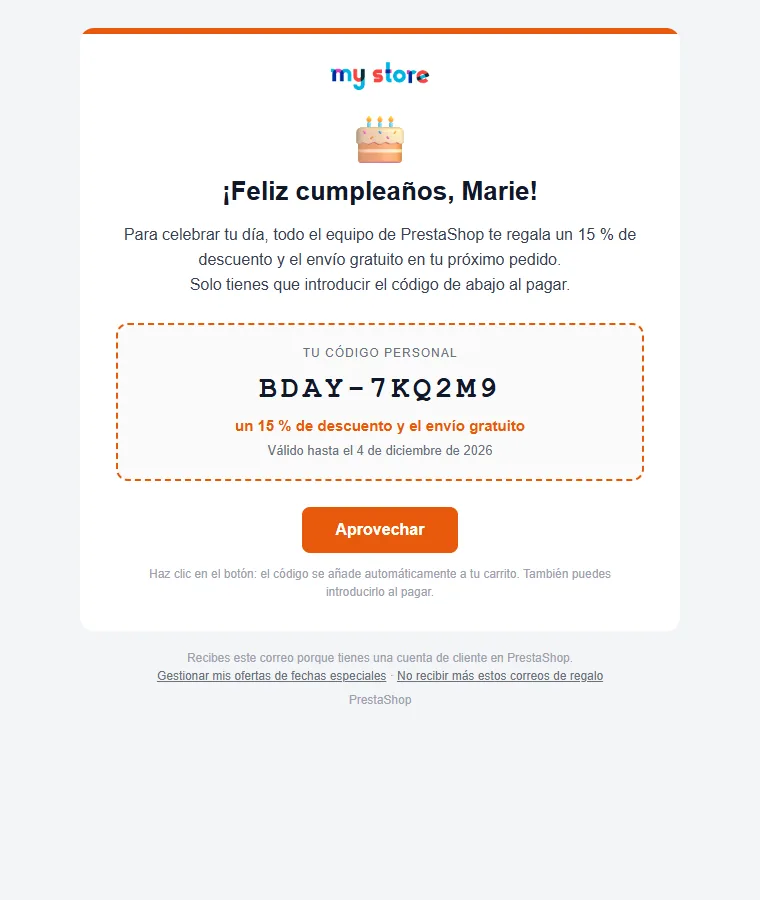
El botón de cada e-mail apunta a un enlace firmado propio del código. El módulo memoriza el código y lo añade al carrito en cuanto el cliente ha iniciado sesión y tiene productos en el carrito. Si no ha iniciado sesión, se le lleva a la página de acceso. Si no se alcanza el pedido mínimo, el código espera y se aplica en cuanto se alcanza. Un código caducado, ya usado o destinado a otro cliente se rechaza con un mensaje.
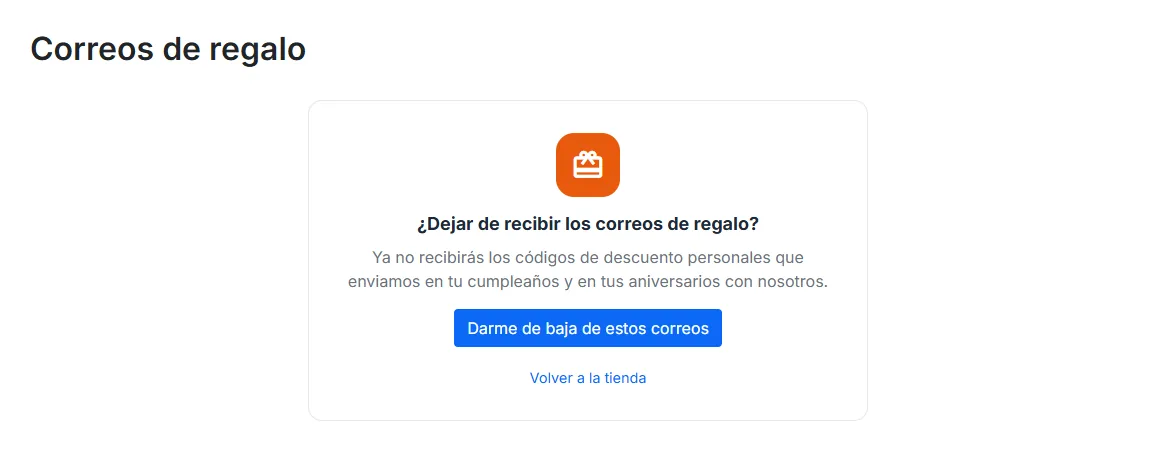
Las fechas de los e-mails se escriben con todas las letras en el idioma del cliente (por ejemplo «4 de diciembre de 2026»). Cada e-mail contiene un enlace Gestionar mis ofertas de fechas especiales y un enlace No recibir más estos correos de regalo, que funciona sin iniciar sesión.
La página de cliente «Mis regalos y fechas especiales»
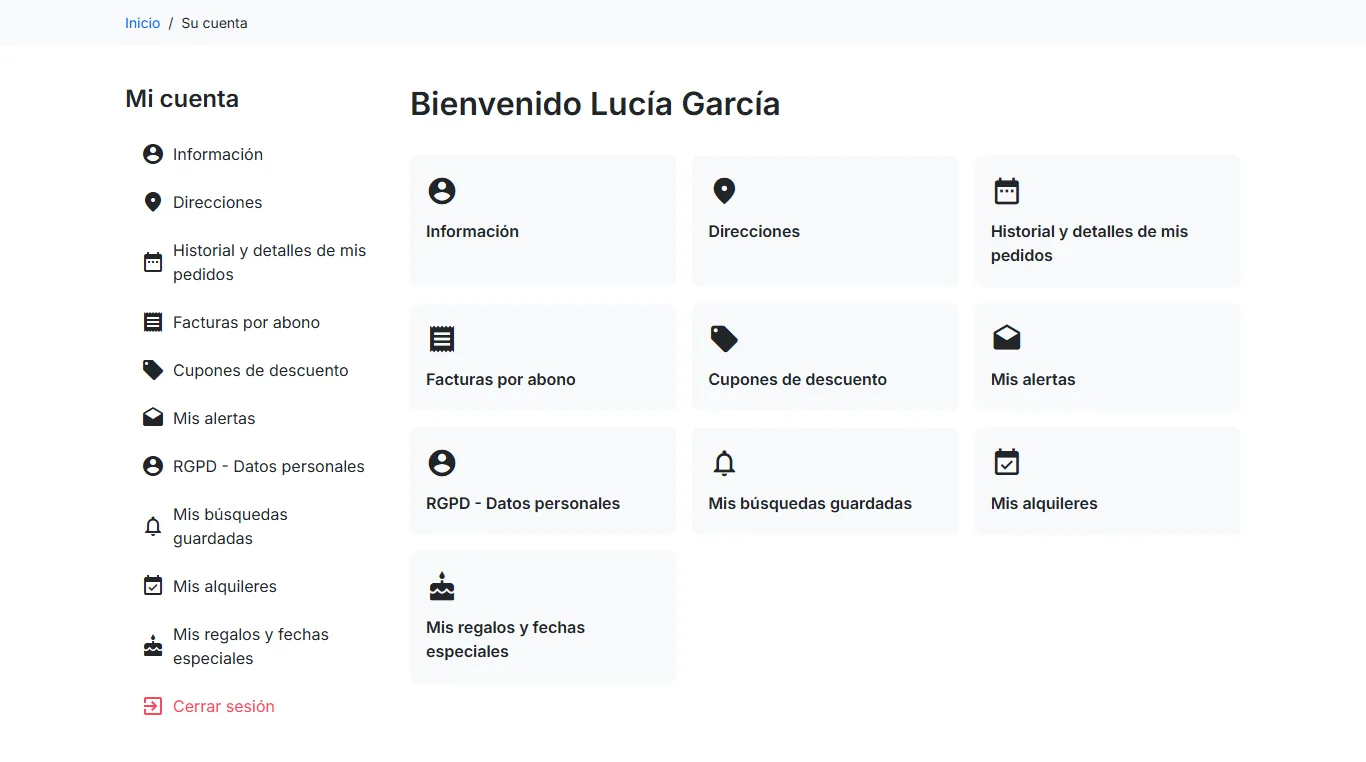
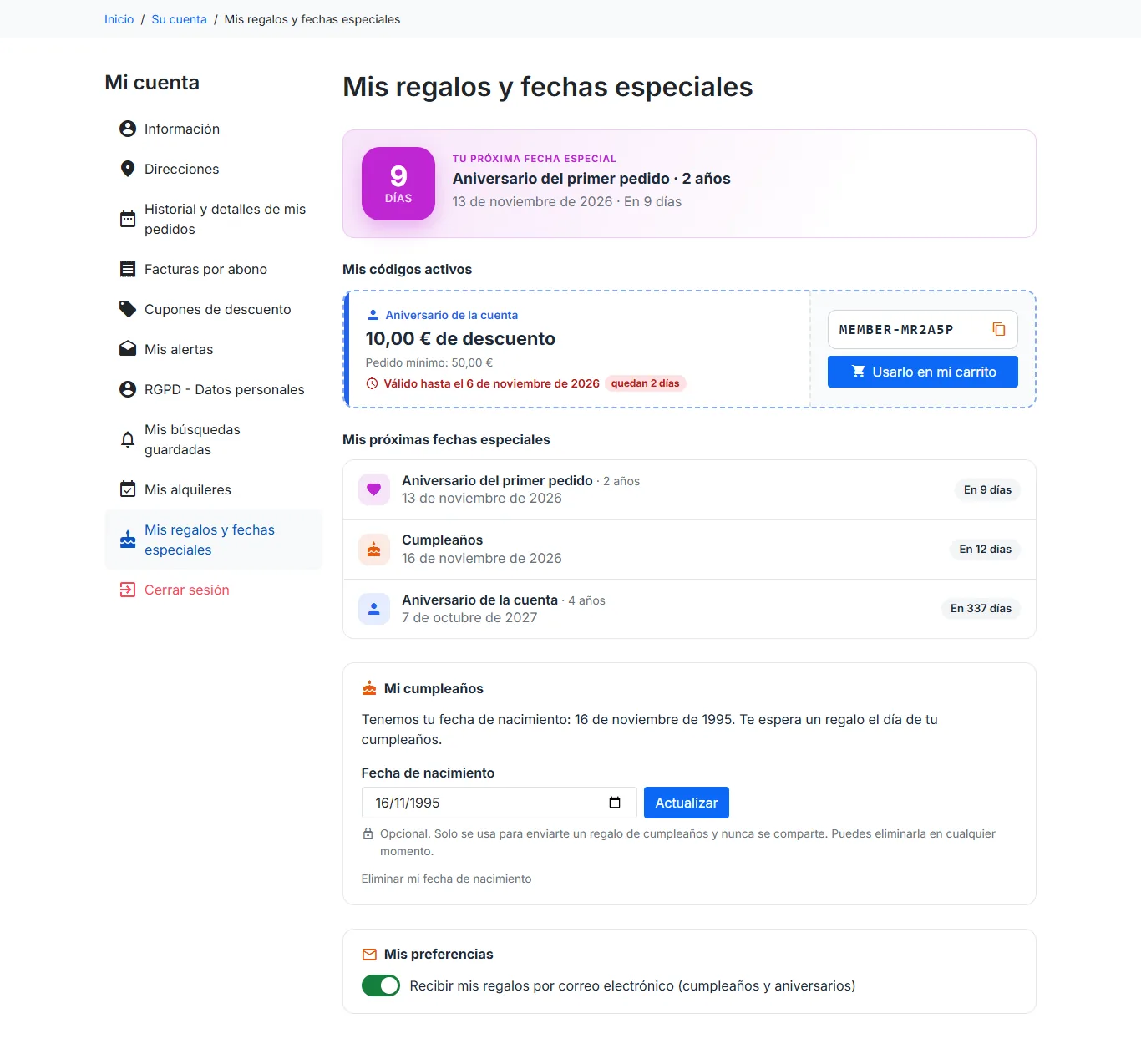
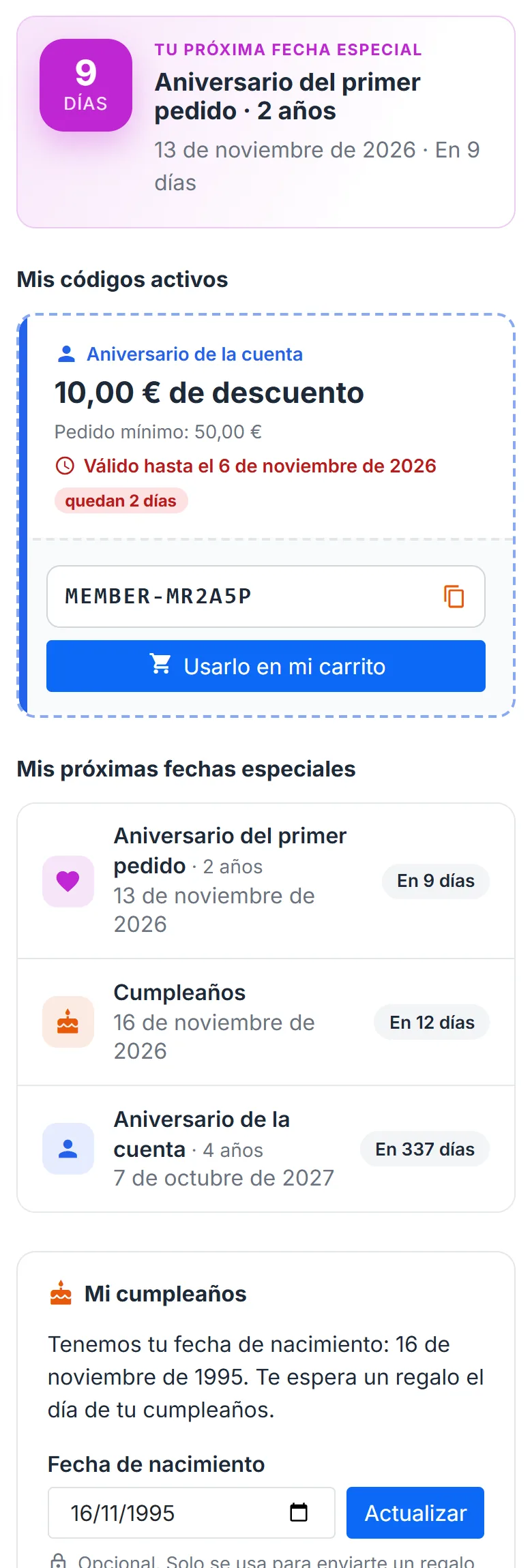
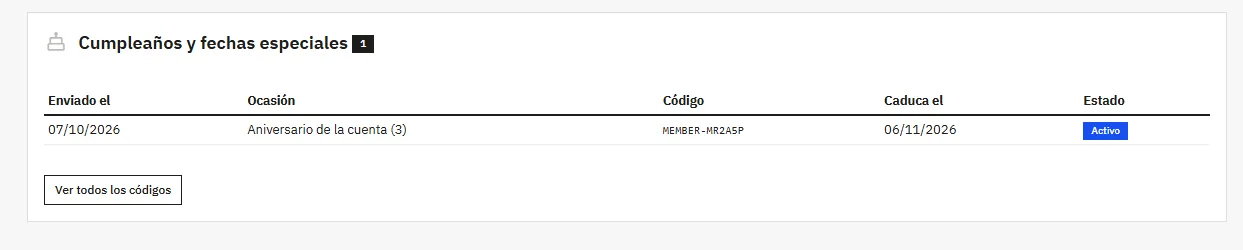
Accesible desde Mi cuenta, muestra los códigos activos con un botón para copiarlos y otro Usarlo en mi carrito, las próximas fechas especiales del cliente con una cuenta atrás, el formulario de fecha de nacimiento con un enlace Eliminar mi fecha de nacimiento, los regalos anteriores y un interruptor para recibir o no estos e-mails. Un código que caduca en menos de 3 días aparece señalado. La página se adapta a los temas Classic y Hummingbird y al móvil. Puedes ocultarla en los ajustes; el enlace solo aparece en Mi cuenta si al menos una campaña está activa.
Estadísticas y seguimiento de la facturación
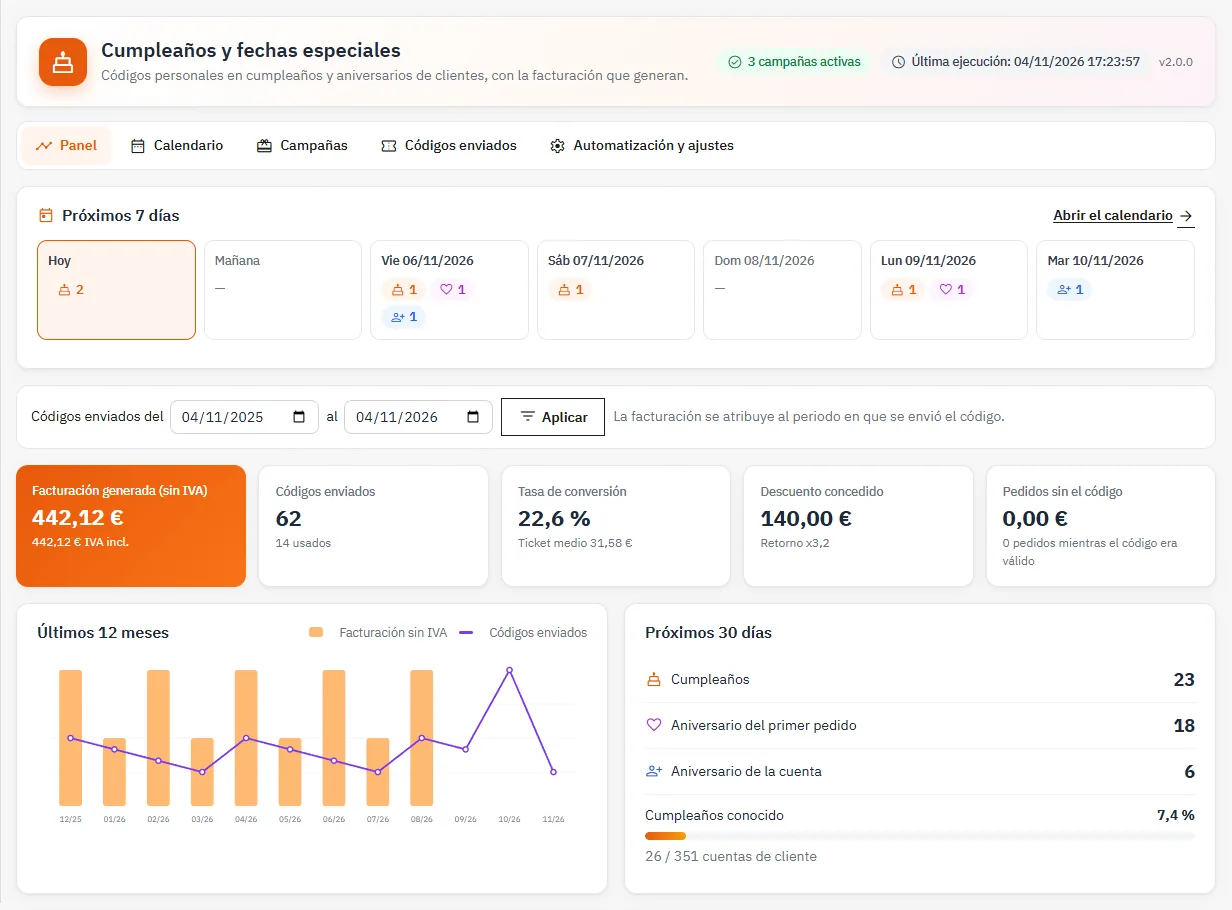
La pestaña Panel muestra, para el periodo elegido:
- la facturación generada sin IVA y con IVA, calculada sobre los pedidos válidos que usaron un código, convertida a la moneda por defecto;
- los códigos enviados y usados, la tasa de conversión y el ticket medio;
- el descuento concedido y el retorno (facturación dividida por el descuento);
- los pedidos sin el código realizados mientras un código era válido;
- un gráfico de 12 meses, el rendimiento por ocasión, los envíos de los próximos 30 días y los últimos pedidos con un código.
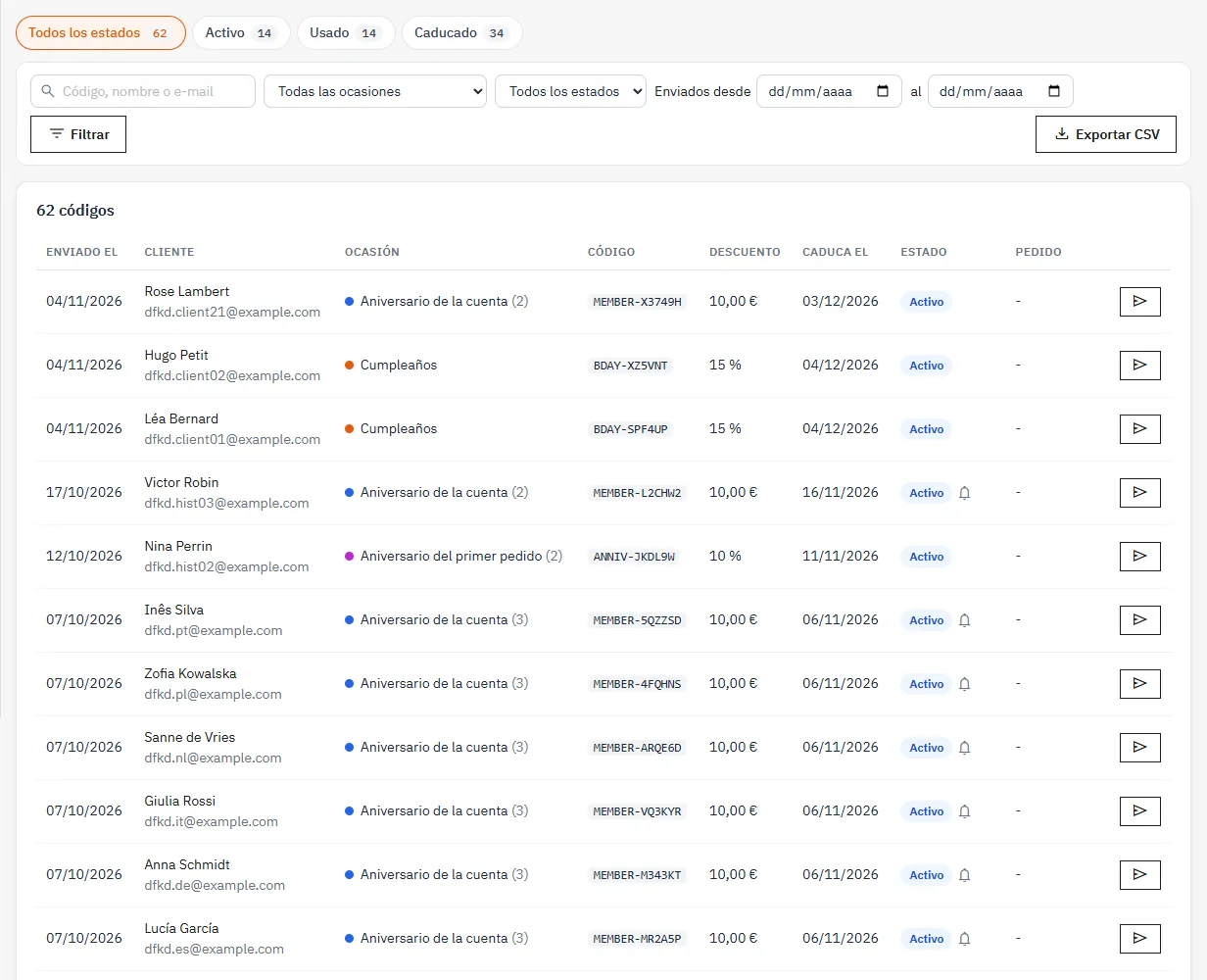
La facturación se atribuye al periodo de envío del código. La pestaña Códigos enviados lista todos los códigos con búsqueda, filtros por ocasión, estado y fecha, reenvío del e-mail de un código activo y exportación CSV. La ficha de cliente del back office también muestra los códigos enviados a ese cliente.
El panel también muestra los próximos 7 días: cada día indica el número de clientes afectados por ocasión y lleva al calendario. En la pestaña Códigos enviados, los filtros rápidos por estado (activo, usado, caducado) muestran su número de códigos.
Limpieza de los códigos caducados
El ajuste Eliminar los códigos caducados no usados tras (30 días por defecto) elimina las reglas de carrito correspondientes para mantener legible Catálogo > Descuentos. El historial y las estadísticas del módulo se conservan. Pon 0 para no eliminar nunca.
RGPD
El módulo se registra en el módulo RGPD oficial de PrestaShop. La exportación de los datos de un cliente incluye sus códigos y preferencias, y la eliminación borra el historial del módulo para ese cliente. Cada cliente puede darse de baja de estos e-mails desde su cuenta o, sin iniciar sesión, con el enlace presente en cada e-mail: el enlace abre una página de confirmación, de modo que un programa que sigue los enlaces de los e-mails no da de baja a nadie. El cliente también puede eliminar su fecha de nacimiento desde la página «Mis regalos y fechas especiales».
Multitienda
Las campañas y los ajustes son propios de cada tienda. Selecciona una tienda en el menú multitienda para modificarlos. Los códigos creados se limitan a la tienda correspondiente.
Preguntas frecuentes y solución de problemas
No se envía ningún código
Comprueba que al menos una campaña está activada y que no hay ninguna pausa en curso, y después abre el Calendario o usa Simular. Si la lista está vacía, ningún cliente cumple los criterios del día: fecha desconocida, periodo de espera antiabuso en curso, grupo no seleccionado, pedidos insuficientes o cliente dado de baja.
Los e-mails no llegan
Envía un e-mail de prueba desde una campaña. Si no llega, revisa la configuración de e-mail de PrestaShop en Parámetros avanzados > E-mail. Un código cuyo e-mail falló aparece señalado en la lista de códigos y se puede reenviar.
Un pedido no aparece en las estadísticas
Solo se cuentan los pedidos válidos. Si un empleado sin permiso sobre el módulo creó un pedido en el back office, haz clic en Resincronizar los códigos usados; la tarea diaria también lo hace automáticamente.