
Geburtstagsgutschein: Dokumentation des PrestaShop-Moduls
Modul installieren, Geburtstagskampagnen einrichten, den täglichen Versand planen und den erzielten Umsatz auswerten.
Überblick
Das Modul sendet Ihren Kunden automatisch einen persönlichen Rabattcode zu drei Anlässen: zum Geburtstag, zum Jahrestag der ersten gültigen Bestellung und zum Jahrestag der Kontoerstellung. Jeder Code ist eine native PrestaShop-Warenkorbregel, dem Kunden vorbehalten und einmal verwendbar. Anschließend misst das Modul den Umsatz der Bestellungen, bei denen diese Codes eingelöst wurden.
Kompatibilität: PrestaShop 1.7.8 bis 9.x (PHP 7.4 bis 8.5), Themes Classic und Hummingbird, Multishop, 8 Sprachen (Englisch, Französisch, Spanisch, Deutsch, Italienisch, Niederländisch, Polnisch, Portugiesisch).
Neu in Version 2.0.2: E-Mail-Nachricht mit dem PrestaShop-Editor formatiert oder direkt in HTML verfasst.
Neu in Version 2.0.1: Auswahl der betroffenen Produkte pro Kampagne (gesamter Katalog, nur bestimmte Produkte und Kategorien oder alles außer bestimmten), dem Kunden in der E-Mail angezeigt.
Neu in Version 2.0.0: Einrichtungsassistent, Kalender der besonderen Anlässe, echte E-Mail-Vorschau (Desktop und Mobil), Simulation eines beliebigen Tages, Versandpause, frei wählbare Adresse für Test-E-Mails, Abmeldelink ohne Anmeldung in jeder E-Mail, Löschen des Geburtsdatums durch den Kunden, ausgeschriebene Daten in der Sprache des Kunden, Unterstützung von PrestaShop 1.7.8 und Hummingbird. Außerdem behebt 2.0.0 das Speichern der Backoffice-Einstellungen und die Filter unter PrestaShop 9.
Installation
- Klicken Sie unter Module > Modulmanager auf Modul hochladen und senden Sie die ZIP-Datei.
- Das Modul legt zwei Tabellen an, registriert seine Hooks, erzeugt den Token für den geplanten Task und kopiert die E-Mail-Vorlagen für jede installierte Sprache.
- Im Menü Kunden erscheint der neue Reiter Geburtstage und besondere Anlässe. Der Button Konfigurieren des Moduls führt ebenfalls dorthin.
Für das Update von einer 1.x-Version auf 2.0.2 laden Sie einfach die neue ZIP-Datei hoch. Ihre Kampagnen, Texte, der Code-Verlauf und die Statistiken bleiben erhalten; ein Shop, der seine Kampagnen nie gespeichert hatte, behält wie in 1.x die Geburtstags- und Erstbestellungskampagne aktiv.
Der Einrichtungsassistent
Bei einer Neuinstallation ist keine Kampagne aktiv: Ihre Kunden erhalten nichts, bevor Sie auf Meine Kampagnen aktivieren klicken. Das Dashboard zeigt einen Assistenten in drei Schritten: Anlässe und deren Rabatt wählen, die Automatisierung wählen (geplanter Task und Ersatz über Shop-Besuche, Abfrage des Geburtsdatums nach der Bestellung), dann die Adresse für Test-E-Mails angeben und aktivieren. Der Link Überspringen, ich richte es selbst ein führt direkt zum Reiter Kampagnen.
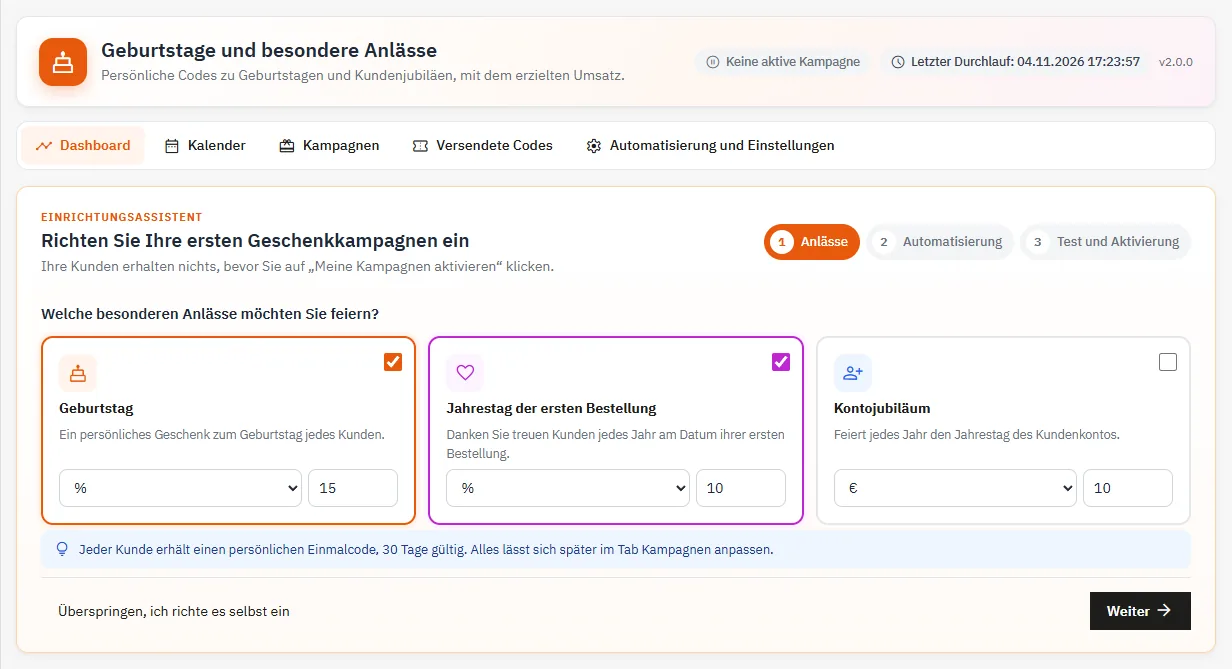
Danach zeigt das Dashboard die Checkliste „Erste Schritte“, bis die vier wichtigsten Schritte erledigt sind: eine Kampagne aktivieren, sich eine Test-E-Mail senden, den täglichen Task planen und Geburtsdaten erfassen.
Kampagnen einrichten
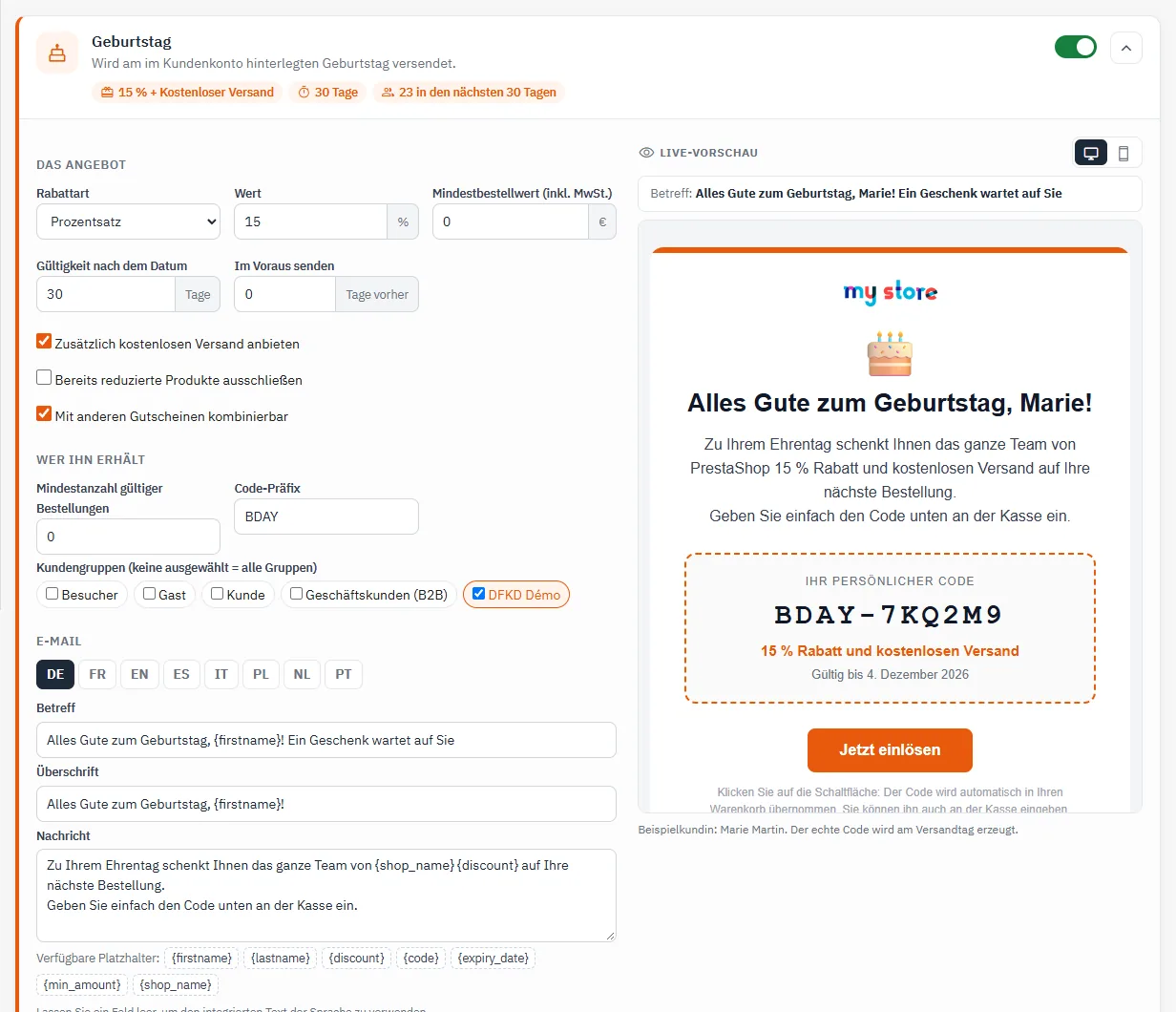
Der Reiter Kampagnen enthält eine Karte pro Anlass. Aktivieren Sie sie mit dem Schalter oben rechts: Einstellungen und E-Mail-Vorschau werden eingeblendet.
Das Angebot
- Rabattart: Prozentsatz, fester Betrag (in der Standardwährung) oder kostenloser Versand.
- Wert und Zusätzlich kostenlosen Versand anbieten zu einem Prozentsatz oder Betrag.
- Mindestbestellwert (inkl. MwSt.): 0 für keinen Mindestwert.
- Gültigkeit nach dem Datum: Gültigkeitsdauer des Codes in Tagen ab dem Datum des Anlasses.
- Im Voraus senden: Anzahl Tage vor dem Datum. 0 sendet am Tag selbst.
- Erhöhung pro zusätzlichem Jahr und Höchstwert (Bestell- und Kontojubiläum): zum Beispiel 10 % im ersten Jahr, +2 pro Jahr, begrenzt auf 20 %.
- Bereits reduzierte Produkte ausschließen und Mit anderen Gutscheinen kombinierbar.
Betroffene Produkte
Standardmäßig gilt der Code für den Gesamten Katalog. Wählen Sie Nur bestimmte Produkte oder Alles außer bestimmten Produkten und fügen Sie Kategorien (inklusive Unterkategorien) und Produkte hinzu, die Sie nach Name, Referenz oder ID suchen. Die Anzahl der betroffenen Produkte wird unter der Auswahl angezeigt, und die E-Mail zeigt dem Kunden, für welche Produkte der Code gilt.
- Prozentsatz: Der Rabatt gilt nur für die betroffenen Produkte; die übrigen Produkte im Warenkorb behalten ihren Preis.
- Fester Betrag oder kostenloser Versand: Der Code wird akzeptiert, sobald der Warenkorb mindestens ein betroffenes Produkt enthält.
- Bei Alles außer bestimmten Produkten oder bei Kategorien und Produkten zugleich wird die Produktliste beim Versand des Codes festgelegt: Ein später hinzugefügtes Produkt ist von bereits versendeten Codes nicht abgedeckt.
Unter PrestaShop 1.7 wird der Prozentsatz einer Auswahl auf den Preis vor den eigenen Rabatten des Produkts berechnet. Aktivieren Sie Bereits reduzierte Produkte ausschließen, damit ein reduziertes Produkt nicht beide Rabatte erhält.
Wer ihn erhält
- Mindestanzahl gültiger Bestellungen: 0 beim Geburtstag schließt Kunden ein, die noch nie bestellt haben.
- Code-Präfix: zum Beispiel ergibt BDAY Codes wie BDAY-7KQ2M9.
- Kundengruppen: keine ausgewählt bedeutet alle Gruppen.
Die E-Mail
Bearbeiten Sie Betreff, Überschrift und Nachricht für jede Sprache über die Sprachreiter. Die Vorschau rechts zeigt die echte E-Mail-Vorlage so, wie der Kunde sie erhält, mit dem tatsächlichen Rabatt; sie aktualisiert sich während der Eingabe und wechselt mit dem Telefon-Symbol auf Smartphone-Breite. Die Platzhalter-Buttons fügen den Platzhalter an der Cursorposition ein. Verfügbare Platzhalter: {firstname}, {lastname}, {discount}, {code}, {expiry_date}, {min_amount}, {years} (außer Geburtstag) und {shop_name}. Ein leeres Feld übernimmt den Standardtext der Sprache.
Der Button Speichern und Test senden schickt die E-Mail in der Sprache des Mitarbeiters an die Adresse im Feld Test-E-Mails werden gesendet an oben im Reiter (standardmäßig die des angemeldeten Mitarbeiters).
Die Nachricht wird mit dem PrestaShop-Editor verfasst: Fett, Farben, Listen, Links, Tabellen, Überschriften und Bilder aus der Dateiverwaltung. Über die Schaltfläche <> schreiben oder fügen Sie HTML ein. Beim Speichern entfernt das Modul, was in einer E-Mail ein Risiko darstellt (Skripte, Formulare, eingebettete Frames, javascript:-Links), setzt Links und Bilder absolut und erzeugt die Textversion der E-Mail. Platzhalter werden an der Cursorposition eingefügt und funktionieren auch im HTML. Eine vor 2.0.2 gespeicherte Nachricht bleibt reiner Text und wird wie bisher versendet.
Der Kalender der besonderen Anlässe
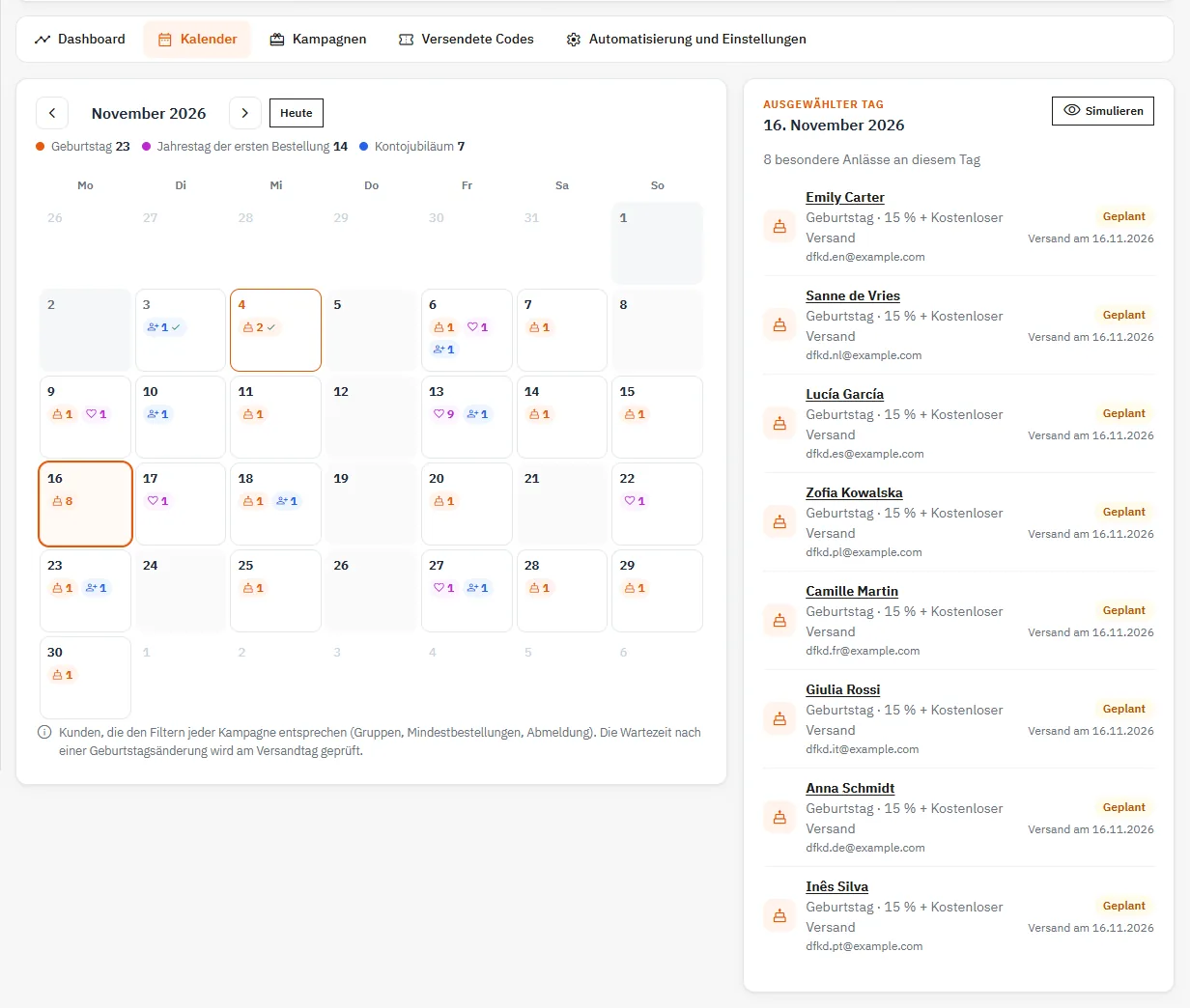
Der Reiter Kalender zeigt den Monat und für jeden Tag die Anzahl der Kunden, die Geburtstag, den Jahrestag der ersten Bestellung oder ein Kontojubiläum feiern. Er wendet dieselben Filter an wie der Versand: Gruppen, Mindestanzahl an Bestellungen, Gäste, Newsletter-Abonnenten und abgemeldete Kunden. Klicken Sie auf einen Tag, um die Liste der Kunden mit ihrem Angebot und dem Status des Codes zu sehen: geplant (mit Versanddatum bei Versand im Voraus), Code versendet, verwendet oder nicht versendet. Der Button Simulieren startet die Simulation dieses Tages. Die Wartezeit nach einer Änderung des Geburtsdatums wird am Versandtag geprüft.
Den täglichen Versand planen
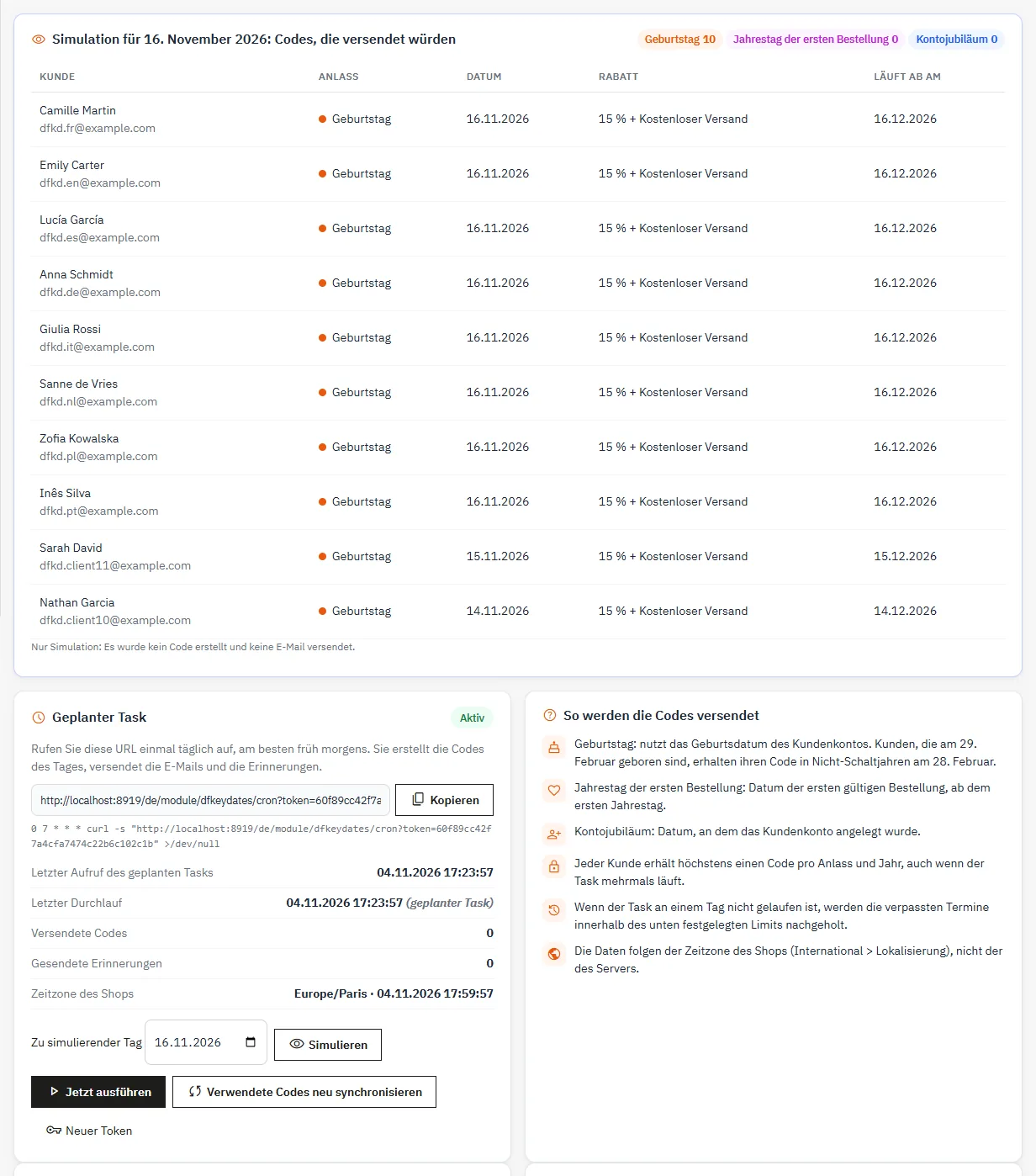
Kopieren Sie unter Automatisierung und Einstellungen die URL des geplanten Tasks und rufen Sie sie einmal täglich auf, am besten früh morgens. Beispiel für eine Cron-Zeile:
0 7 * * * curl -s "https://ihr-shop.de/module/dfkeydates/cron?token=IHR_TOKEN" >/dev/nullJeder Durchlauf erstellt die Codes des Tages, versendet E-Mails und Erinnerungen, ordnet eingelöste Codes ihrer Bestellung zu und löscht abgelaufene, ungenutzte Codes.
- Nachholen verpasster Tage (standardmäßig 2): Ist der Task nicht gelaufen, werden die Termine der Vortage verarbeitet.
- Maximale Codes pro Durchlauf (standardmäßig 200): Der Rest wird beim nächsten Durchlauf versendet.
- Auch bei Shop-Besuchen ausführen: Ohne Cronjob läuft das Modul bei Shop-Besuchen, höchstens einmal pro Stunde und nach Auslieferung der Seite. Es stoppt, sobald in den letzten 26 Stunden ein echter Cronjob aufgerufen wurde.
Auf derselben Seite zeigt Simulieren die Codes, die an dem im Feld Zu simulierender Tag gewählten Tag versendet würden, ohne etwas zu erstellen oder zu versenden. Die Buttons Jetzt ausführen, Verwendete Codes neu synchronisieren und Neuer Token ergänzen die Karte, die außerdem anzeigt, ob der geplante Task erkannt wurde, und die Zeitzone des Shops nennt: Die Daten folgen der unter International > Lokalisierung eingestellten Zeitzone, nicht der des Servers.
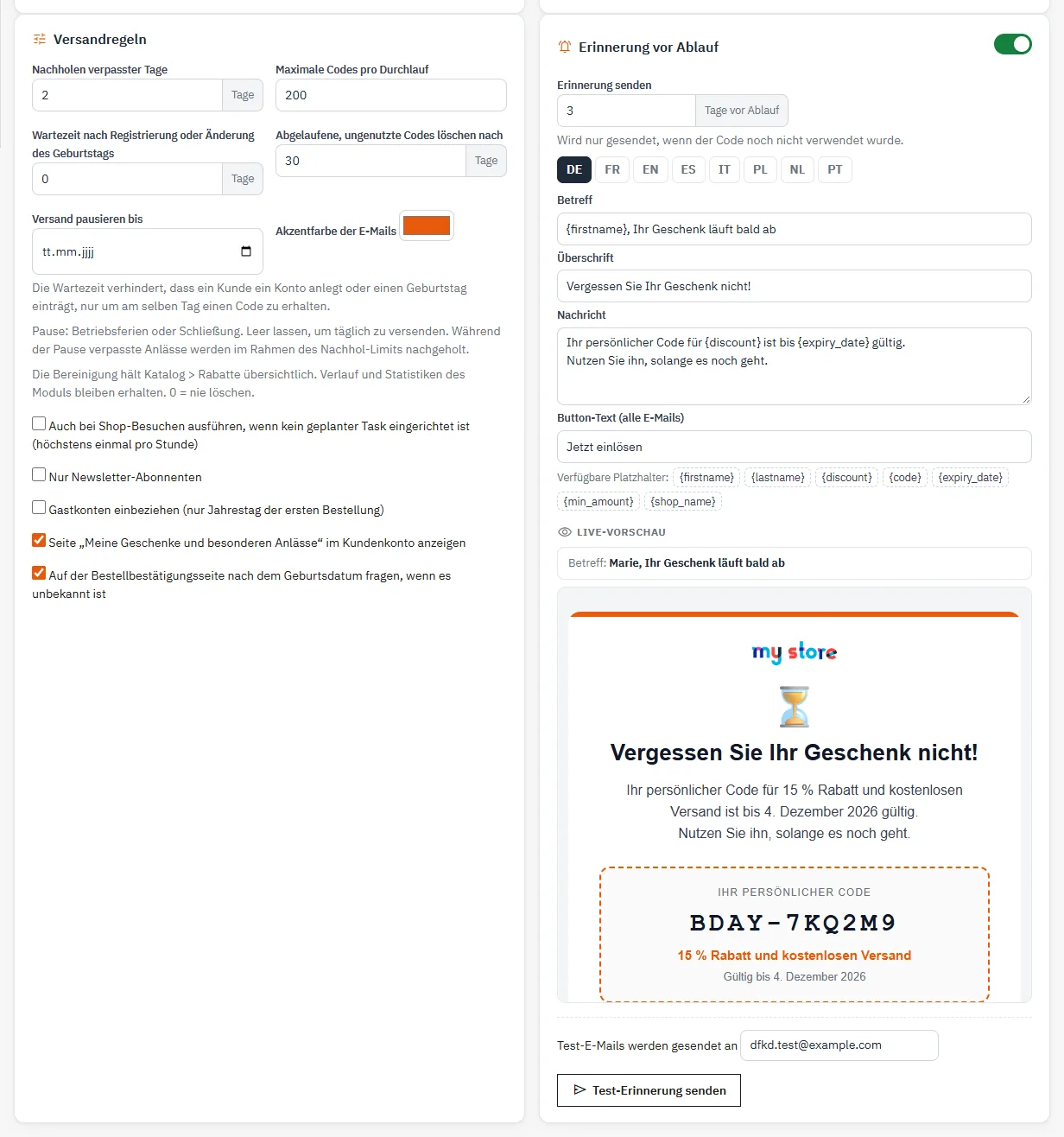
Versand pausieren bis hält den Versand während Betriebsferien oder einer Schließung an. Ein Hinweis erinnert auf allen Reitern daran. Während der Pause verpasste Anlässe werden im Rahmen des Nachhol-Limits nachgeholt.
Jeder Kunde erhält höchstens einen Code pro Anlass und Jahr. Sie können den Task also mehrfach starten, ohne Dubletten zu riskieren.
Missbrauchsschutz und Erfassung der Geburtsdaten
Die Wartezeit nach Registrierung oder Änderung des Geburtstags (standardmäßig 30 Tage) sperrt den Geburtstagscode für ein zu neues Konto oder ein Konto, dessen Datum gerade im Shop eingetragen oder geändert wurde. Änderungen durch einen Mitarbeiter im Backoffice lösen diese Wartezeit nicht aus.
Die Geburtsdaten stammen aus dem nativen Feld des Kundenkontos (Kunden > Einstellungen > Geburtsdatum). Ist dieses Feld deaktiviert, erfasst das Modul sie selbst:
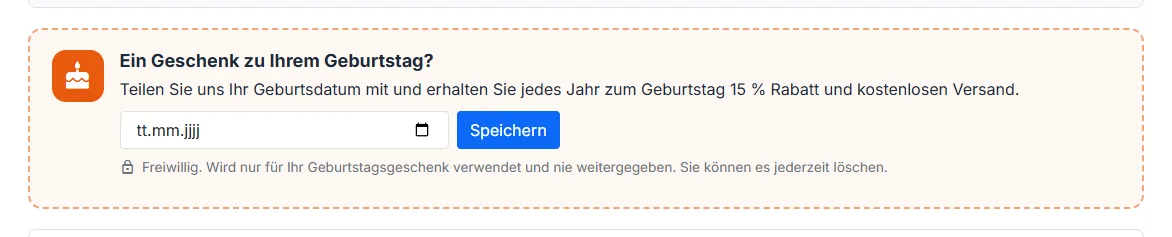
- auf der Bestellbestätigungsseite, wenn das Datum unbekannt ist (Option Auf der Bestellbestätigungsseite nach dem Geburtsdatum fragen, wenn es unbekannt ist);
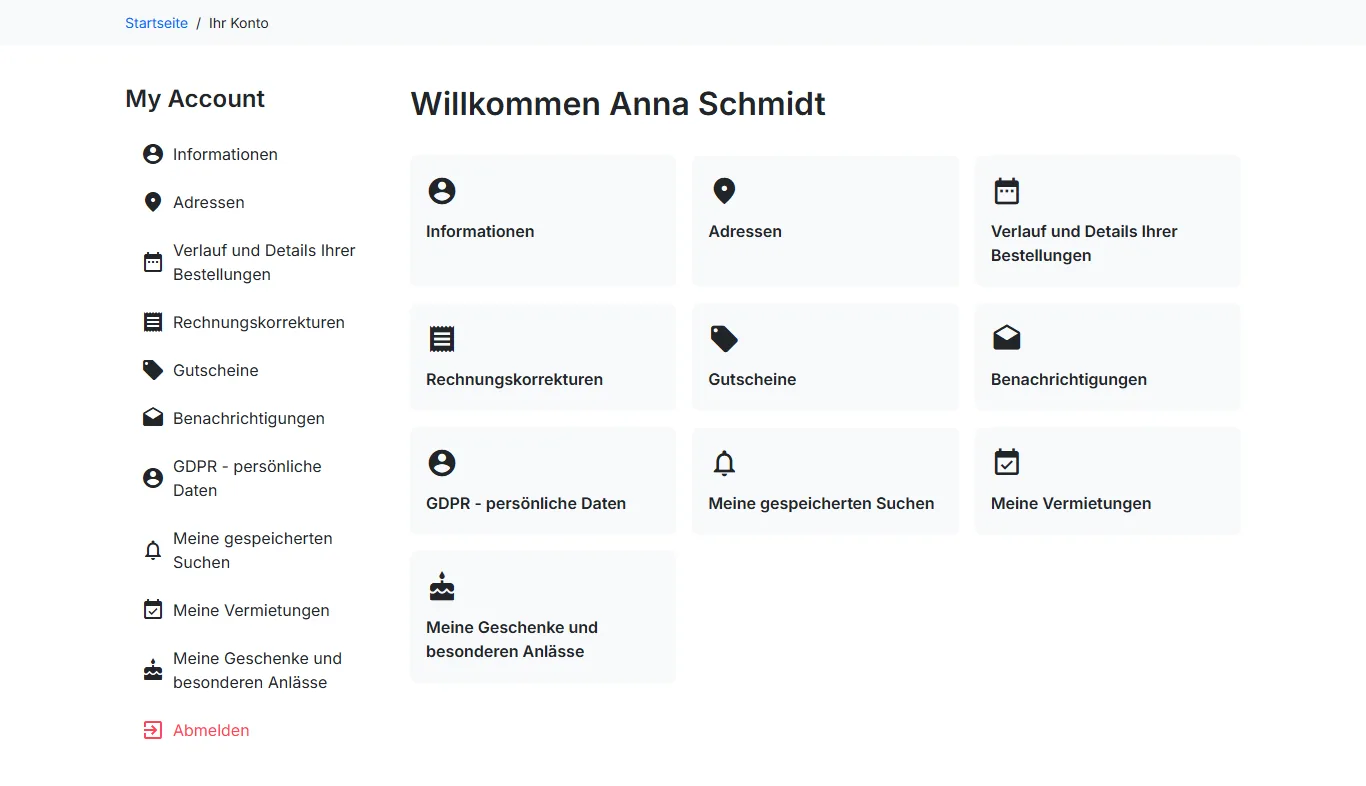
- auf der Seite Meine Geschenke und besonderen Anlässe im Kundenkonto.
Das Dashboard zeigt den Anteil der Konten mit bekanntem Datum. Auf der Bestellbestätigungsseite wird das Datum gespeichert, ohne die Seite zu verlassen; die Abfrage weist darauf hin, dass sie freiwillig ist und nur für das Geburtstagsgeschenk dient. Kunden, die sich von diesen E-Mails abgemeldet haben, wird sie nicht angezeigt.
Erinnerung vor Ablauf
Aktivieren Sie die Erinnerung und wählen Sie, wie viele Tage vor Ablauf sie versendet wird. Sie geht nur raus, wenn der Code noch nicht verwendet wurde. Die Texte der Erinnerung und der Button-Text aller E-Mails werden pro Sprache eingestellt. Der Button Test-Erinnerung senden speichert die Einstellungen und schickt Ihnen ein Beispiel.
Code mit einem Klick
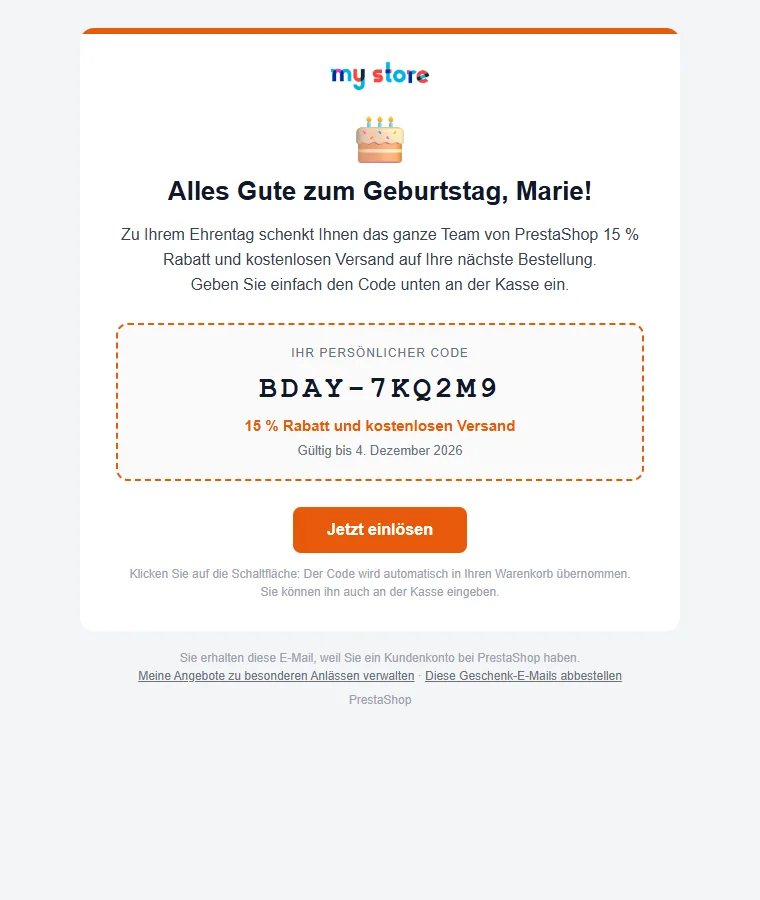
Der Button jeder E-Mail verweist auf einen signierten Link, der zum Code gehört. Das Modul merkt sich den Code und legt ihn in den Warenkorb, sobald der Kunde angemeldet ist und Produkte im Warenkorb hat. Ist der Kunde nicht angemeldet, wird er zur Anmeldeseite geführt. Ist der Mindestbestellwert nicht erreicht, wartet der Code und wird eingelöst, sobald er erreicht ist. Ein abgelaufener, bereits verwendeter oder für einen anderen Kunden bestimmter Code wird mit einer Meldung abgelehnt.
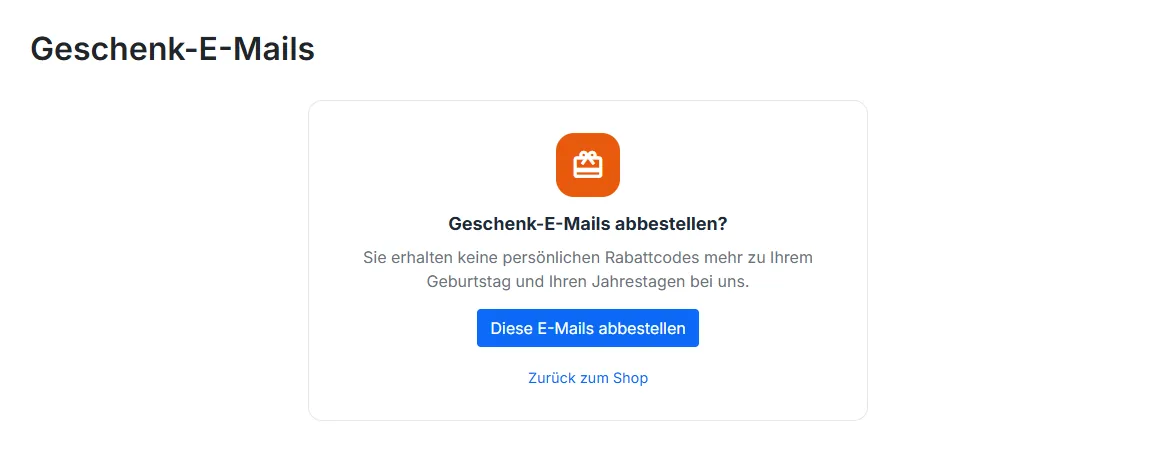
Die Daten in den E-Mails werden in der Sprache des Kunden ausgeschrieben (zum Beispiel „4. Dezember 2026“). Jede E-Mail enthält einen Link Meine Angebote zu besonderen Anlässen verwalten und einen Link Diese Geschenk-E-Mails abbestellen, der ohne Anmeldung funktioniert.
Die Kundenseite „Meine Geschenke und besonderen Anlässe“
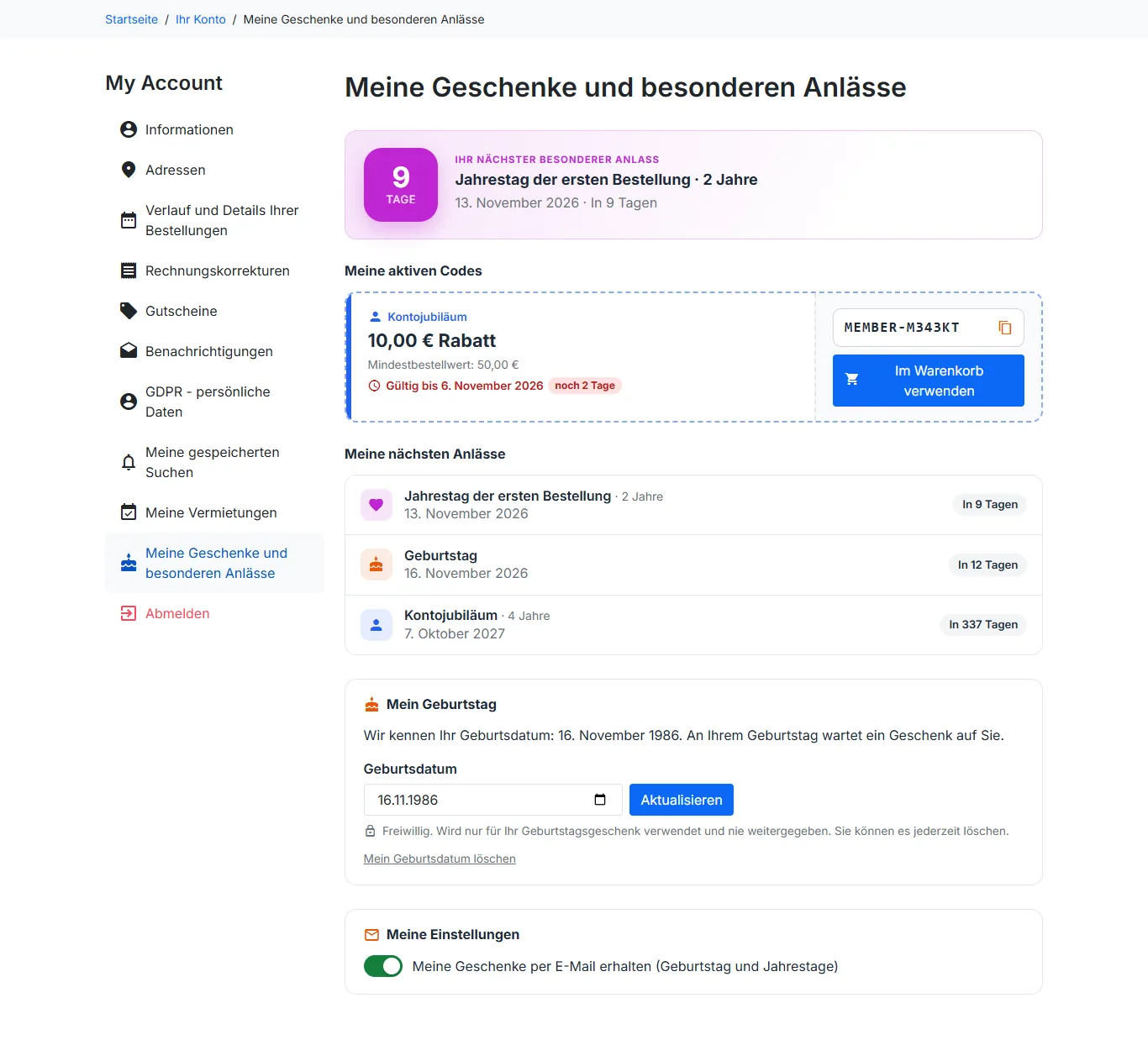
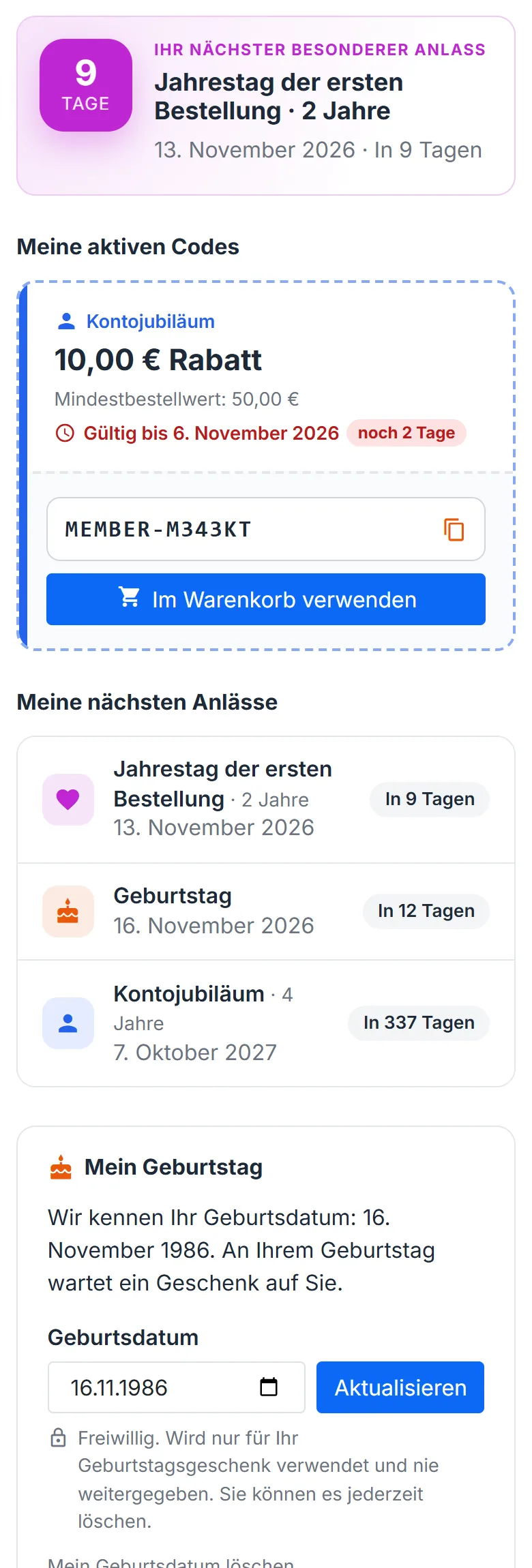
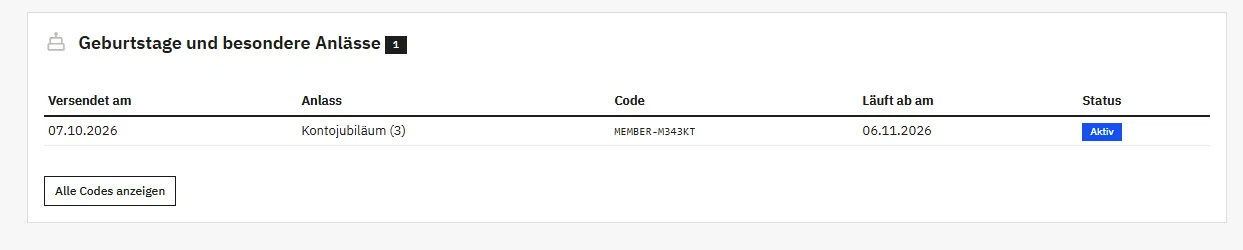
Über Mein Konto erreichbar, zeigt sie die aktiven Codes mit einem Kopier-Button und einem Button Im Warenkorb verwenden, die nächsten Anlässe des Kunden mit Countdown, das Geburtsdatumsformular mit einem Link Mein Geburtsdatum löschen, frühere Geschenke und einen Schalter, um diese E-Mails zu erhalten oder nicht. Ein Code, der in weniger als 3 Tagen abläuft, wird hervorgehoben. Die Seite passt sich den Themes Classic und Hummingbird sowie Smartphones an. Sie können sie in den Einstellungen ausblenden; der Link erscheint in Mein Konto nur, wenn mindestens eine Kampagne aktiv ist.
Statistiken und Umsatz-Tracking
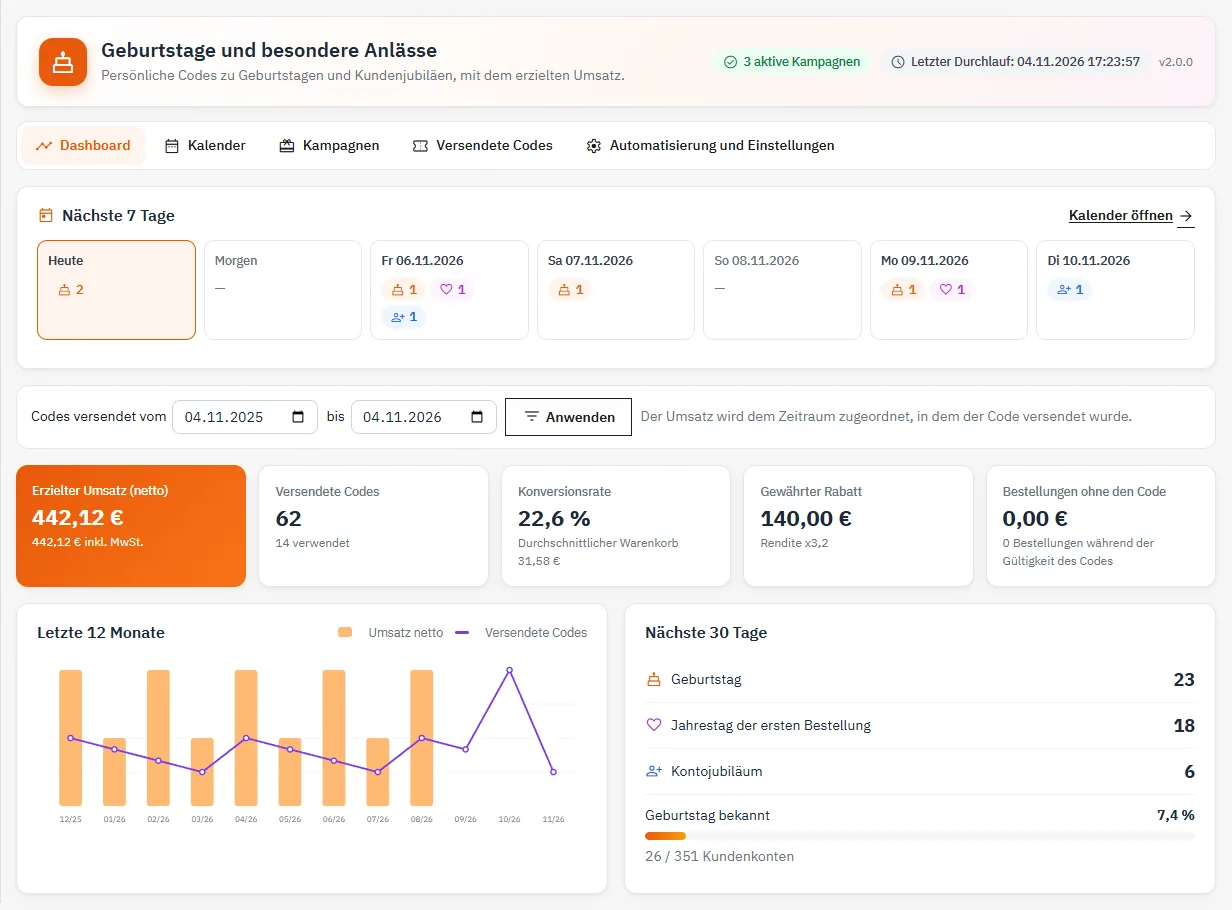
Der Reiter Dashboard zeigt für den gewählten Zeitraum:
- den erzielten Umsatz netto und brutto, berechnet auf gültige Bestellungen mit Code und in die Standardwährung umgerechnet;
- die versendeten und eingelösten Codes, die Konversionsrate und den durchschnittlichen Warenkorb;
- den gewährten Rabatt und die Rendite (Umsatz geteilt durch Rabatt);
- die Bestellungen ohne den Code, die während der Gültigkeit eines Codes aufgegeben wurden;
- eine 12-Monats-Grafik, die Leistung nach Anlass, die Versände der nächsten 30 Tage und die letzten Bestellungen mit Code.
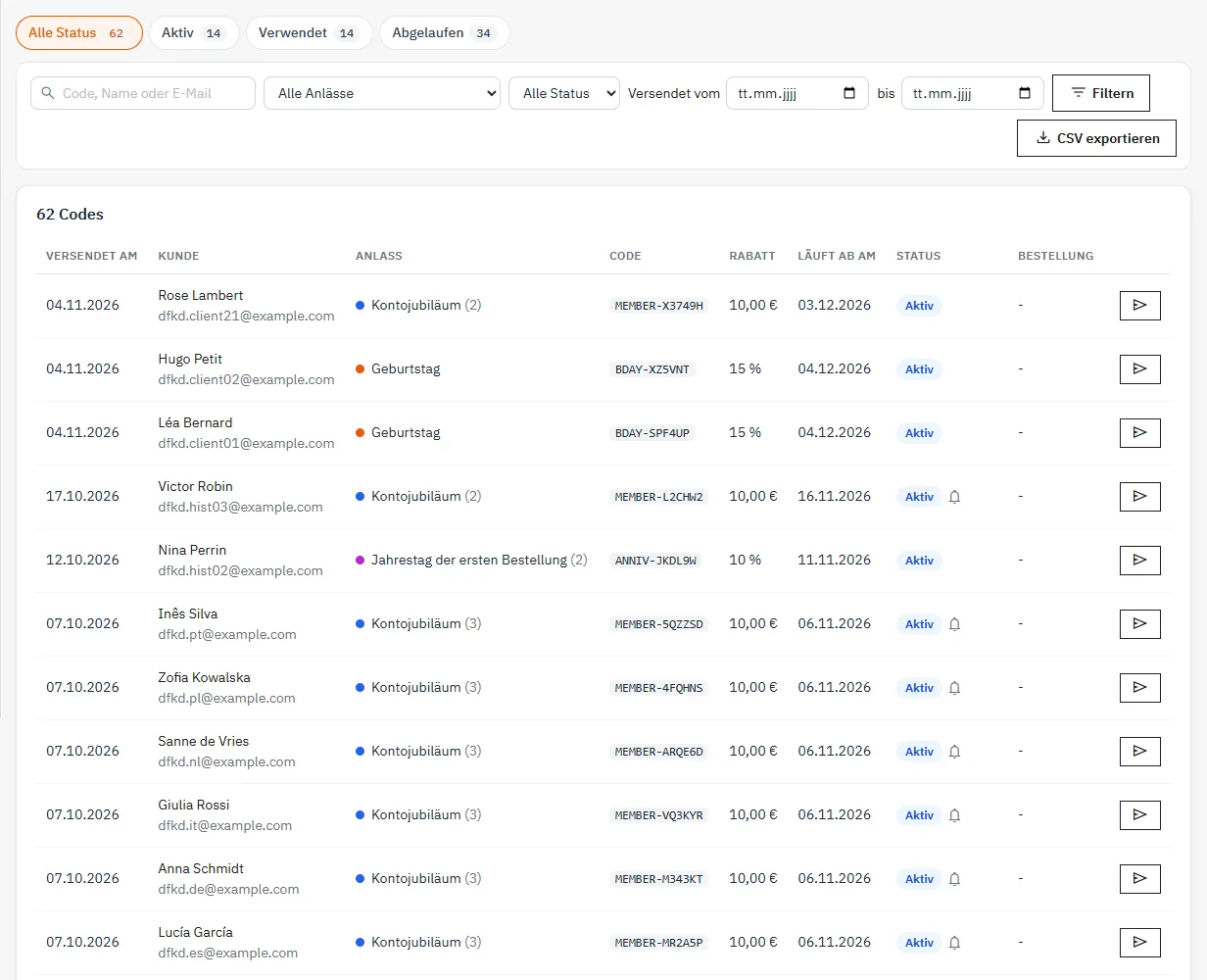
Der Umsatz wird dem Versandzeitraum des Codes zugeordnet. Der Reiter Versendete Codes listet alle Codes mit Suche, Filtern nach Anlass, Status und Datum, erneutem E-Mail-Versand für aktive Codes und CSV-Export. Auch die Kundenseite im Backoffice zeigt die an diesen Kunden versendeten Codes.
Das Dashboard zeigt außerdem die nächsten 7 Tage: Jeder Tag nennt die Anzahl der betroffenen Kunden pro Anlass und führt zum Kalender. Im Reiter Versendete Codes zeigen die Schnellfilter nach Status (aktiv, verwendet, abgelaufen) ihre Anzahl an Codes.
Bereinigung abgelaufener Codes
Die Einstellung Abgelaufene, ungenutzte Codes löschen nach (standardmäßig 30 Tage) löscht die entsprechenden Warenkorbregeln, damit Katalog > Rabatte übersichtlich bleibt. Verlauf und Statistiken des Moduls bleiben erhalten. Mit 0 wird nie gelöscht.
DSGVO
Das Modul meldet sich beim offiziellen DSGVO-Modul von PrestaShop an. Der Datenexport eines Kunden enthält seine Codes und Einstellungen, die Löschung entfernt den Modulverlauf dieses Kunden. Jeder Kunde kann sich in seinem Konto oder ohne Anmeldung über den Link in jeder E-Mail von diesen E-Mails abmelden: Der Link öffnet eine Bestätigungsseite, sodass Software, die Links in E-Mails folgt, niemanden abmeldet. Kunden können ihr Geburtsdatum außerdem auf der Seite „Meine Geschenke und besonderen Anlässe“ löschen.
Multishop
Kampagnen und Einstellungen gelten pro Shop. Wählen Sie im Multishop-Menü einen Shop aus, um sie zu bearbeiten. Die erstellten Codes sind auf den jeweiligen Shop beschränkt.
Häufige Fragen und Fehlerbehebung
Es wird kein Code versendet
Prüfen Sie, ob mindestens eine Kampagne aktiv ist und keine Pause läuft, und öffnen Sie dann den Kalender oder nutzen Sie Simulieren. Ist die Liste leer, erfüllt heute kein Kunde die Kriterien: unbekanntes Datum, laufende Wartezeit, nicht ausgewählte Gruppe, zu wenige Bestellungen oder abgemeldeter Kunde.
Die E-Mails kommen nicht an
Senden Sie aus einer Kampagne eine Test-E-Mail. Kommt sie nicht an, prüfen Sie die E-Mail-Konfiguration von PrestaShop unter Erweiterte Einstellungen > E-Mail. Ein Code, dessen E-Mail fehlgeschlagen ist, wird in der Codeliste markiert und kann erneut gesendet werden.
Eine Bestellung fehlt in den Statistiken
Es werden nur gültige Bestellungen gezählt. Hat ein Mitarbeiter ohne Berechtigung für das Modul eine Bestellung im Backoffice angelegt, klicken Sie auf Verwendete Codes neu synchronisieren; der tägliche Task erledigt das ebenfalls automatisch.