
Sendungsnummer in der E-Mail „Versandt“: vollständige Anleitung
Fügen Sie den Versanddienst, die Sendungsnummer und einen Tracking-Button in die E-Mail „Versandt“ ein, halten Sie sie zurück, bis die Nummer eingegeben ist, und zeigen Sie eine Tracking-Karte im Kundenkonto an.
Übersicht
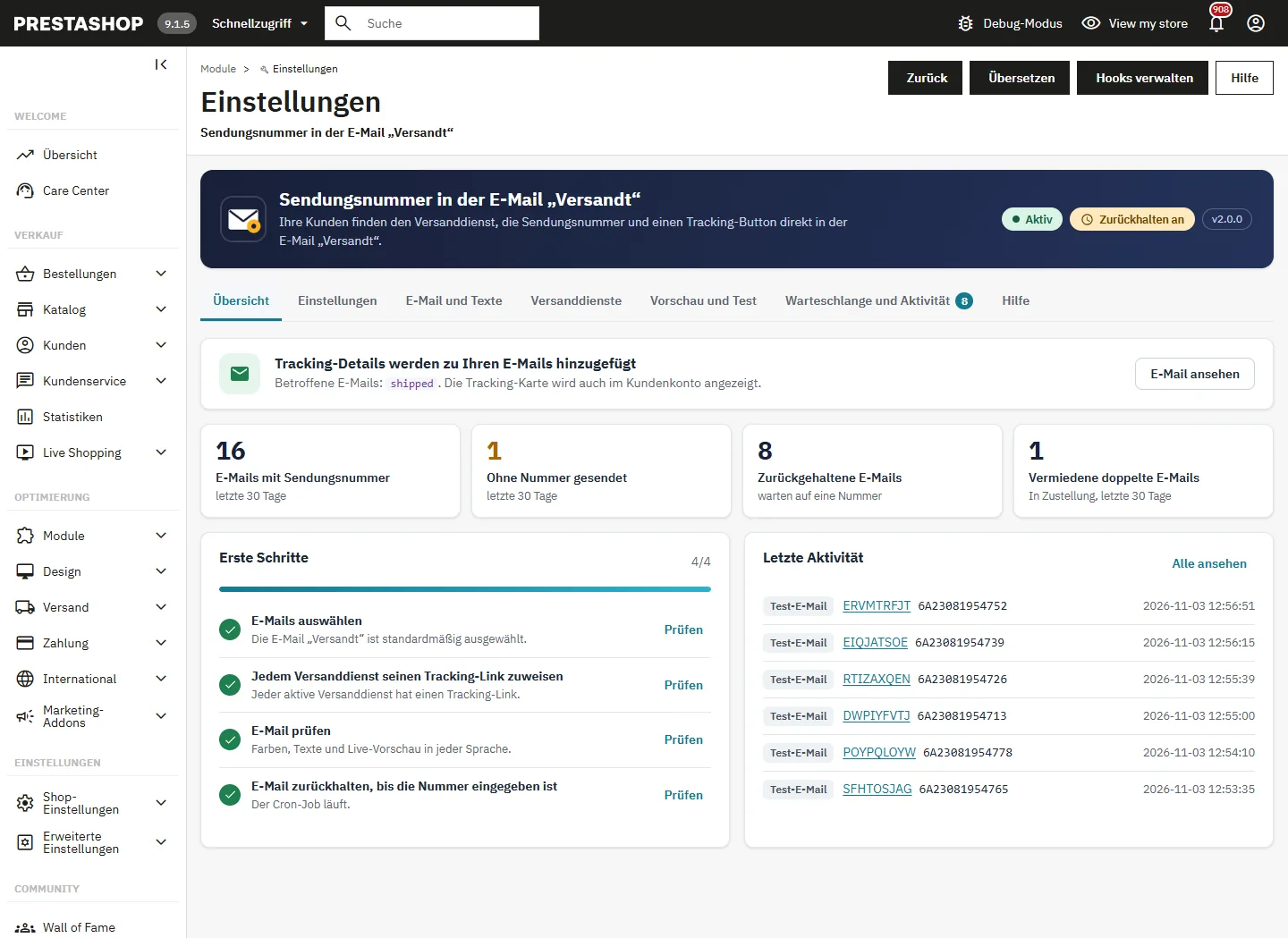
Sendungsnummer in der E-Mail „Versandt“ fügt der E-Mail „Versandt“ von PrestaShop einen Block Sendung verfolgen hinzu: den Versanddienst, die Sendungsnummer und einen Button, der die Tracking-Seite des Versanddienstes öffnet. Der Block erscheint in der Sprache der Bestellung und wird beim Senden der E-Mail eingefügt: Ihre E-Mail-Vorlagen werden nie verändert.
Das Modul kann außerdem die E-Mail „Versandt“ zurückhalten, wenn eine Bestellung als versandt markiert wird, bevor ihre Sendungsnummer eingegeben ist, und sie senden, sobald die Nummer gespeichert ist. Es zeigt eine Tracking-Karte im Kundenkonto an und bietet Ihnen eine Live-Vorschau, eine Test-E-Mail, eine Warteschlange und ein Aktivitätsprotokoll.
Es läuft unter PrestaShop 1.7.8 bis 9.x mit PHP 7.1 bis 8.5, mit Classic, Hummingbird und deren Child-Themes. Das Backoffice und die Standardtexte sind auf Englisch, Französisch, Spanisch, Deutsch, Italienisch, Polnisch, Niederländisch und Portugiesisch verfügbar.
Installation und Upgrade
- Klicken Sie unter Module > Modul-Manager auf Modul hochladen und ziehen Sie die Datei
dftrackingmail-2.0.0.ziphinein. - Klicken Sie auf Konfigurieren. Das Modul ist bereits für die E-Mail „Versandt“ aktiv, mit Standardtexten in jeder installierten Sprache.
Eine Willkommensmeldung nennt die drei zu prüfenden Punkte: die Tracking-Links Ihrer Versanddienste, die Farben des Blocks und eine Test-E-Mail.
Upgrade von 1.0: Laden Sie die neue ZIP-Datei über die alte hoch. Ihre Einstellungen, Texte, Farben, Links der Versanddienste und zurückgehaltenen E-Mails bleiben erhalten. Die Karte im Kundenkonto ist zunächst deaktiviert, sodass sich in Ihrem Shop nichts ändert, bis Sie sie aktivieren.
Einstellungen
Aktivierung
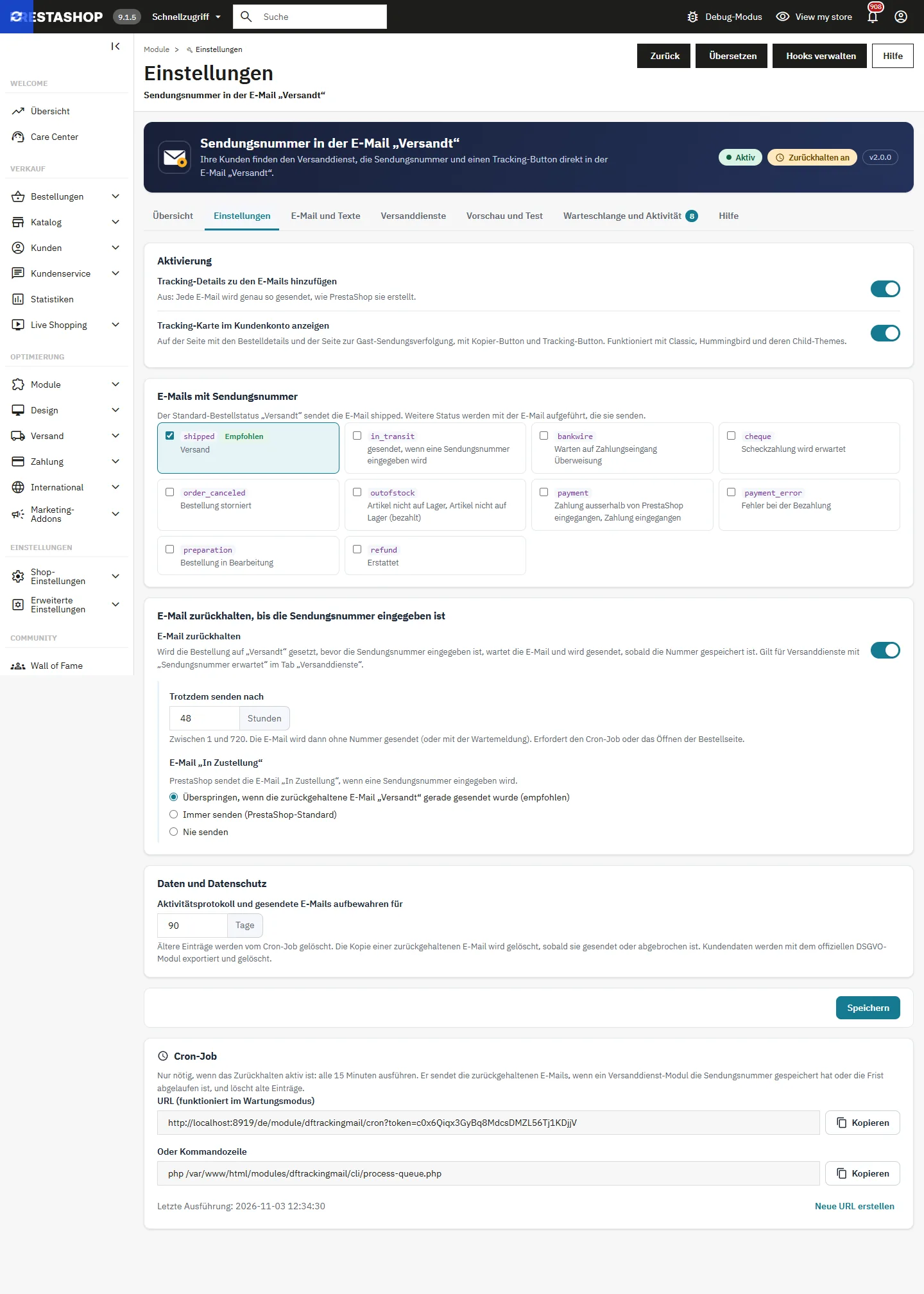
- Tracking-Details zu den E-Mails hinzufügen: Ist die Option deaktiviert, wird jede E-Mail genau so gesendet, wie PrestaShop sie erstellt.
- Tracking-Karte im Kundenkonto anzeigen: auf der Seite mit den Bestelldetails und auf der Seite zur Gast-Sendungsverfolgung.
E-Mails mit Sendungsnummer
Der Standardstatus „Versandt“ sendet die E-Mail shipped, die standardmäßig ausgewählt ist. Jeder Bestellstatus, der eine E-Mail sendet, wird mit seiner Vorlage aufgeführt, sodass Sie eigene Status oder die E-Mail in_transit hinzufügen können.
Daten und Datenschutz
Legen Sie fest, wie lange das Aktivitätsprotokoll und die gesendeten E-Mails aufbewahrt werden (standardmäßig 90 Tage). Die Kopie einer zurückgehaltenen E-Mail wird gelöscht, sobald sie gesendet oder abgebrochen ist. Mit dem offiziellen DSGVO-Modul werden die Kundendaten zusammen mit dem übrigen Konto exportiert und gelöscht.
E-Mail zurückhalten, bis die Sendungsnummer eingegeben ist
Wenn Sie den Status auf „Versandt“ setzen, bevor Sie das Etikett drucken, wird die Standard-E-Mail ohne Nummer gesendet. Aktivieren Sie E-Mail zurückhalten: Die E-Mail „Versandt“ wartet dann in einer Warteschlange und wird gesendet, sobald die Sendungsnummer gespeichert ist, auf der Bestellseite oder durch ein Versanddienst-Modul.
- Trotzdem senden nach: Die E-Mail wird nach dieser Frist ohne Nummer (oder mit der Wartemeldung) gesendet, standardmäßig nach 48 Stunden.
- E-Mail „In Zustellung“: PrestaShop sendet sie, wenn eine Sendungsnummer eingegeben wird. Standardmäßig wird sie übersprungen, wenn die zurückgehaltene E-Mail „Versandt“ gerade gesendet wurde, sodass der Kunde eine vollständige E-Mail statt zwei erhält.
- Zurückgehalten werden nur Versanddienste, bei denen Sendungsnummer erwartet im Tab „Versanddienste“ angehakt ist. Abholung im Geschäft und andere Versanddienste ohne Sendungsverfolgung werden nie zurückgehalten.
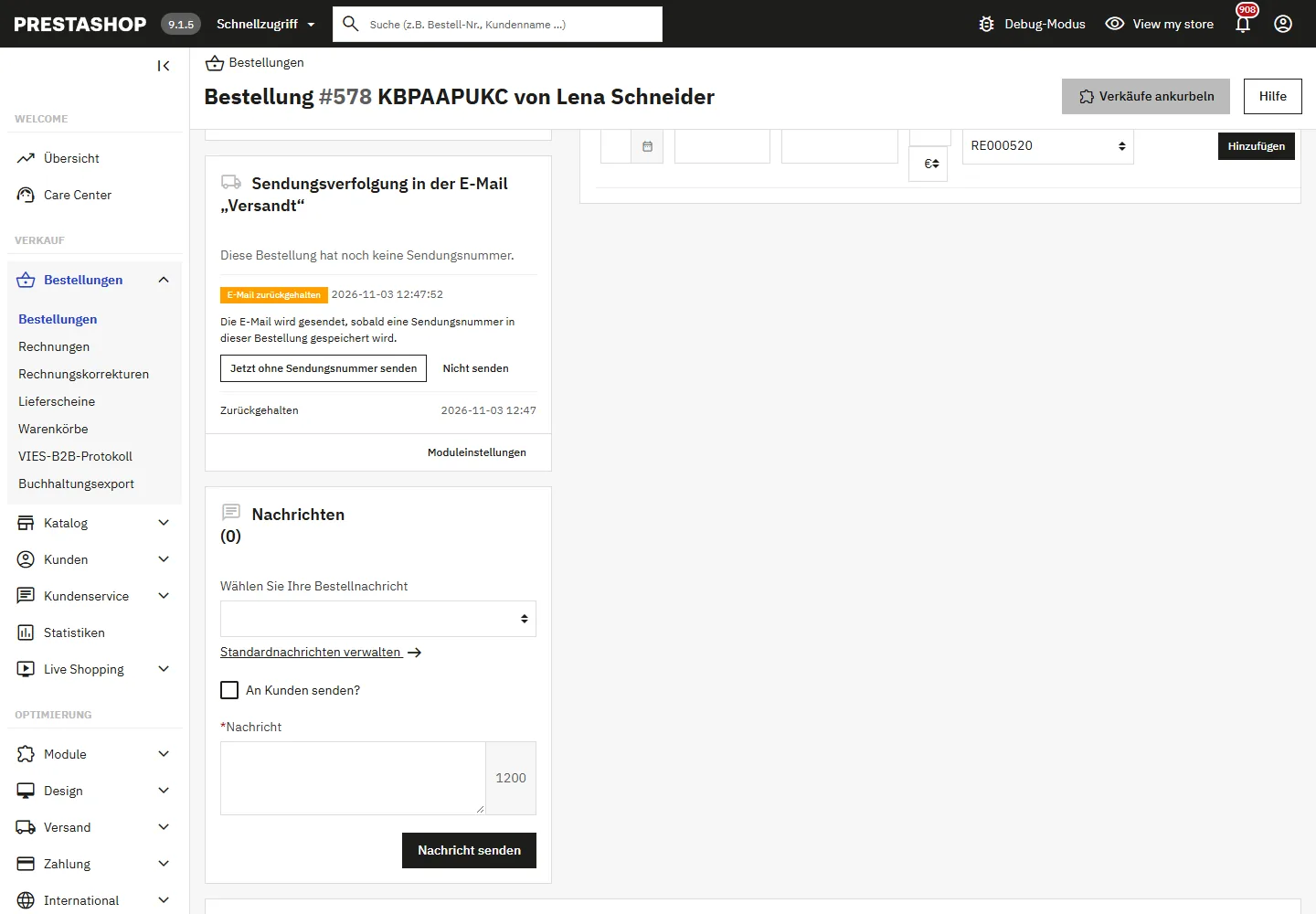
Auf der Bestellseite zeigt eine Karte die Nummern, die der Kunde sehen wird, den Stand der zurückgehaltenen E-Mail und zwei Aktionen: Jetzt ohne Sendungsnummer senden und Nicht senden.
Cron-Job
Der Cron-Job wird nur benötigt, wenn das Zurückhalten aktiv ist. Führen Sie ihn alle 15 Minuten aus: Er sendet die zurückgehaltenen E-Mails, deren Nummer von einem Versanddienst-Modul eingetragen wurde oder deren Frist abgelaufen ist, und löscht alte Einträge. Kopieren Sie die URL aus dem Tab „Einstellungen“ (sie funktioniert im Wartungsmodus) oder verwenden Sie die Kommandozeile:
php /path/to/prestashop/modules/dftrackingmail/cli/process-queue.phpNeue URL erstellen macht die vorherige URL ungültig.
E-Mail und Texte
Position in der E-Mail
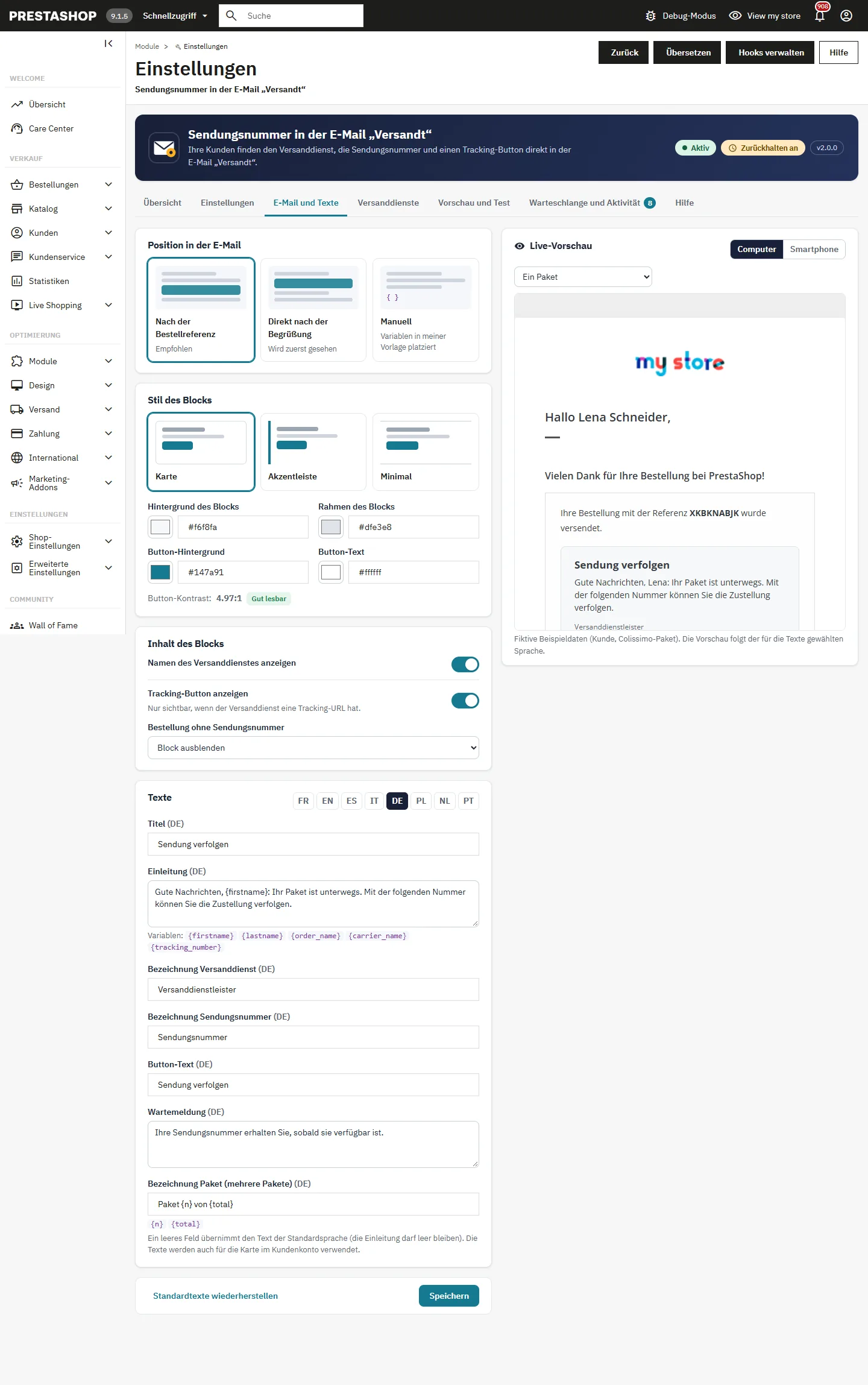
- Nach der Bestellreferenz (empfohlen): direkt nach dem Satz, der die Bestellreferenz nennt.
- Direkt nach der Begrüßung: wird zuerst gesehen.
- Manuell: Der Block erscheint nur dort, wo Ihre Vorlage
{df_tracking_block}enthält.
Stil und Farben
Wählen Sie den Stil Karte, Akzentleiste oder Minimal, dann die Farben für Hintergrund, Rahmen, Button und Button-Text. Der Kontrast des Buttons wird live geprüft: Unter 4,5:1 ist der Text schwer lesbar, und es wird eine Warnung angezeigt.
Inhalt und Texte
Blenden Sie den Namen des Versanddienstes und den Tracking-Button ein oder aus, und legen Sie fest, was passiert, wenn die Bestellung noch keine Sendungsnummer hat: Block ausblenden oder Wartemeldung anzeigen. Die Texte werden je Sprache bearbeitet: Titel, Einleitung, Bezeichnungen für Versanddienst und Sendungsnummer, Button-Text, Wartemeldung und Paketbezeichnung. Die Einleitung akzeptiert {firstname}, {lastname}, {order_name}, {carrier_name} und {tracking_number}; die Paketbezeichnung akzeptiert {n} und {total}.
Die Live-Vorschau rechts folgt Ihren Änderungen schon vor dem Speichern, in der für die Texte gewählten Sprache, auf dem Computer oder dem Smartphone.
Versanddienste und Tracking-Links
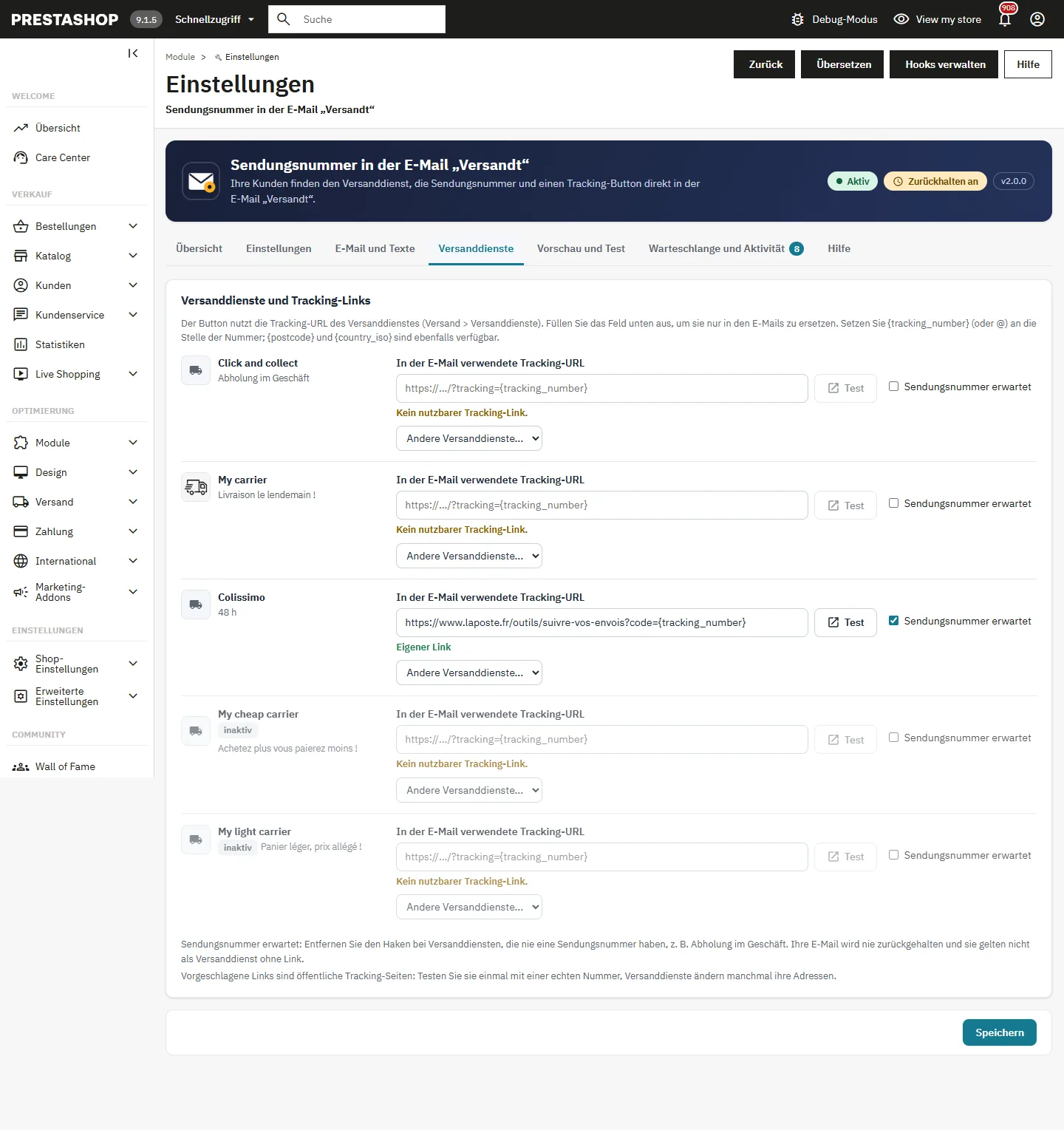
Der Tracking-Button nutzt die unter Versand > Versanddienste festgelegte Tracking-URL. Füllen Sie das Feld eines Versanddienstes aus, um sie nur in den E-Mails zu ersetzen. Setzen Sie {tracking_number} (oder @, die PrestaShop-Syntax) an die Stelle der Nummer; {postcode} und {country_iso} werden für Versanddienste, die sie benötigen, aus der Lieferadresse übernommen.
- Ein Vorschlag erscheint, wenn der Name des Versanddienstes erkannt wird; Andere Versanddienste listet 21 Tracking-Links auf (Colissimo, Chronopost, Mondial Relay, DPD, GLS, UPS, FedEx, DHL, PostNL, bpost, Correos, SEUR, CTT, Poste Italiane, BRT, InPost, Poczta Polska, Royal Mail, USPS, 17TRACK).
- Test öffnet den Link mit einer Beispielnummer.
- Sendungsnummer erwartet: Entfernen Sie den Haken bei Versanddiensten, die nie eine Nummer haben. Ihre E-Mail wird nie zurückgehalten, und sie gelten nicht als Versanddienst ohne Link.
Testen Sie jeden Link einmal mit einer echten Nummer: Versanddienste ändern manchmal die Adresse ihrer Tracking-Seite.
Vorschau und Test
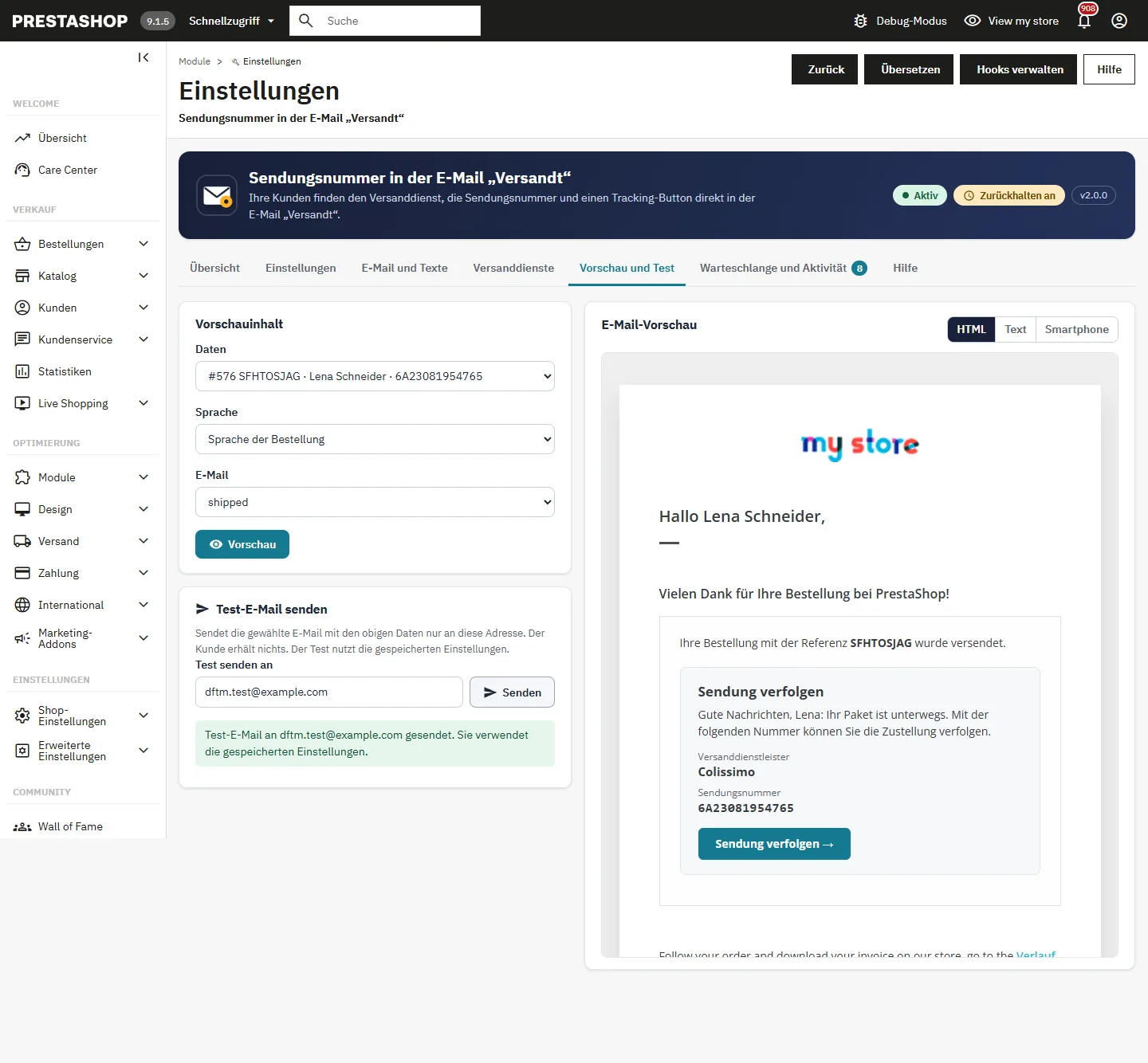
Der Tab „Vorschau und Test“ zeigt die gesamte E-Mail, erstellt aus den Vorlagen Ihres Shops: mit fiktiven Beispieldaten (ein Paket, zwei Pakete oder noch keine Nummer) oder mit einer aktuellen Bestellung. Wählen Sie die Sprache und die E-Mail und wechseln Sie dann zwischen der HTML-Version, der Textversion und der Smartphone-Ansicht.
Test-E-Mail senden sendet die ausgewählte E-Mail an die eingegebene Adresse, mit [Test] im Betreff. Der Kunde erhält nichts. Der Test nutzt die gespeicherten Einstellungen.
Was Ihre Kunden erhalten
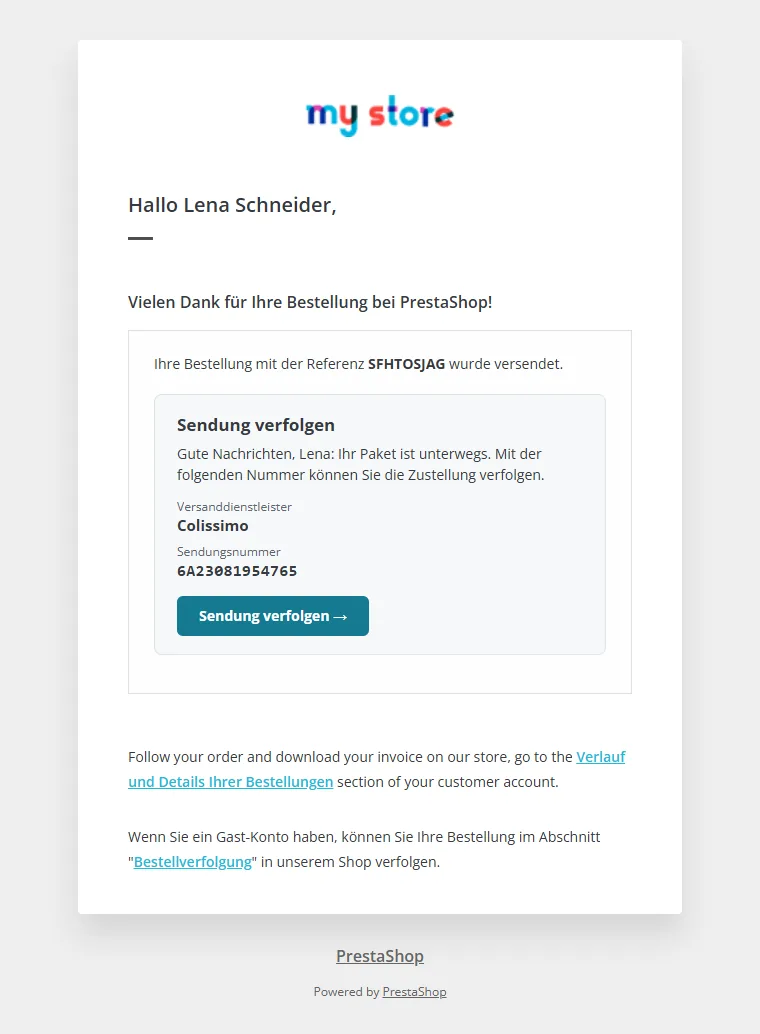
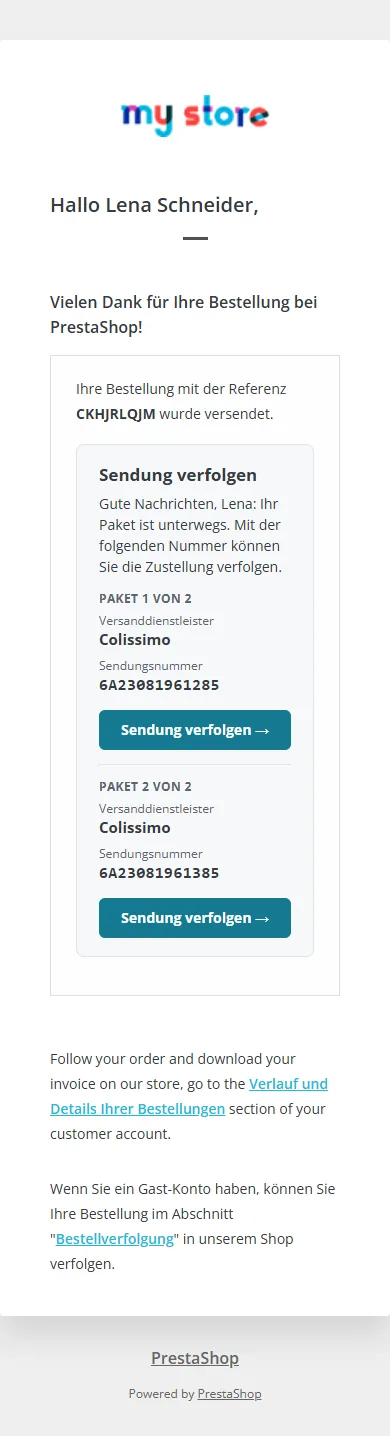
Der Block zeigt den Versanddienst, die Sendungsnummer in gut lesbarer Schrift und den Tracking-Button. Hat eine Bestellung mehrere Pakete, wird jedes Paket nummeriert und erhält einen eigenen Button. Die Textversion der E-Mail enthält dieselben Informationen.
Kundenkonto
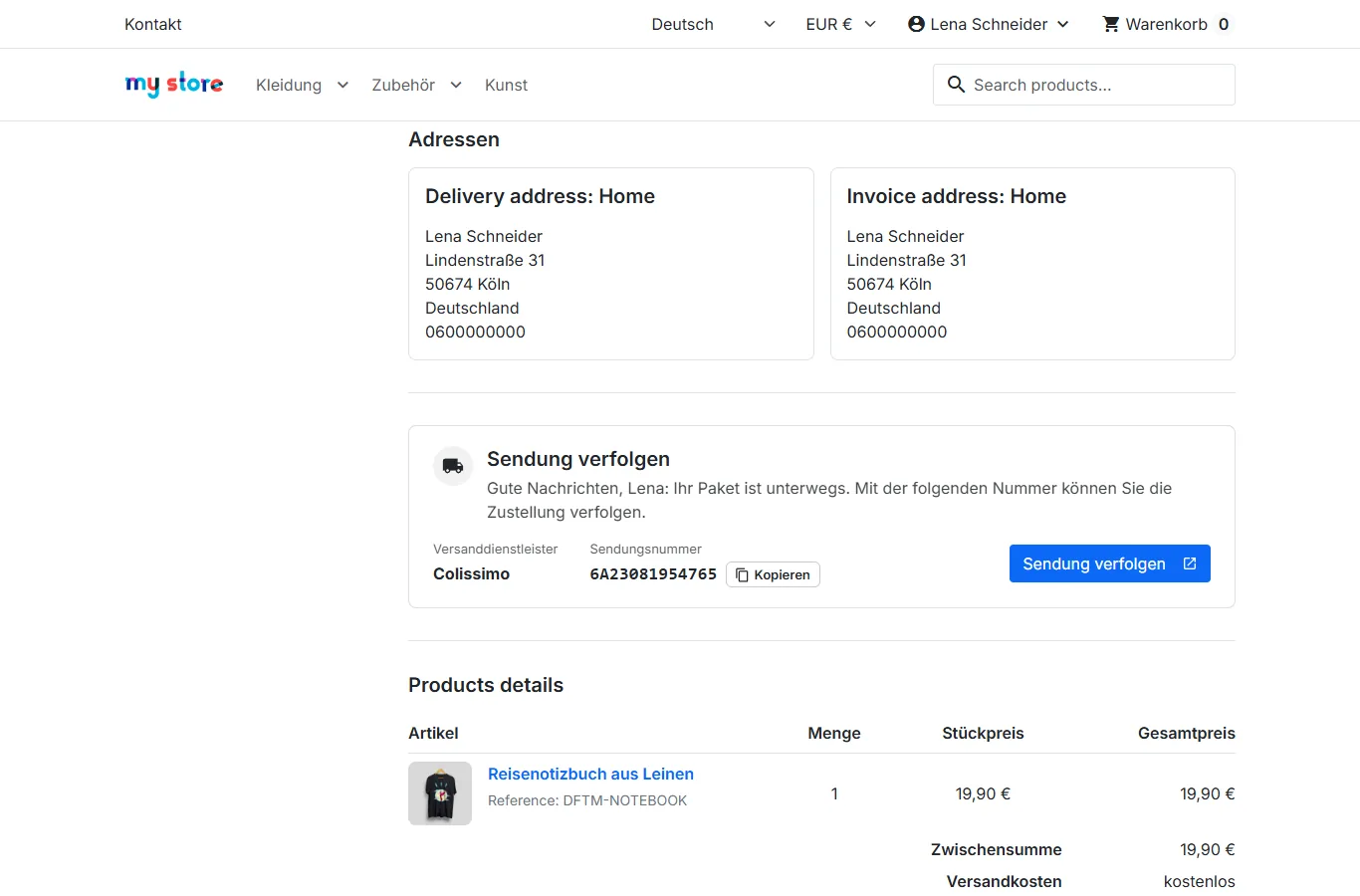
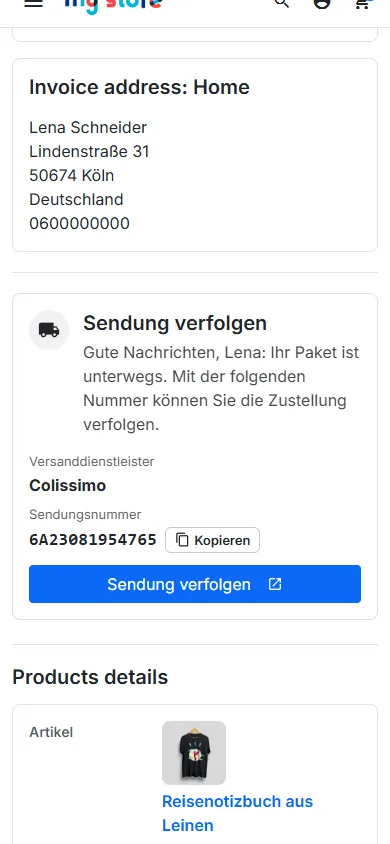
Ist die Option aktiviert, zeigen die Seite mit den Bestelldetails und die Seite zur Gast-Sendungsverfolgung eine Tracking-Karte mit dem Versanddienst, der Nummer, einem Button Kopieren und dem Tracking-Button. Die Karte verwendet die Texte des Blocks und passt sich an Classic, Hummingbird und deren Child-Themes an.
Warteschlange und Aktivität
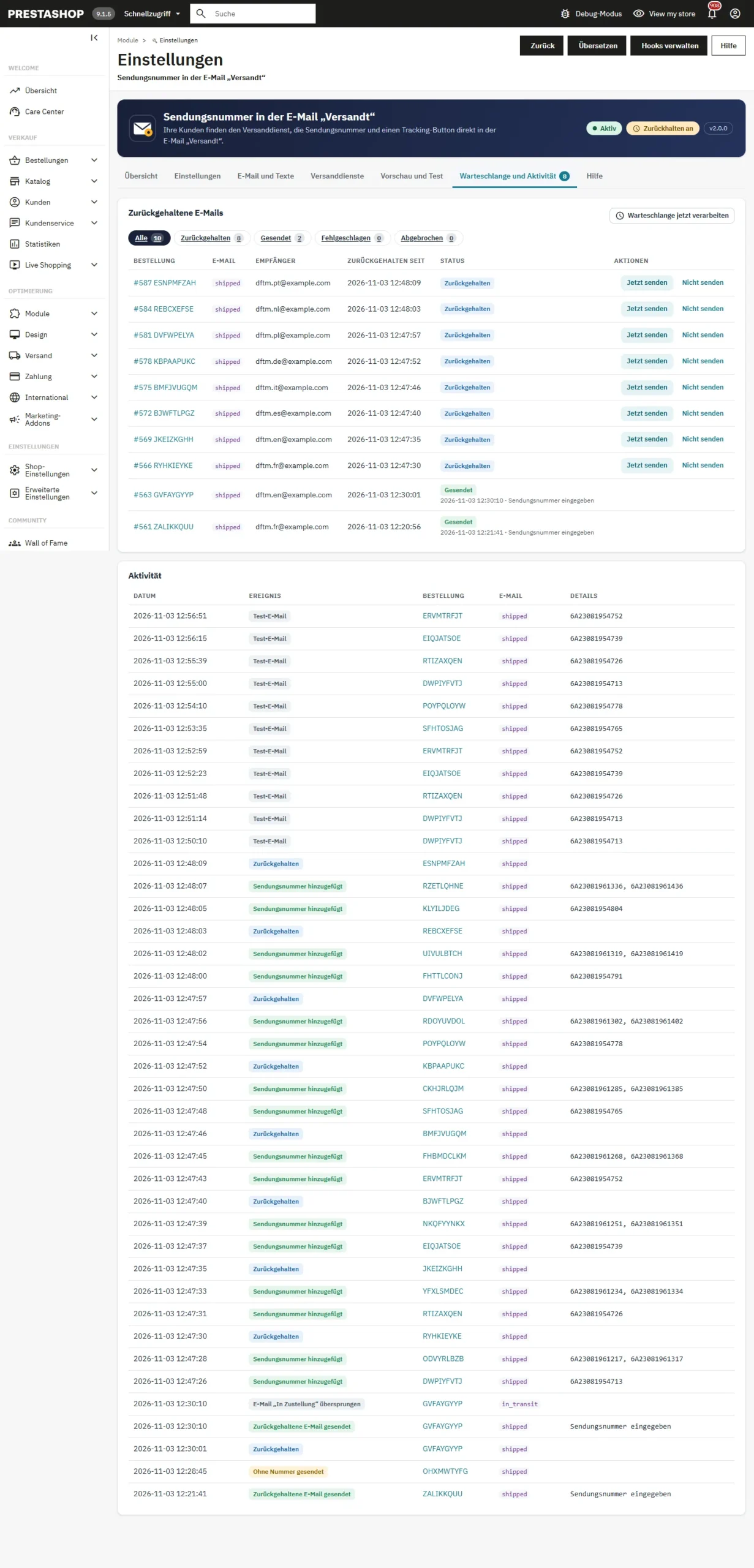
Der Tab Warteschlange und Aktivität listet die zurückgehaltenen E-Mails mit Filtern nach Status auf (zurückgehalten, gesendet, fehlgeschlagen, abgebrochen). Jetzt senden und Nicht senden wirken auf eine einzelne E-Mail; Warteschlange jetzt verarbeiten führt den Cron-Job sofort aus. Eine fehlgeschlagene E-Mail wird automatisch dreimal erneut versucht, und der Grund wird angezeigt.
Das Aktivitätsprotokoll erfasst jede E-Mail: Sendungsnummer hinzugefügt, ohne Nummer gesendet, zurückgehalten, zurückgehaltene E-Mail gesendet, E-Mail „In Zustellung“ übersprungen, Test-E-Mail.
Manuelle Position und Variablen
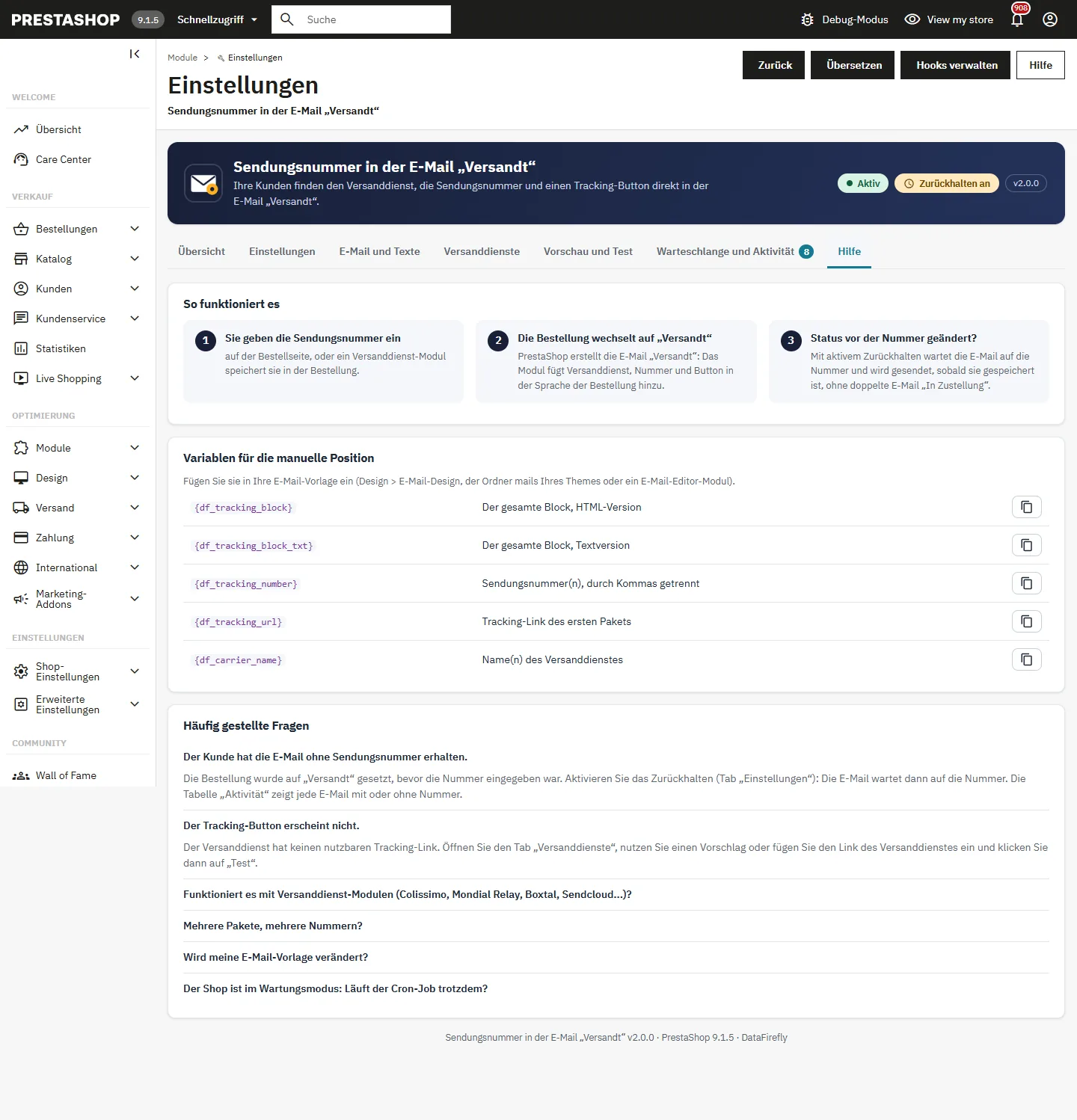
Fügen Sie bei manueller Position diese Variablen in Ihre E-Mail-Vorlage ein (Design > E-Mail-Design, der Ordner mails Ihres Themes oder ein E-Mail-Editor-Modul):
{df_tracking_block}: der gesamte Block, HTML-Version.{df_tracking_block_txt}: der gesamte Block, Textversion.{df_tracking_number}: die Sendungsnummer(n), durch Kommas getrennt.{df_tracking_url}: der Tracking-Link des ersten Pakets.{df_carrier_name}: der oder die Name(n) des Versanddienstes.
Fehlerbehebung
Der Kunde hat die E-Mail ohne Sendungsnummer erhalten
Die Bestellung wurde auf „Versandt“ gesetzt, bevor die Nummer eingegeben war. Aktivieren Sie das Zurückhalten im Tab „Einstellungen“. Die Tabelle „Aktivität“ zeigt jede E-Mail mit oder ohne Nummer.
Der Tracking-Button erscheint nicht
Der Versanddienst hat keinen nutzbaren Tracking-Link. Öffnen Sie den Tab „Versanddienste“, nutzen Sie einen Vorschlag oder fügen Sie den Link des Versanddienstes ein und klicken Sie dann auf Test.
Zurückgehaltene E-Mails werden nicht gesendet
Die Nummer wurde von einem Versanddienst-Modul eingetragen oder die Frist ist abgelaufen, aber der Cron-Job läuft nicht. Der Tab „Übersicht“ zeigt eine Warnung, wenn er seit mehr als 2 Stunden nicht gelaufen ist. Richten Sie ihn per URL oder Kommandozeile ein oder klicken Sie auf Warteschlange jetzt verarbeiten.
Die E-Mail ist in der falschen Sprache
Die E-Mail verwendet die Sprache der Bestellung. Hat PrestaShop keine Vorlage in dieser Sprache, sendet es die Standardsprache: Die Vorschau zeigt Ihnen, welche Version verwendet wird.