
Envío bajo presupuesto: guía completa
Presupuesta el envío de productos voluminosos o especiales: solicitud al finalizar la compra o presupuesto después del pedido, respuesta rápida desde el back office e importe cobrado por un transportista dedicado.
Visión general
Envío bajo presupuesto gestiona los productos cuyos gastos de envío no se pueden calcular automáticamente: muebles, máquinas, palés, artículos frágiles o entregas especiales. Estos productos muestran un aviso específico en la ficha de producto, en el carrito y en el proceso de compra, y tú presupuestas su entrega.
Hay dos flujos, por separado o a elección del cliente:
- Antes del pedido: el cliente solicita un presupuesto en el paso de envío, tú respondes desde el back office, el cliente recibe un correo con un enlace que le devuelve a su carrito y el transportista Envío bajo presupuesto cobra exactamente el importe presupuestado.
- Después del pedido: el cliente hace su pedido con un transportista habitual y después le envías el presupuesto de envío por correo, con un enlace de pago opcional.
El módulo funciona en PrestaShop 1.7.8 a 9.x, con los temas Classic, Hummingbird y sus temas hijos. El back office, la tienda y los correos están traducidos al inglés, francés, español, alemán, italiano, polaco, neerlandés y portugués.
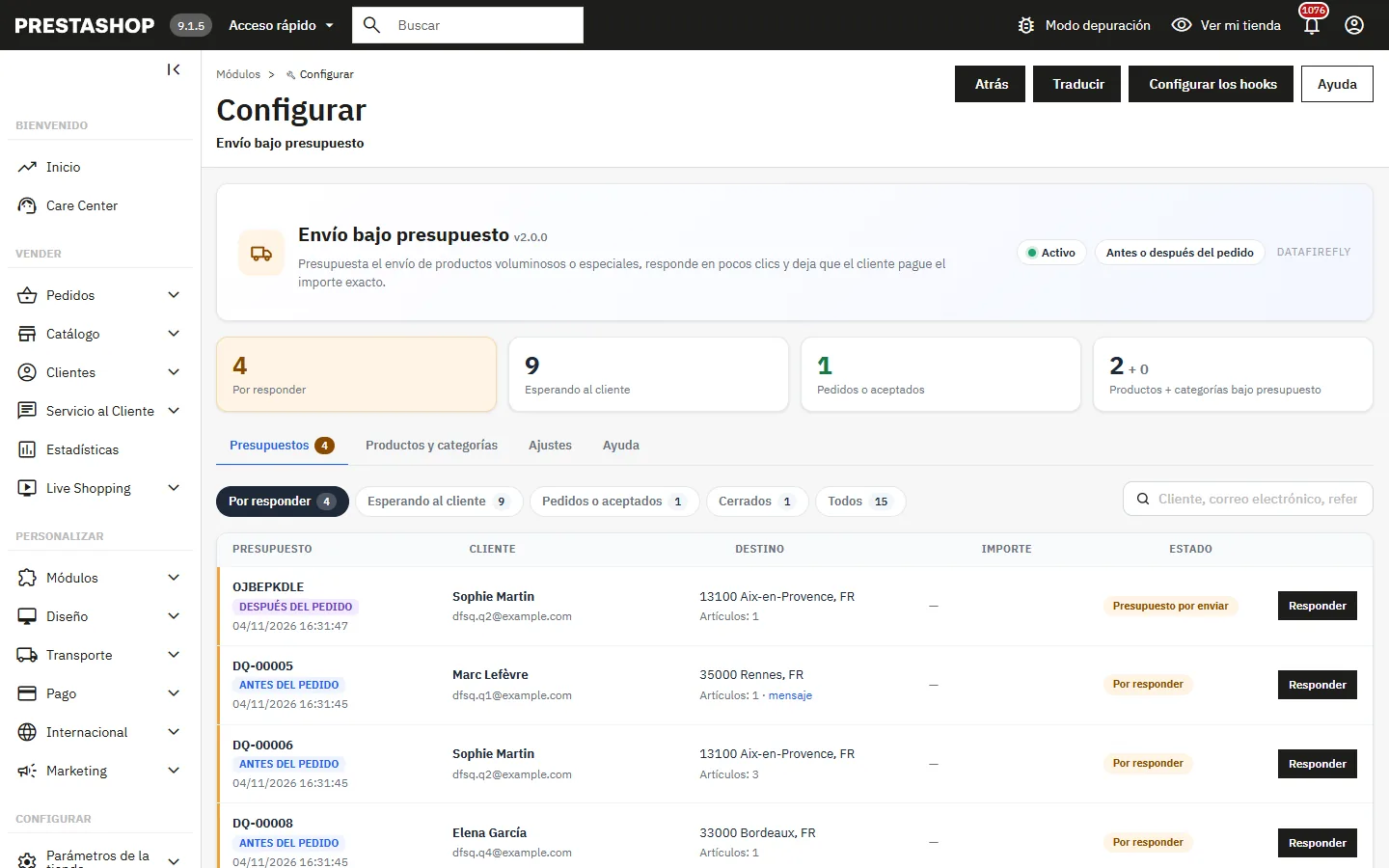
Instalación y actualización
- En Módulos > Gestor de módulos, haz clic en Subir un módulo y suelta el archivo
dfshippingquote-2.0.1.zip. - Haz clic en Configurar. El menú Pedidos > Presupuestos de envío abre la misma página.
- Sigue la lista Primeros pasos: módulo activado, productos o categorías bajo presupuesto, transportista listo, dirección de notificación.
La instalación crea el transportista Envío bajo presupuesto en todas las zonas y grupos de clientes, con los medios de pago ya autorizados para tus otros transportistas. Solo aparece en el proceso de compra para un carrito con un presupuesto válido.
Actualización desde la 1.0: sube el nuevo zip sobre el anterior. Se conservan los productos y categorías bajo presupuesto, los textos, los colores y los presupuestos de los pedidos, y el flujo sigue en «Solo después del pedido»: nada cambia en tu tienda hasta que elijas otro flujo.
Elegir el flujo
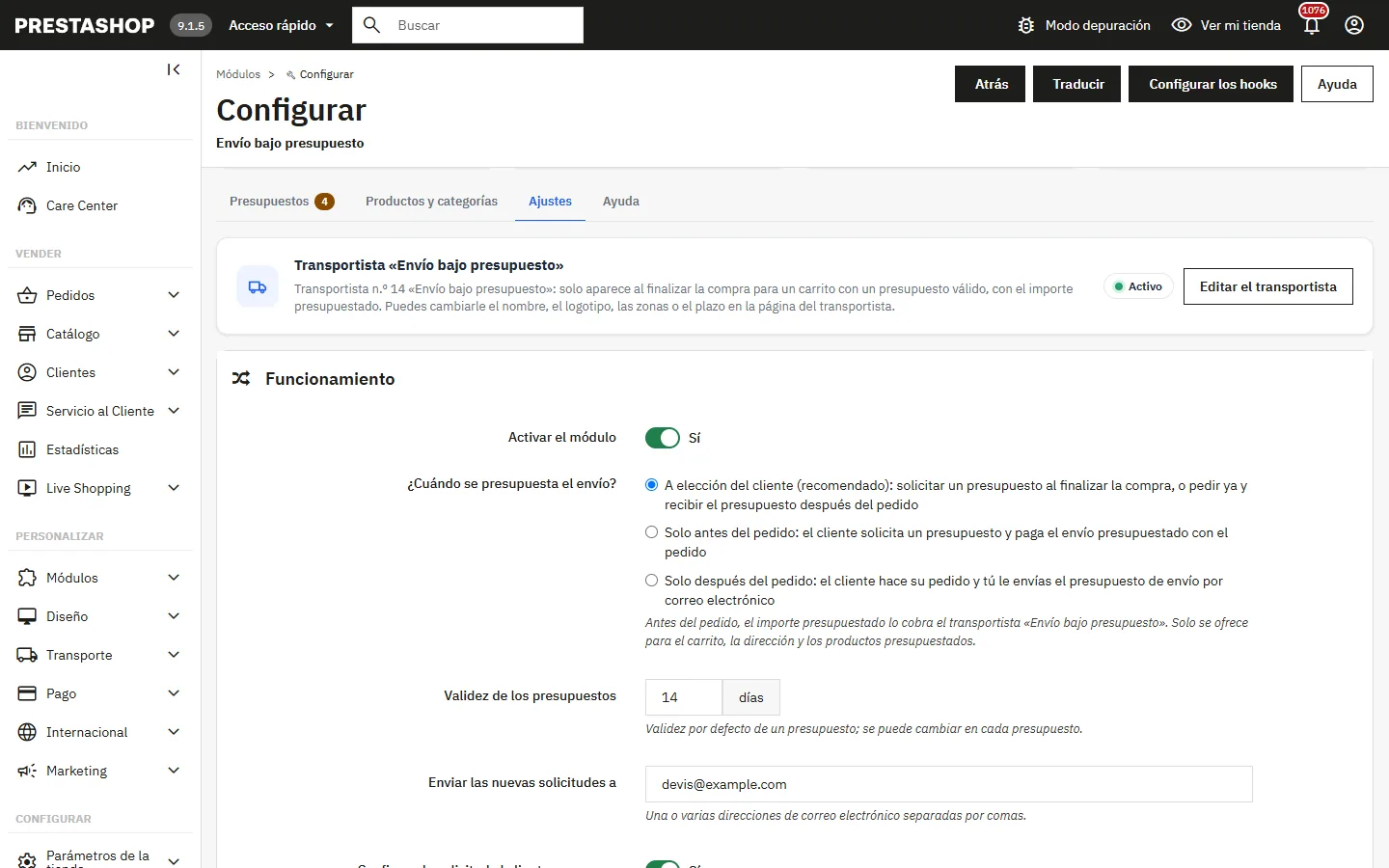
En la pestaña Ajustes, la sección Funcionamiento define cuándo se presupuesta el envío:
- A elección del cliente (recomendado): el cliente puede solicitar un presupuesto al finalizar la compra, o pedir ya con otro transportista y recibir el presupuesto después del pedido.
- Solo antes del pedido: un carrito con un producto bajo presupuesto solo se puede pedir con un presupuesto válido. No se ofrecen los demás transportistas.
- Solo después del pedido: sin formulario de solicitud, el presupuesto se envía desde la página del pedido.
La misma sección define la validez por defecto (14 días), las direcciones que reciben las nuevas solicitudes, el correo de confirmación al cliente, el campo de teléfono opcional, el impuesto del transportista, el límite antispam y el tiempo de conservación de las solicitudes.
Productos y categorías bajo presupuesto
Un producto tiene envío bajo presupuesto si está marcado uno a uno o pertenece a una categoría bajo presupuesto. En la pestaña Productos y categorías, busca un producto por nombre, referencia o ID y haz clic en Añadir, o marca categorías enteras. También puedes usar el interruptor de la pestaña Módulos de la ficha de producto.
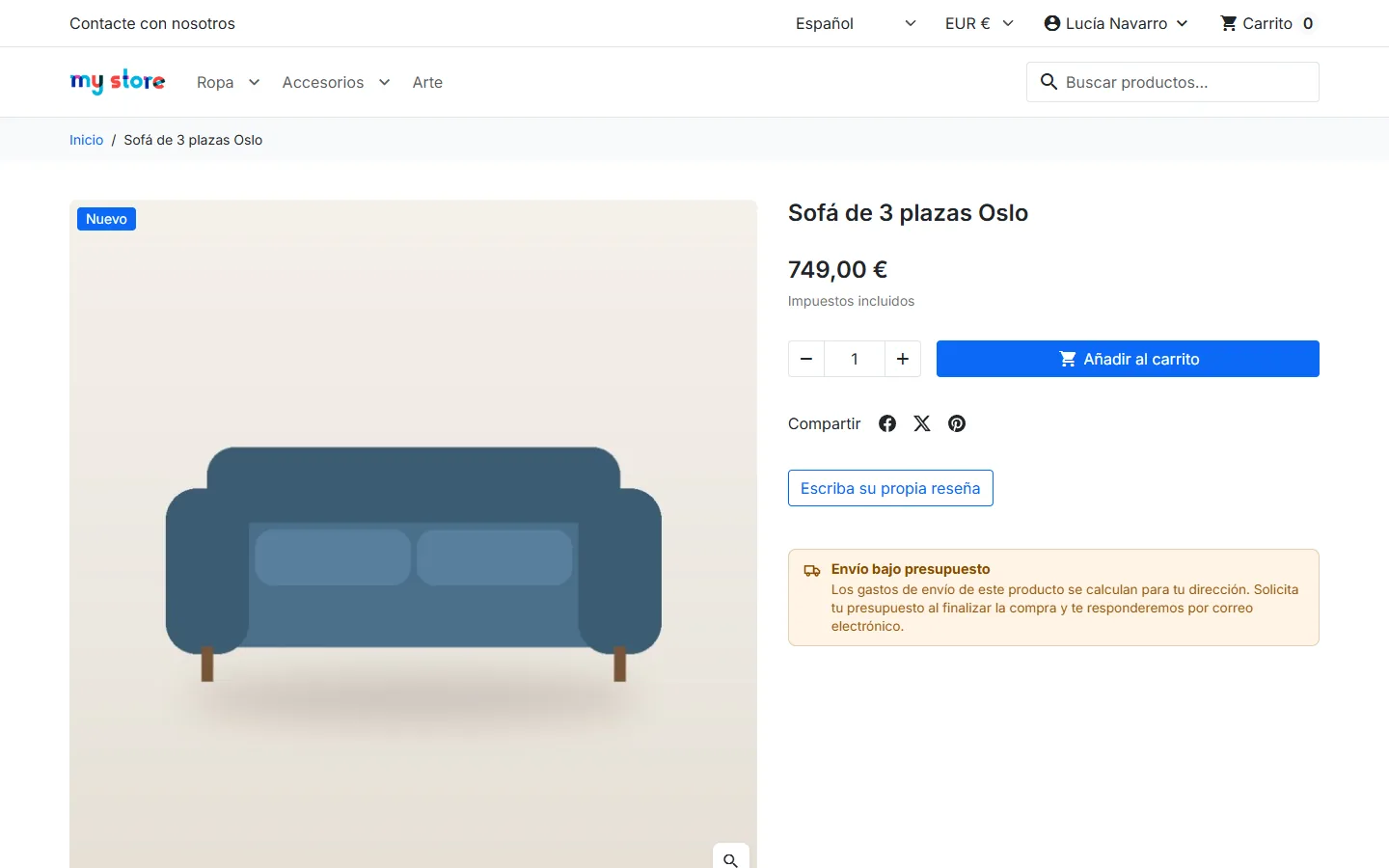
En la tienda, la ficha de producto muestra un aviso Envío bajo presupuesto con una explicación, bajo el botón Añadir al carrito o justo después del precio. También puede mostrarse una insignia en los listados y en las líneas del carrito. Los productos virtuales nunca se ven afectados.

Solicitud de presupuesto en el checkout
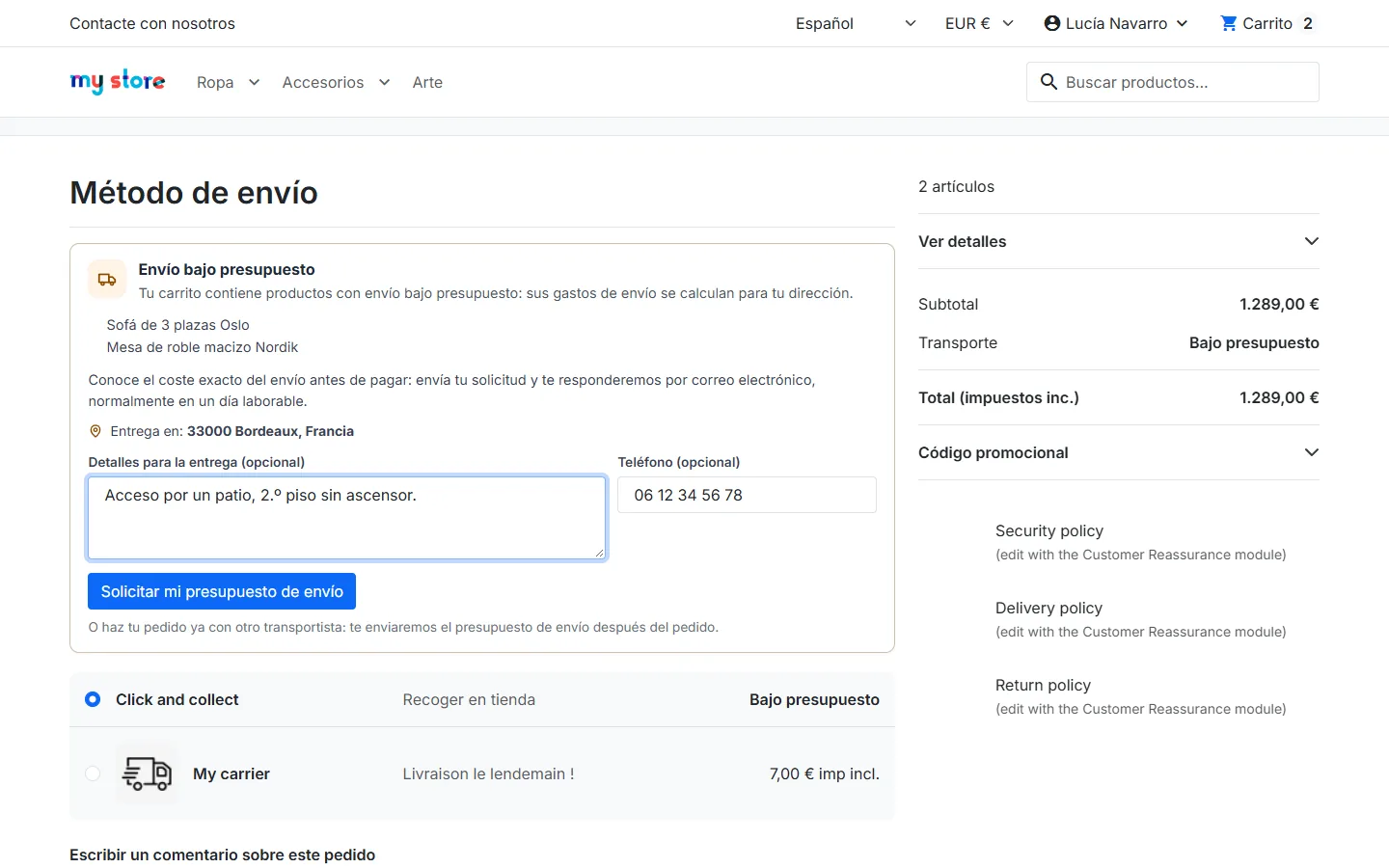
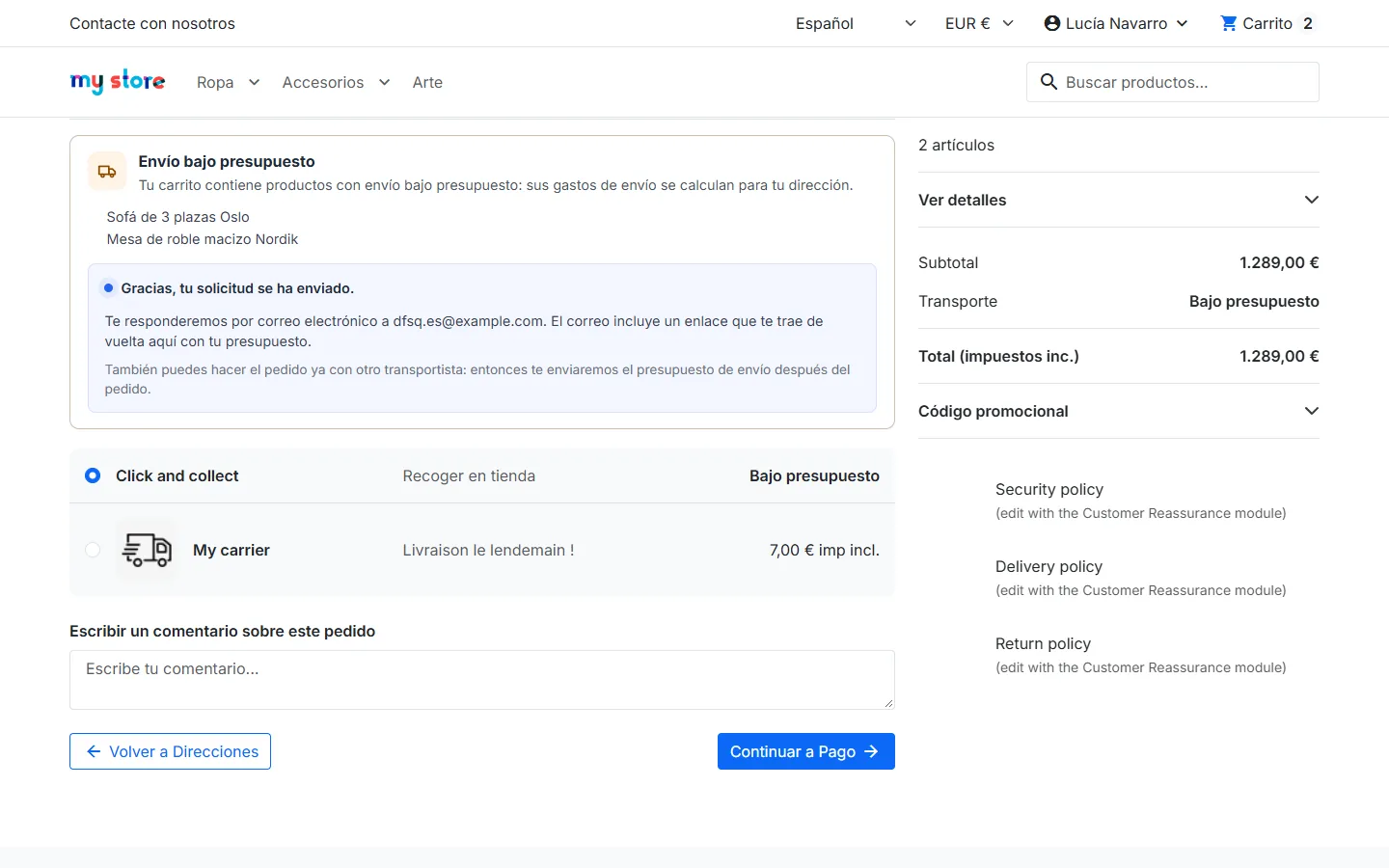
En el paso de envío, una tarjeta enumera los productos con envío bajo presupuesto y recuerda la dirección de entrega. El cliente puede añadir detalles (acceso, planta, plataforma elevadora, fechas preferidas) y un teléfono, y hacer clic en Solicitar mi presupuesto de envío.
La solicitud guarda el contenido exacto del carrito y la dirección. Recibes un correo con los productos, sus pesos y dimensiones y el mensaje del cliente; el cliente recibe un acuse de recibo. La tarjeta indica después que la solicitud se ha enviado y que la respuesta llegará por correo.
Si el cliente cambia el carrito o la dirección, la tarjeta lo indica y propone solicitar un nuevo presupuesto. Un presupuesto caducado o rechazado también se muestra claramente.
Responder a una solicitud
La pestaña Presupuestos reúne todas las solicitudes y todos los presupuestos después del pedido. Los filtros Por responder, Esperando al cliente, Pedidos o aceptados y Cerrados muestran sus contadores, y la búsqueda encuentra un cliente, un correo o una referencia.
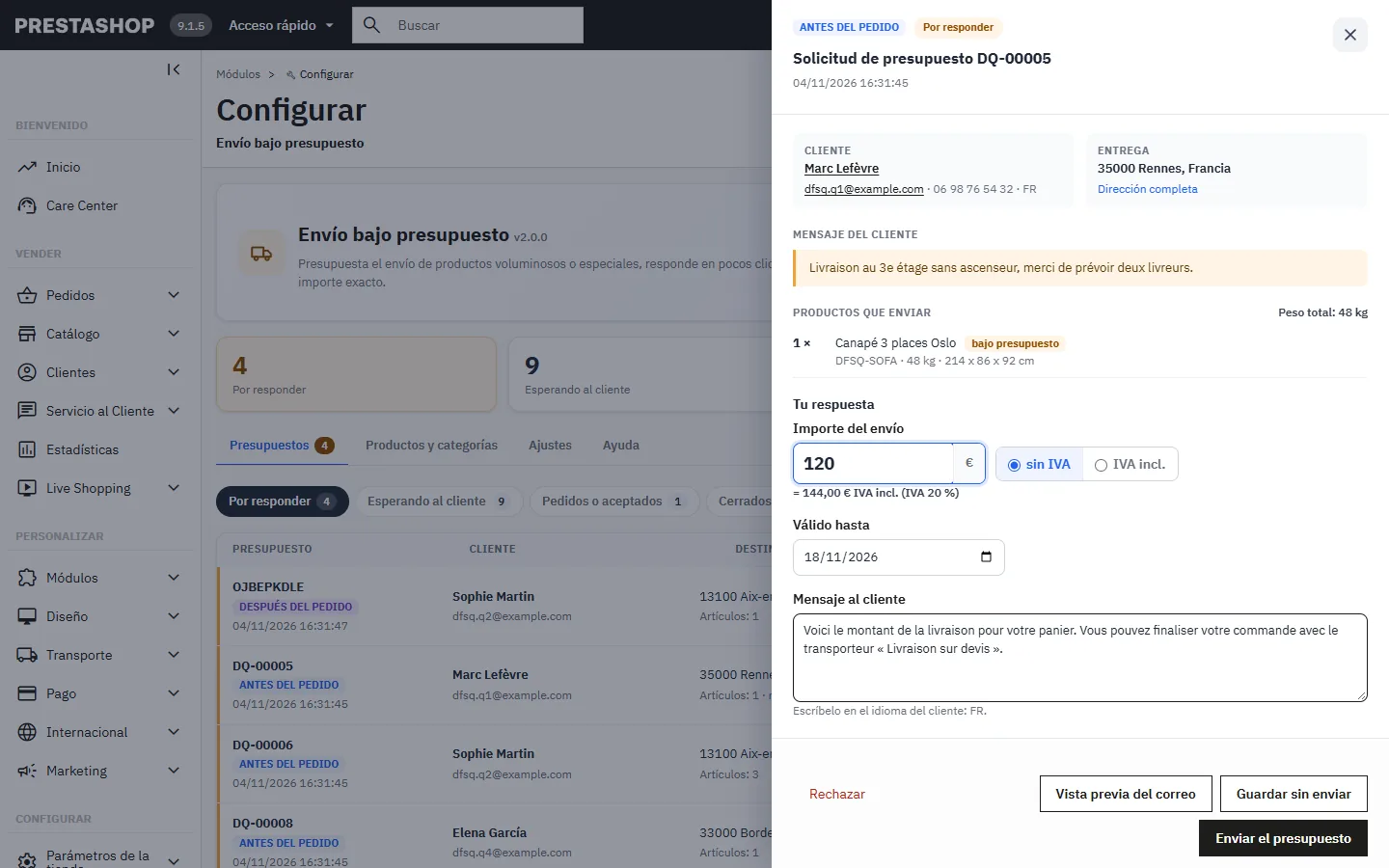
Responder abre el panel de respuesta rápida:
- el cliente, la dirección completa, su mensaje y los productos que enviar con pesos y dimensiones;
- el importe, con o sin IVA: el otro importe se calcula en directo con el impuesto del transportista para la dirección de entrega;
- la fecha de validez y el mensaje al cliente, prerrellenado en su idioma;
- un archivo adjunto opcional (PDF, JPG, PNG o WebP, 5 MB como máximo), enviado con el correo y nunca guardado en el servidor.
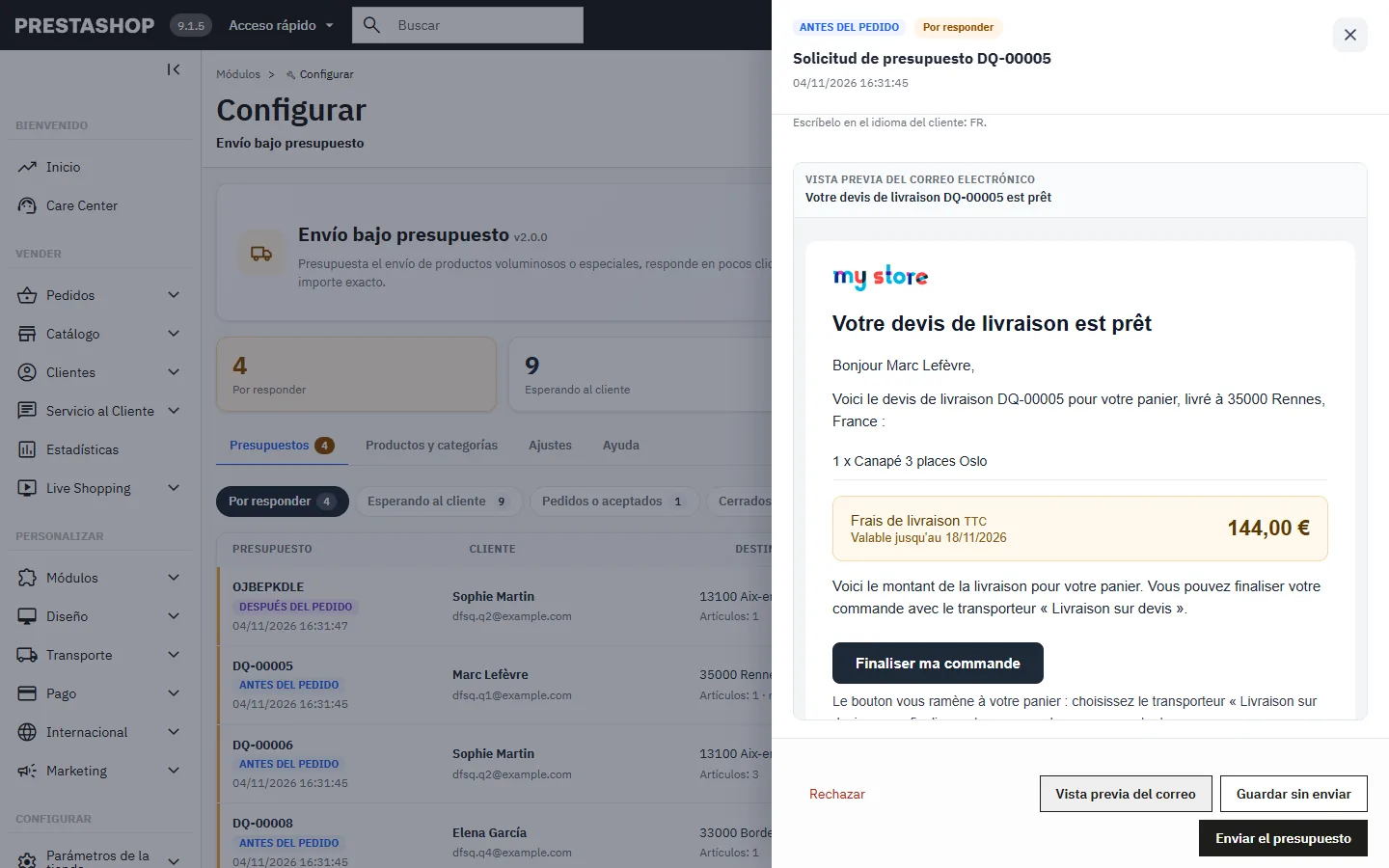
Vista previa del correo muestra el correo tal como lo recibirá el cliente, en su idioma. Enviar el presupuesto lo envía; Rechazar cierra la solicitud, y el cliente lo ve en el proceso de compra y en su cuenta.
El cliente finaliza su pedido
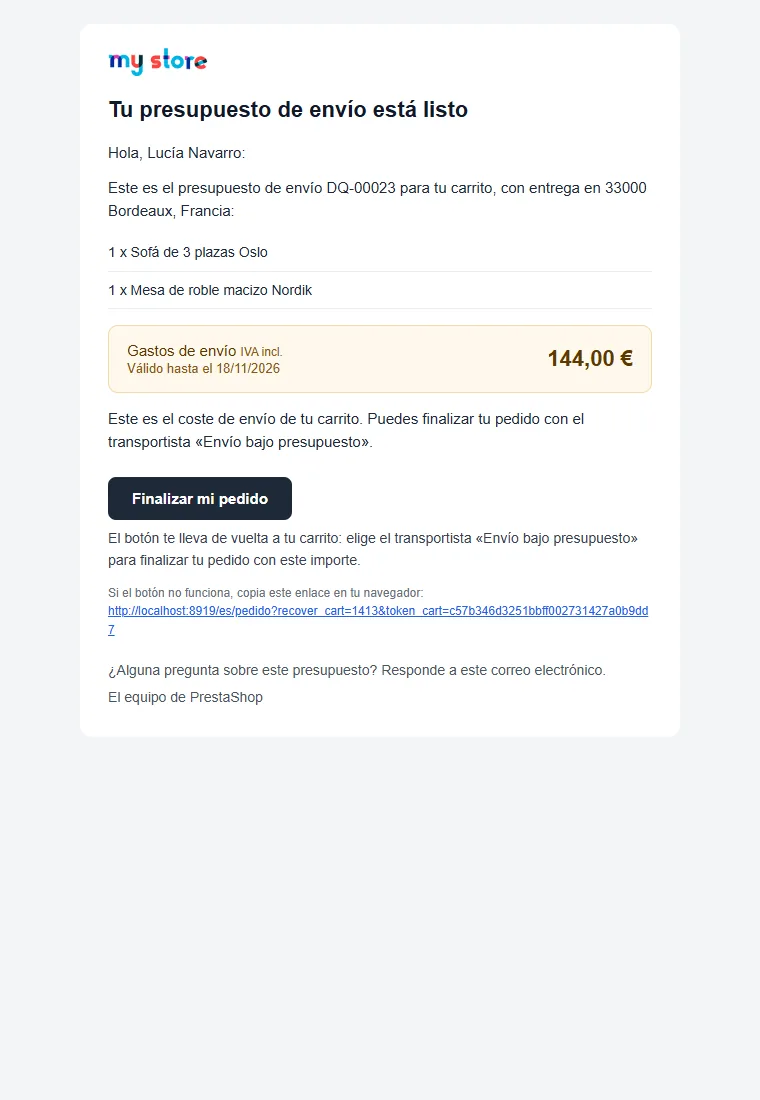
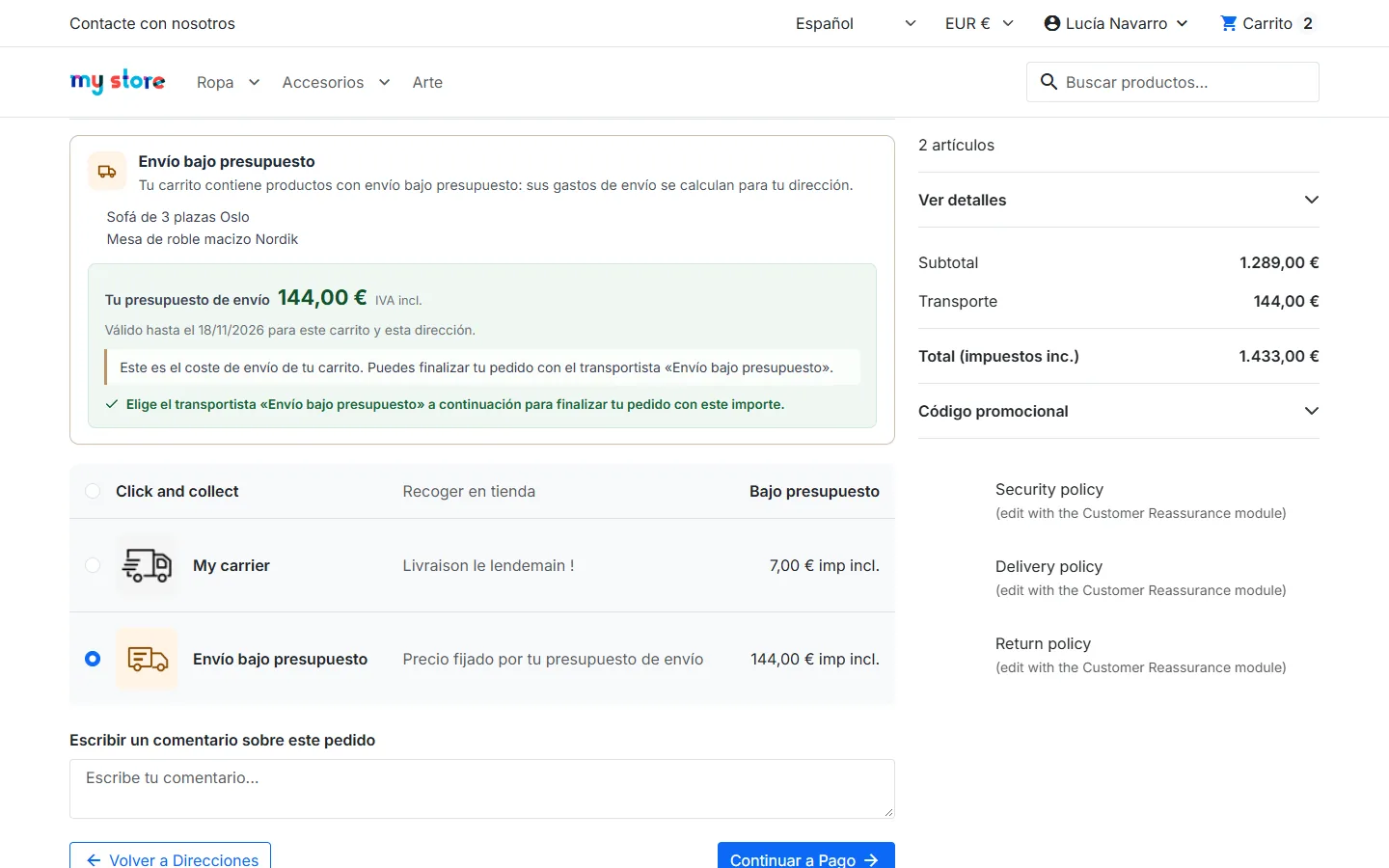
El correo Tu presupuesto de envío está listo indica el importe, la validez y tu mensaje, con un botón Finalizar mi pedido. El enlace usa la recuperación de carrito de PrestaShop: el cliente recupera su carrito, incluso como invitado.
El transportista Envío bajo presupuesto aparece preseleccionado con el importe presupuestado y el resumen del carrito está actualizado. El importe forma parte del pedido, de la factura y del pago, como cualquier gasto de envío.
Presupuesto después del pedido
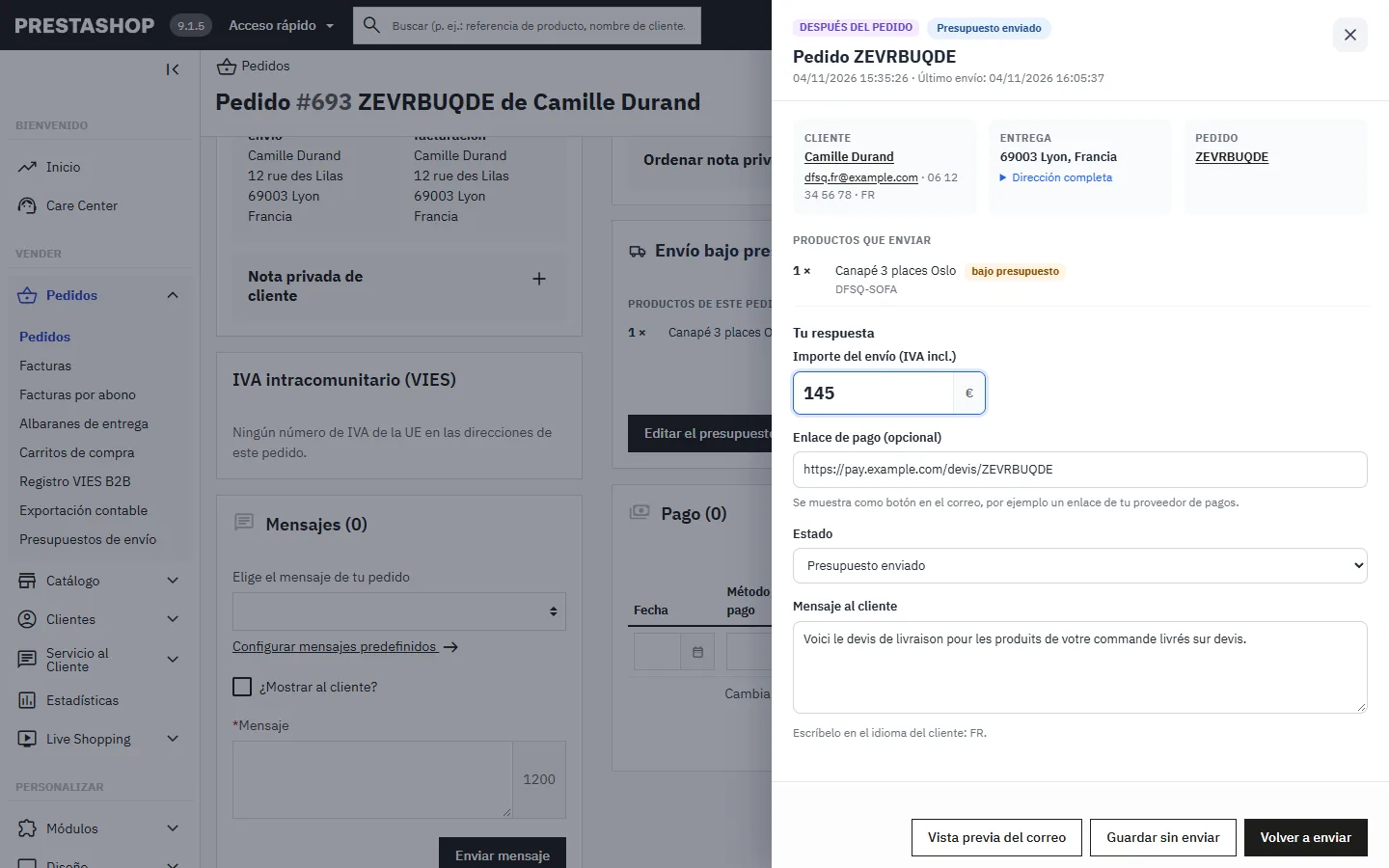
Para un pedido realizado con un transportista habitual, la página del pedido muestra una tarjeta Envío bajo presupuesto con los productos afectados. Preparar y enviar el presupuesto abre el mismo panel: importe con IVA, enlace de pago opcional (por ejemplo, de tu proveedor de pagos), estado, mensaje y archivo adjunto.
El cliente recibe el presupuesto por correo. La línea de envío de la confirmación, del detalle del pedido y de los correos de pedido muestra tu texto en lugar de «Gratis», y se puede añadir una nota en la factura PDF.
Cuenta de cliente
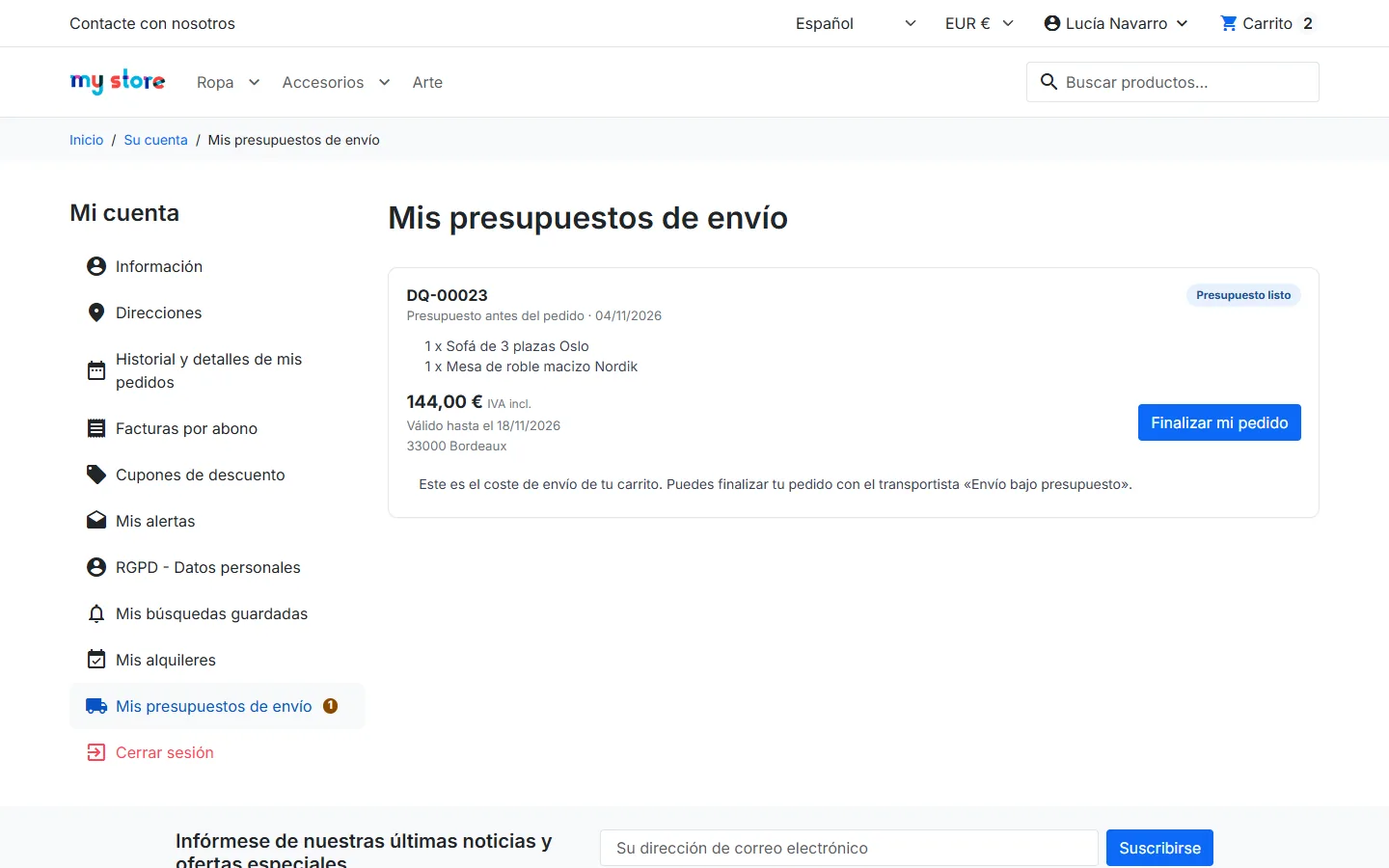
El enlace Mis presupuestos de envío de la cuenta de cliente enumera cada solicitud y cada presupuesto de pedido, con su estado, el importe, la fecha de validez y tu mensaje. Los botones Finalizar mi pedido, Pagar los gastos de envío y Ver el pedido aparecen según el estado. El detalle del pedido y la página de confirmación también muestran el estado del presupuesto.
Seguridad, impuestos y datos personales
- Importe controlado por el servidor: el navegador nunca envía un importe. El transportista lee el presupuesto en la base de datos y comprueba en cada cálculo el cliente, el contenido del carrito (productos, combinaciones, cantidades), la dirección de entrega, la divisa y la fecha de caducidad.
- Impuestos: el importe se guarda sin IVA y se aplica el impuesto del transportista según la dirección, como en cualquier transportista.
- Antispam: token de sesión, campo trampa, límite de solicitudes por cliente y día y por dirección IP.
- RGPD: las solicitudes se exportan y eliminan con el módulo RGPD de PrestaShop. Las direcciones IP se borran a los 30 días y las solicitudes sin pedido tras el periodo de conservación (24 meses por defecto).
Solución de problemas
El transportista Envío bajo presupuesto no aparece
Solo se ofrece para un carrito con un presupuesto válido: comprueba que el presupuesto se ha enviado, no ha caducado y que el carrito y la dirección no han cambiado. Si la pestaña Ajustes indica que falta el transportista, haz clic en Crear el transportista.
Ningún medio de pago con este transportista
Abre Pago > Preferencias y comprueba que tus medios de pago están marcados para el transportista Envío bajo presupuesto.
El envío es gratis a pesar del presupuesto
Una regla de carrito con envío gratuito también se aplica a este transportista. Limita tus reglas de envío gratuito a los demás transportistas.
No quiero el bloque en el paso de envío
Elige el flujo Solo después del pedido y desactiva Mostrar un aviso encima de los transportistas: el bloque queda totalmente oculto.