
Editar Productos de Forma Masiva en PrestaShop 8 y 9: documentación
Instalar y usar el editor masivo 2.0: tabla tipo hoja de cálculo, asistente por lotes con vista previa de cifras, características y descripciones, CSV, historial, deshacer exacto y reanudación de lotes.
Presentación
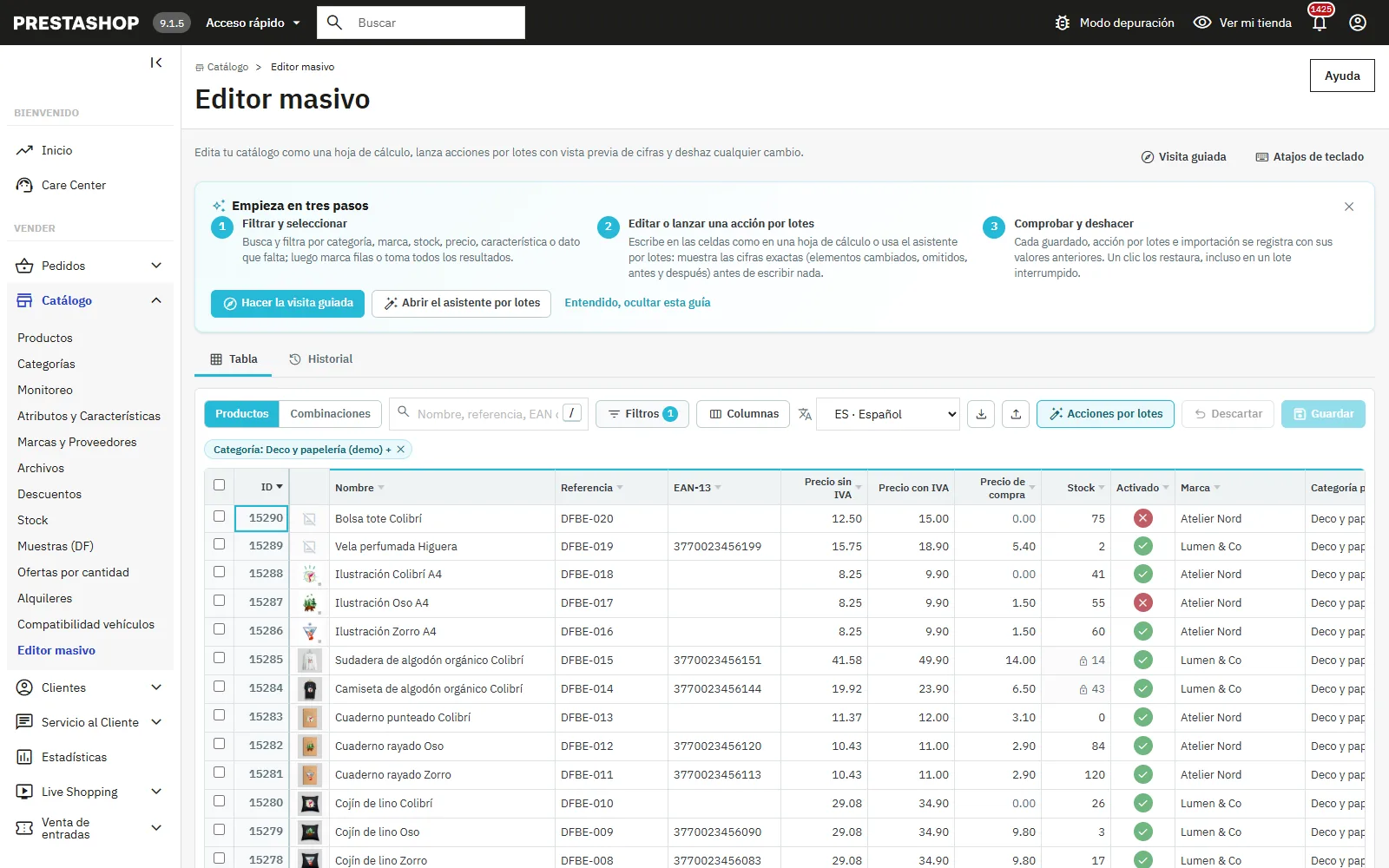
El módulo muestra el catálogo en una tabla editable tipo hoja de cálculo en el back-office de PrestaShop 1.7.8 a 9. Editas productos y combinaciones con el teclado, lanzas acciones por lotes con una vista previa de cifras calculada sobre todo el alcance antes de escribir nada, exportas y reimportas un CSV, y cada cambio se puede deshacer con exactitud desde el historial, incluso en un lote interrumpido.
Instalación y actualización
- En Módulos > Gestor de módulos, haz clic en Subir un módulo y elige
dfbulkeditor-2.0.0.zip. - La instalación crea la entrada Catálogo > Editor masivo y las dos tablas del historial.
- Desde la 1.0.0, basta con subir el nuevo zip: la actualización añade las columnas de reanudación de lotes y conserva todo el historial, que se puede seguir deshaciendo.
Ajustes
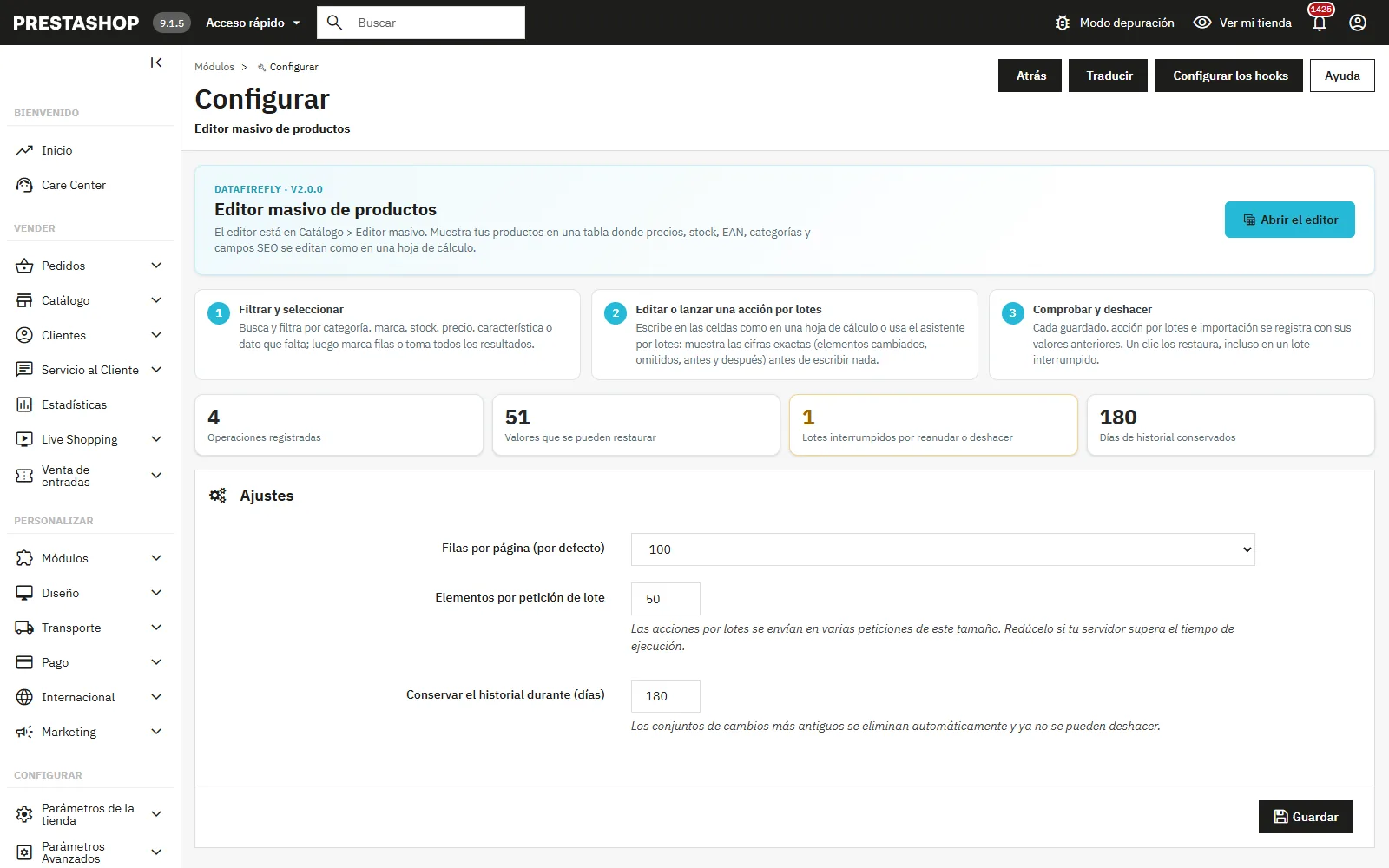
El botón Configurar presenta el módulo, las cifras del historial (operaciones registradas, valores que se pueden restaurar, lotes interrumpidos) y tres ajustes: filas por página por defecto (50 a 500), elementos por petición de lote (10 a 500, 50 por defecto; redúcelo si tu servidor corta las peticiones largas) y duración del historial (180 días por defecto).
Primeros pasos
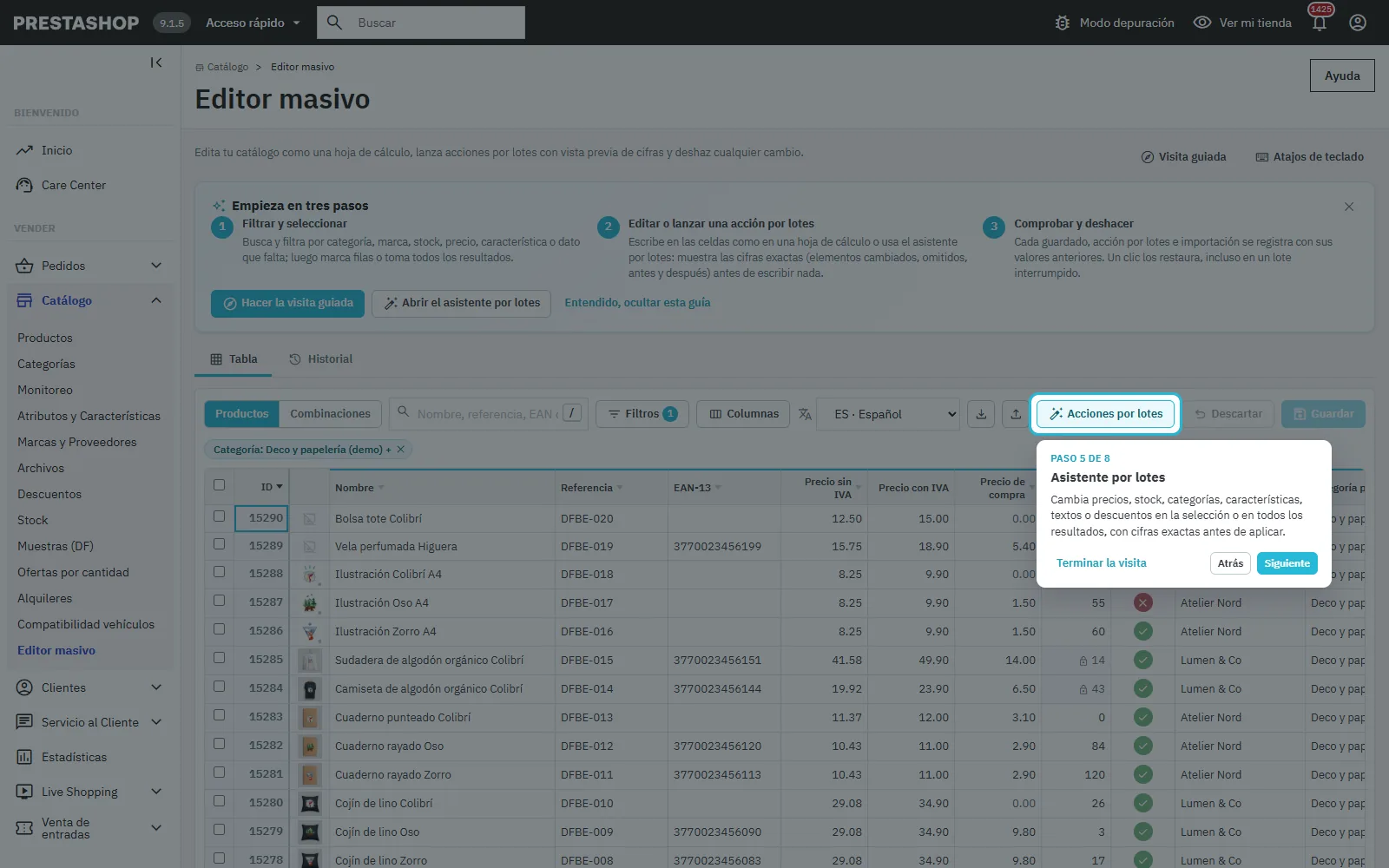
En la primera visita, la guía Empieza en tres pasos resume el método: filtrar y seleccionar, editar o lanzar una acción por lotes, comprobar y deshacer. La visita guiada (8 pasos) muestra cada zona de la pantalla y se puede relanzar desde la cabecera. El botón Atajos de teclado (o la tecla ?) lista todos los atajos.
Permisos
Los permisos se ajustan en Parámetros avanzados > Equipo > Permisos, en la pestaña Editor masivo. Ver da acceso a la tabla, al historial, a las vistas previas de cifras y a la exportación CSV. Modificar es necesario para guardar, aplicar una acción por lotes, importar, reanudar o deshacer. Sin este permiso, la tabla queda en solo lectura.
La tabla
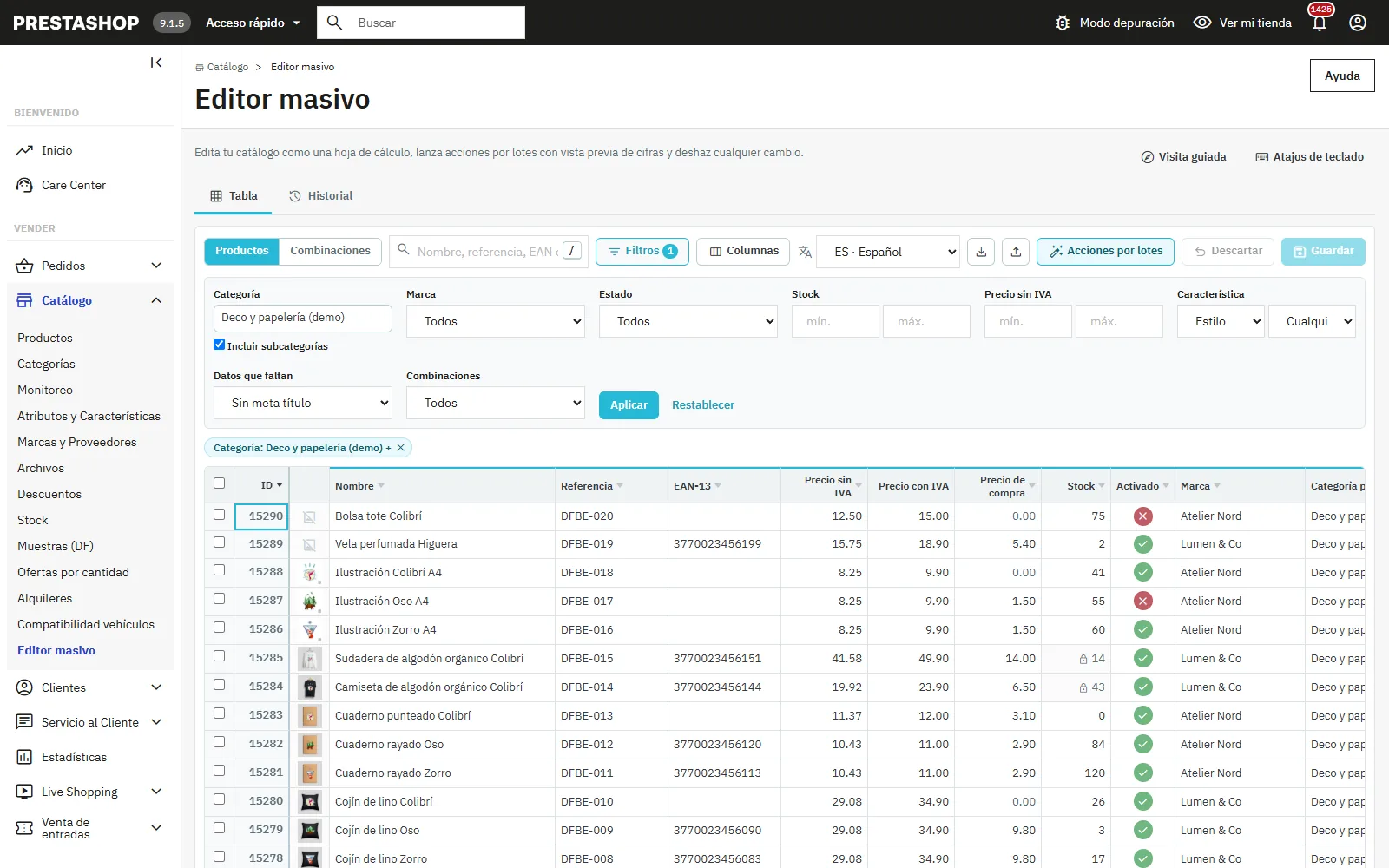
Productos y combinaciones
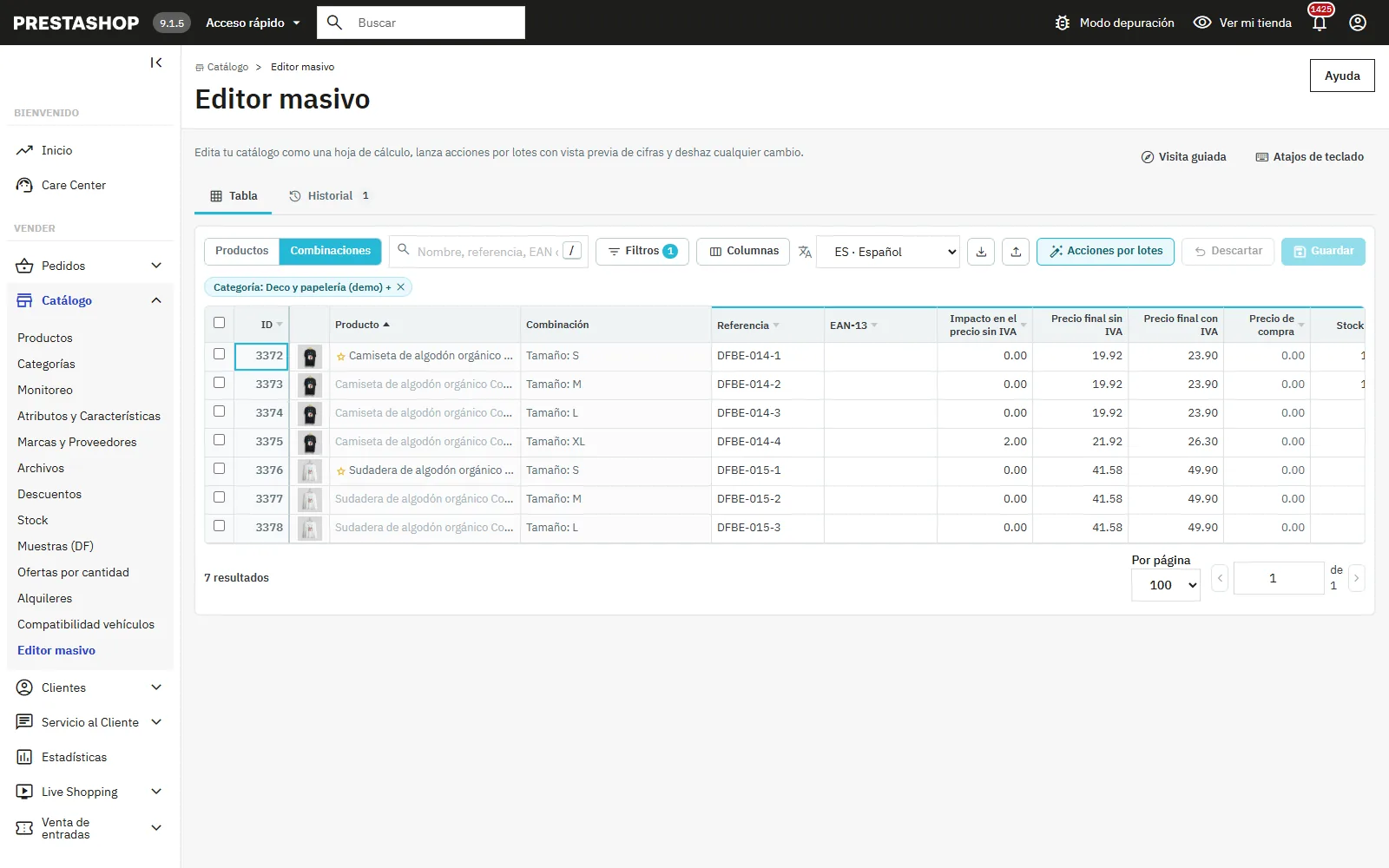
El selector de arriba a la izquierda cambia entre productos y combinaciones. La vista Combinaciones muestra cada combinación con sus atributos, referencia, impacto en el precio, precio final sin y con impuestos y stock.
Búsqueda, filtros y columnas
La búsqueda abarca nombre, referencia, EAN e ID (tecla / para ir a ella). El botón Filtros ofrece: categoría con o sin subcategorías, marca, estado, rangos de stock y de precio, característica (con un valor concreto o «sin esta característica»), datos que faltan (EAN, referencia, precio de compra, marca, meta título, meta descripción, resumen, imagen) y productos con o sin combinaciones. Los filtros activos aparecen como etiquetas que se quitan con un clic. El botón Columnas muestra u oculta cada columna.
Editar celdas
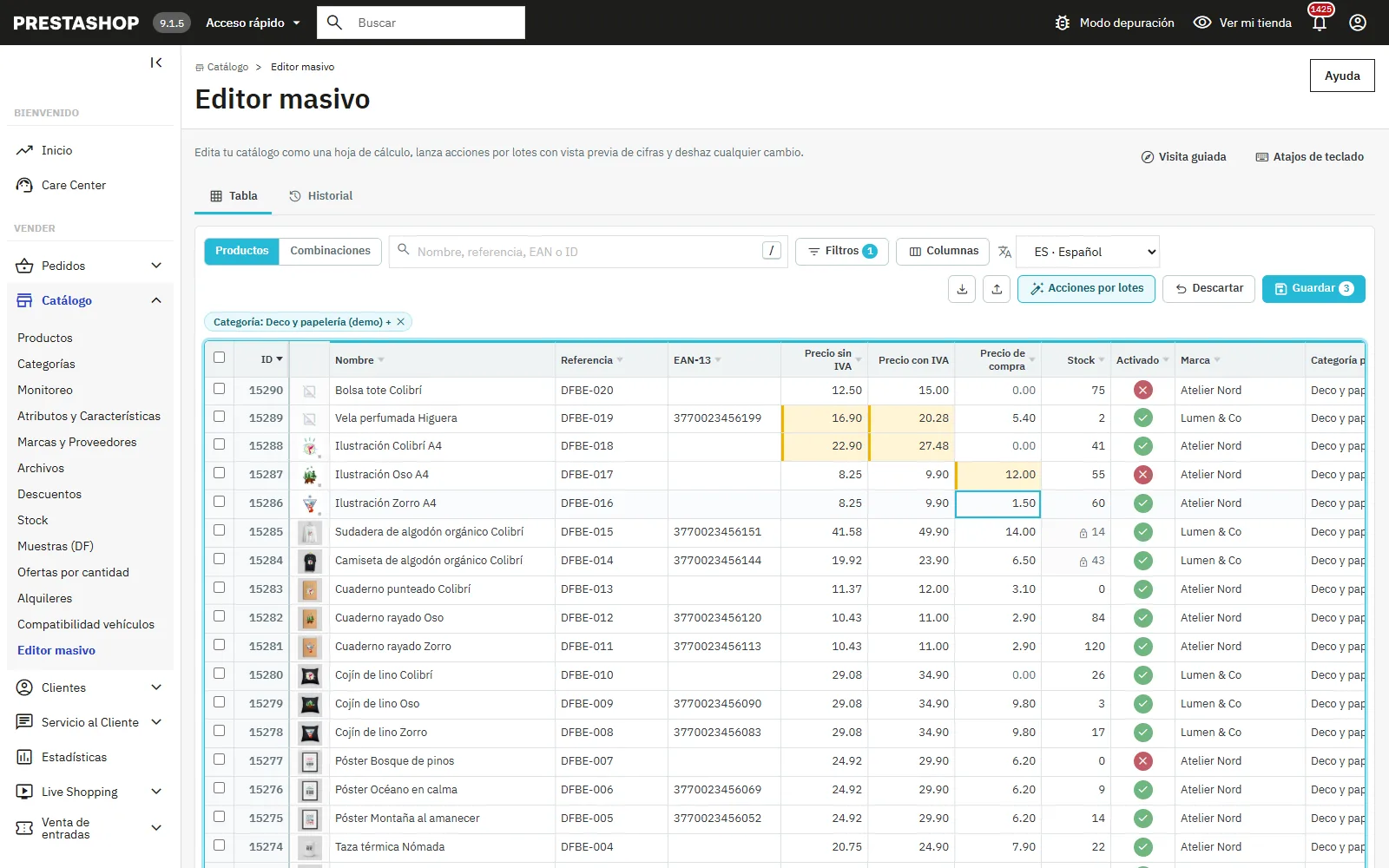
- Flechas, Tab, Intro: moverse; escribir, F2 o doble clic: editar.
- Mayús + clic o Mayús + flechas: seleccionar un rango; Ctrl + C / Ctrl + V: copiar y pegar, también desde Excel o Google Sheets.
- Ctrl + D: rellenar hacia abajo; Supr: vaciar; Espacio: cambiar las celdas Sí/No.
- Ctrl + Z: cancelar la última edición sin guardar; Ctrl + S: guardar.
Un precio con impuestos se convierte a precio sin impuestos con la regla del producto. Las celdas cambiadas quedan en amarillo hasta guardar; un valor rechazado por PrestaShop pasa a rojo con el motivo al pasar el ratón. Cada guardado queda registrado.
Asistente por lotes
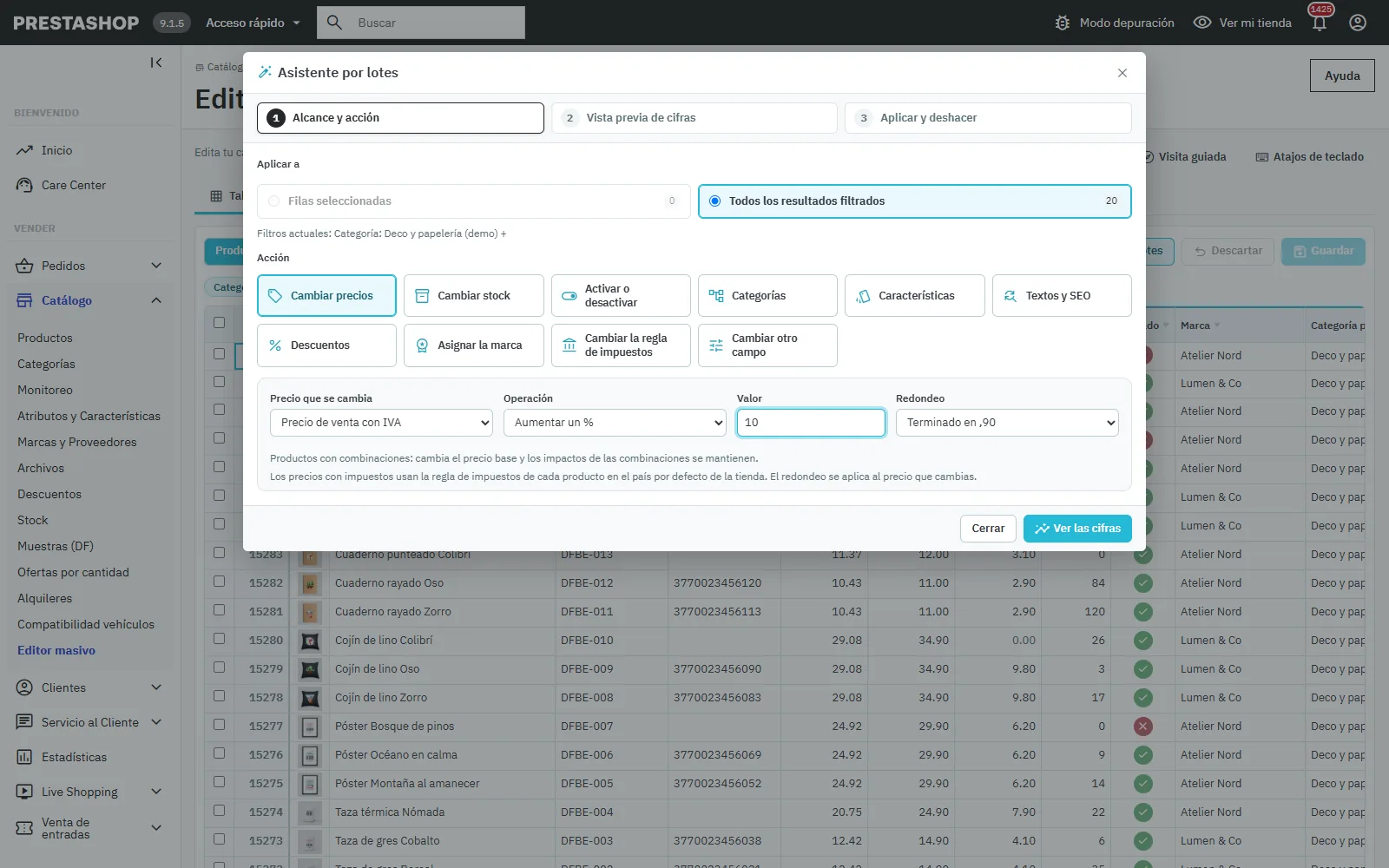
Paso 1: alcance y acción
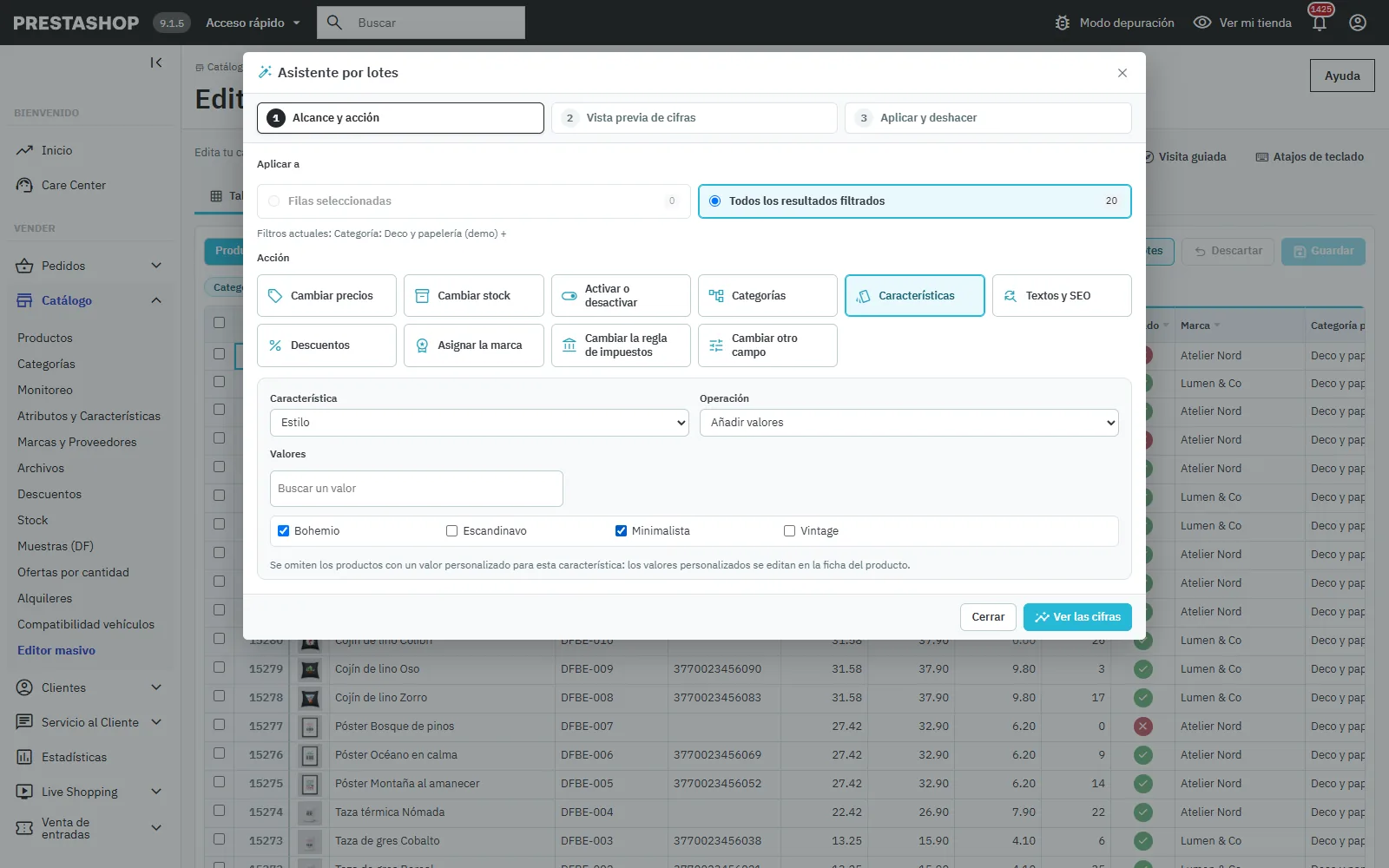
El botón Acciones por lotes (o Alt + B) abre el asistente. Elige las filas seleccionadas o todos los resultados filtrados (se recuerdan los filtros actuales) y la acción: precios, stock, estado, categorías, características, textos y SEO, descuentos, marca, regla de impuestos u otro campo.
Paso 2: vista previa de cifras
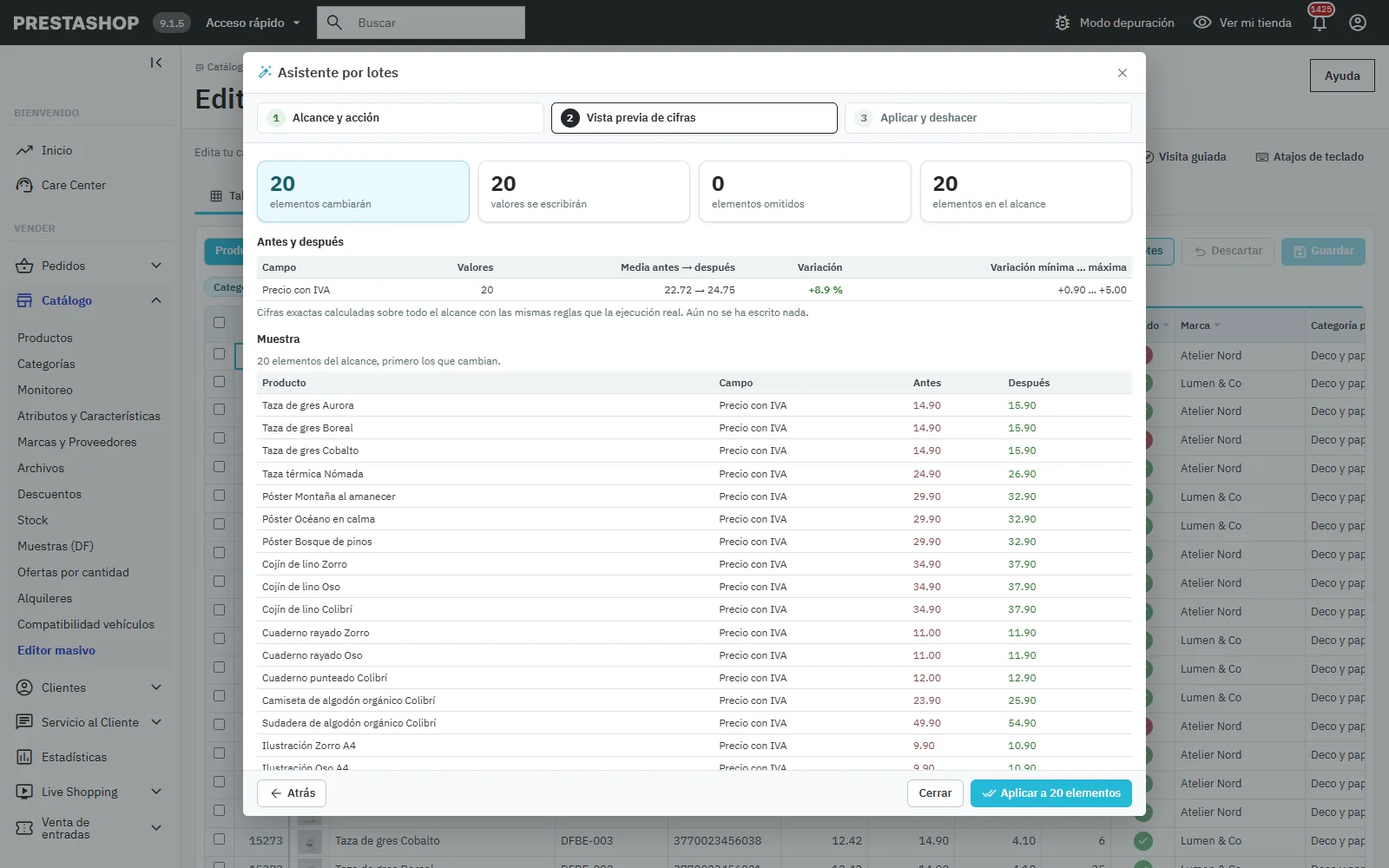
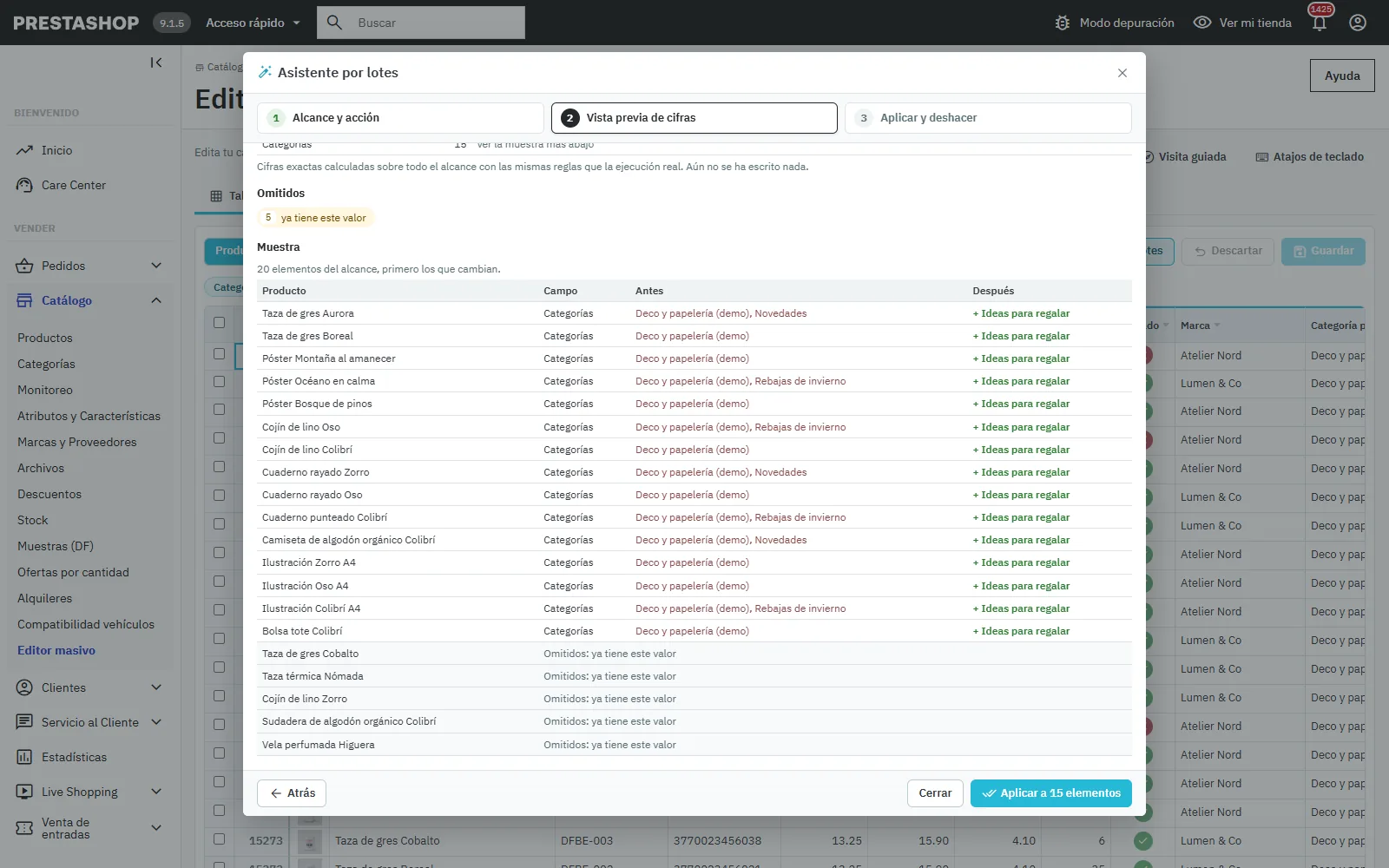
Ver las cifras calcula la acción sobre todo el alcance, con las mismas reglas que la ejecución real, sin escribir nada: elementos que cambiarán, valores escritos, elementos omitidos con su motivo, media antes → después, variación en %, variación mínima y máxima y una muestra de 25 filas (primero las que cambian). Sin filtro ni selección, aplicar exige confirmar que afecta a todo el catálogo.
Paso 3: aplicar y deshacer
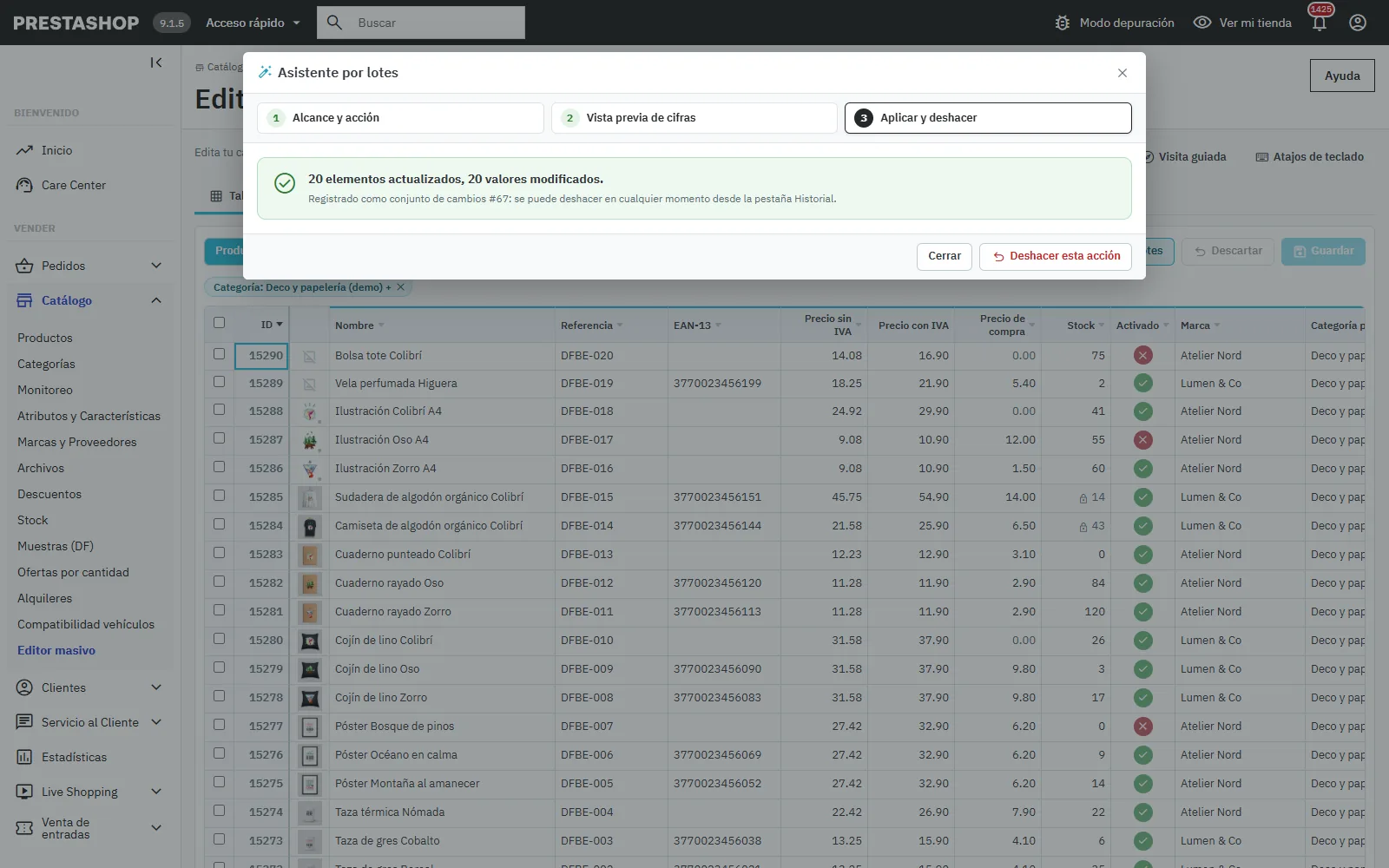
La acción se ejecuta por lotes con una barra de progreso. El resultado indica los elementos actualizados, los omitidos y los errores; el botón Deshacer esta acción restaura enseguida los valores anteriores. Un lote reenviado nunca escribe dos veces un producto.
Precios, stock, estado, marca e impuestos
Precio con impuestos, sin impuestos o de compra (precio final o impacto en las combinaciones): subir o bajar en % o en importe, valor fijo o precio de compra × coeficiente, con redondeo (0,05, 0,10, entero, ,99, ,95, ,90). El stock se fija, aumenta o reduce y cada cambio queda registrado como movimiento de stock. El cambio de regla de impuestos puede conservar los precios con impuestos.
Categorías
Añadir a categorías, quitar de categorías, reemplazar todas las categorías o cambiar la categoría principal. Al deshacer, los productos vuelven a su posición anterior en las categorías ordenadas.
Características
Añadir valores, reemplazar los valores, quitar valores o quitar la característica, con búsqueda en los valores. PrestaShop 8 y 9 aceptan varios valores por característica; en 1.7, añadir un valor reemplaza el actual. Se omiten los productos con un valor personalizado.
Textos, descripciones y SEO
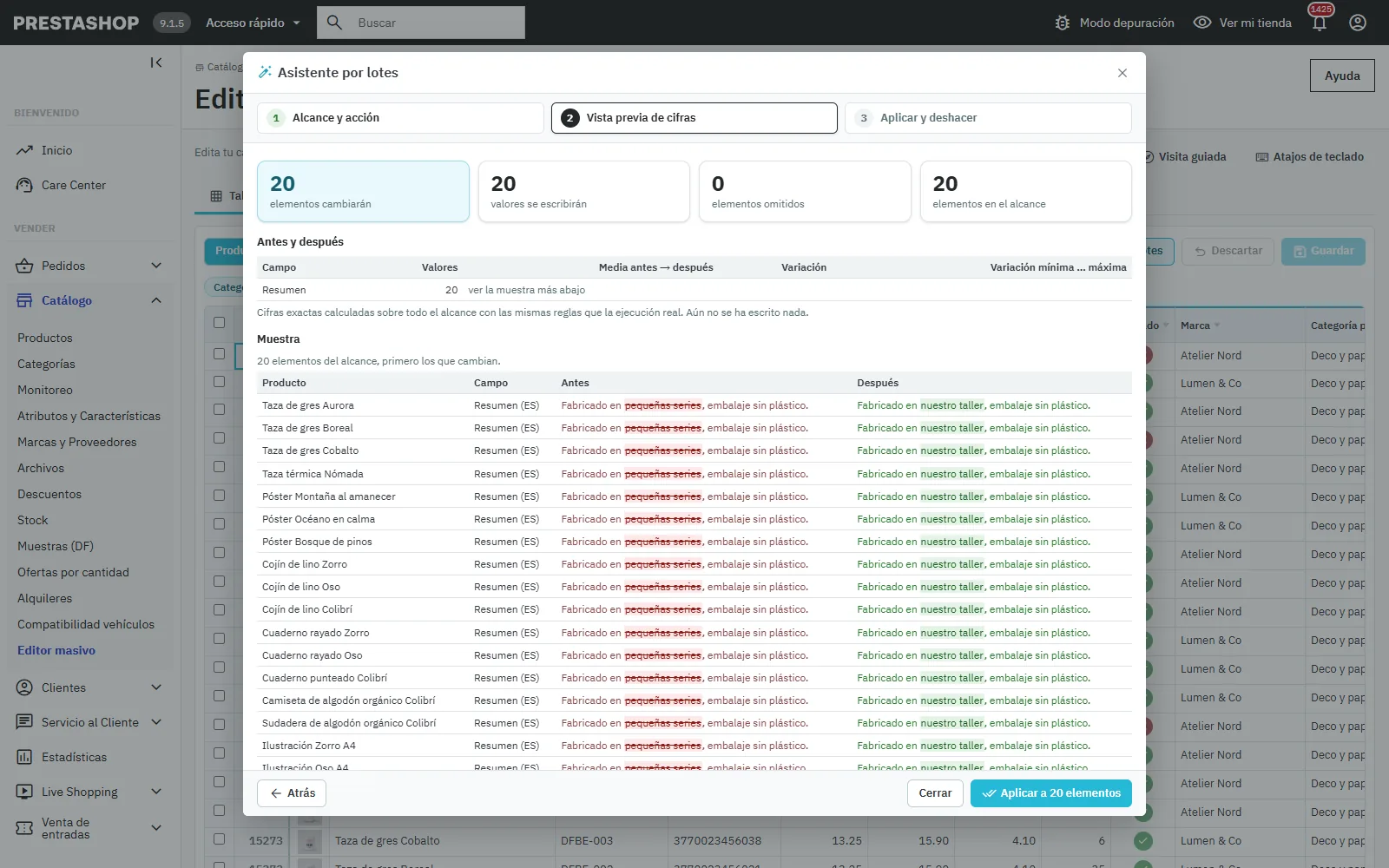
Campos: nombre, meta título, meta descripción, URL amigable, resumen y descripción. Operaciones: rellenar con una plantilla ({name}, {reference}, {ean13}, {manufacturer}, {category}, {price}, {shop}, {id}), añadir al principio o al final, buscar y reemplazar (mayúsculas, palabras completas). En las descripciones HTML, el reemplazo solo cambia el texto visible, nunca etiquetas, enlaces ni estilos, y la vista previa resalta la diferencia.
Otros campos y descuentos
Visibilidad, estado, disponible para pedido, mostrar precio, solo en línea, etiqueta en oferta, cantidad mínima, alerta de stock, gastos de envío, dimensiones y textos de disponibilidad. Los descuentos de catálogo (porcentaje o importe, fechas, grupo, cantidad) se añaden o se quitan; nunca se crea dos veces un descuento con las mismas condiciones.
Exportación e importación CSV
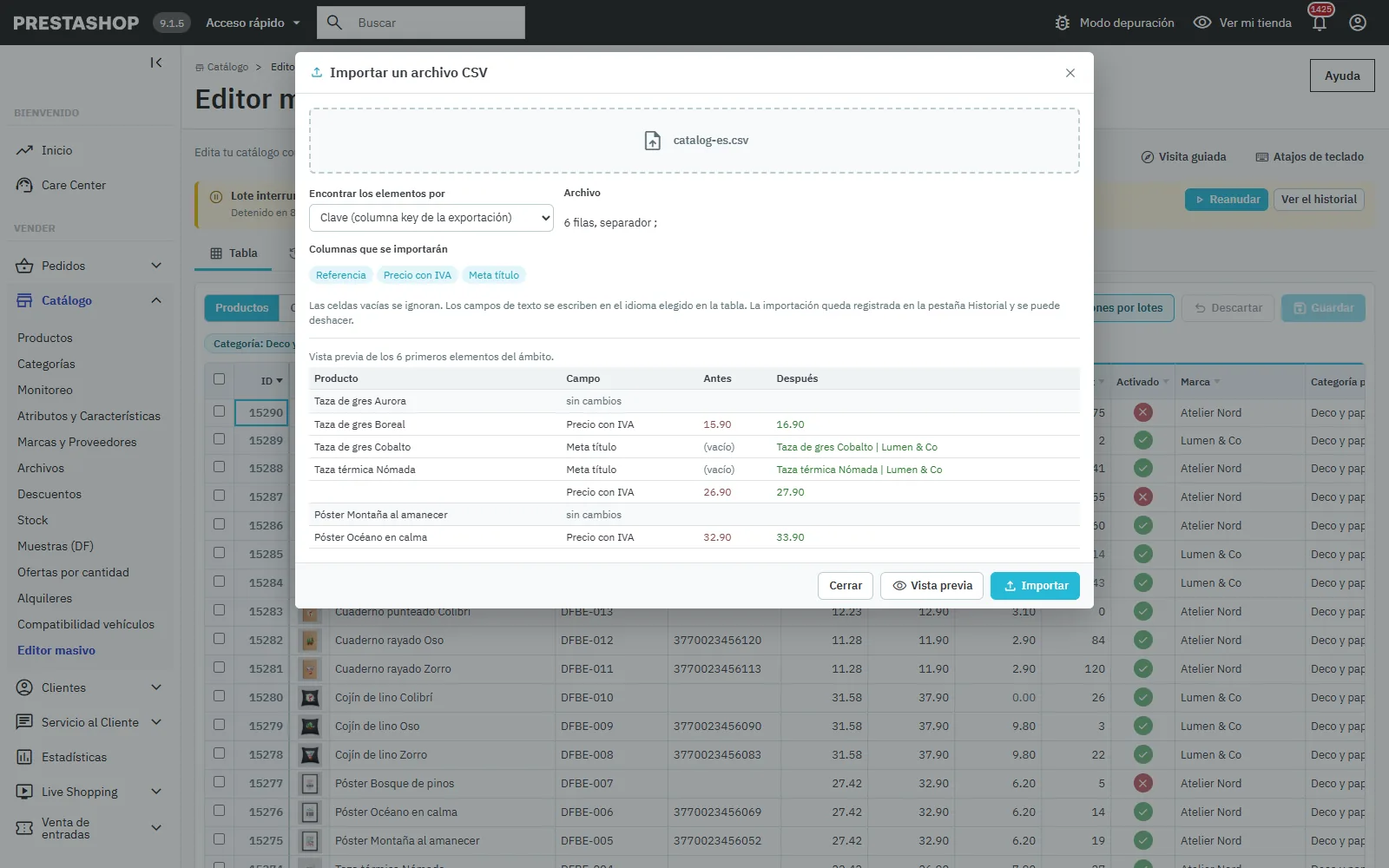
La exportación contiene todos los campos editables, resumen y descripción incluidos, con punto y coma (Excel europeo) o coma (Excel en inglés, Google Sheets). Los textos que una hoja de cálculo ejecutaría como fórmula (que empiezan por =, +, – o @) llevan un apóstrofo delante, que se quita al importar. Al importar, elige la clave (clave, ID, referencia o EAN) y comprueba la vista previa: solo se escriben los valores realmente distintos, y la importación se deshace como una acción por lotes.
Historial, deshacer y reanudar
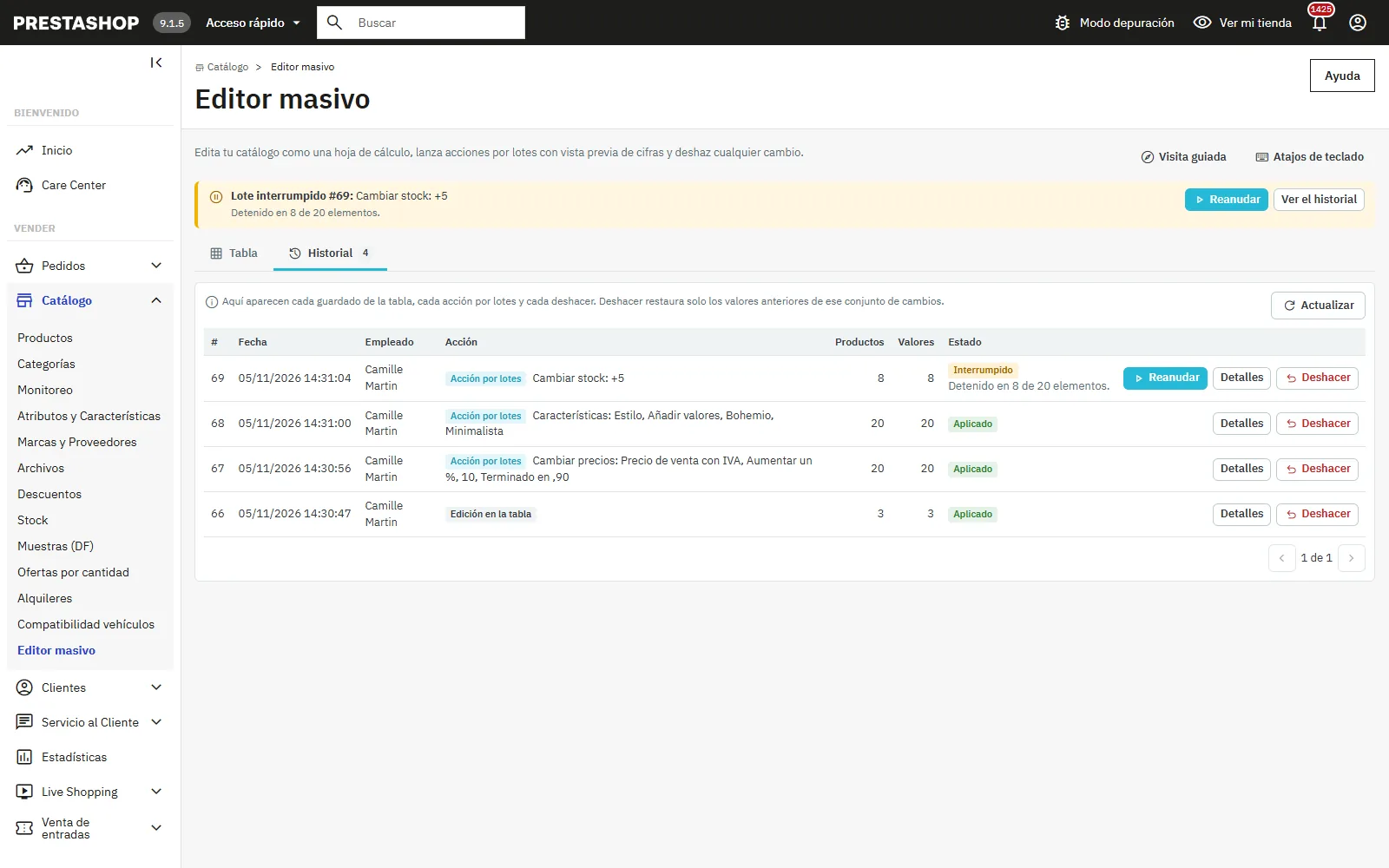
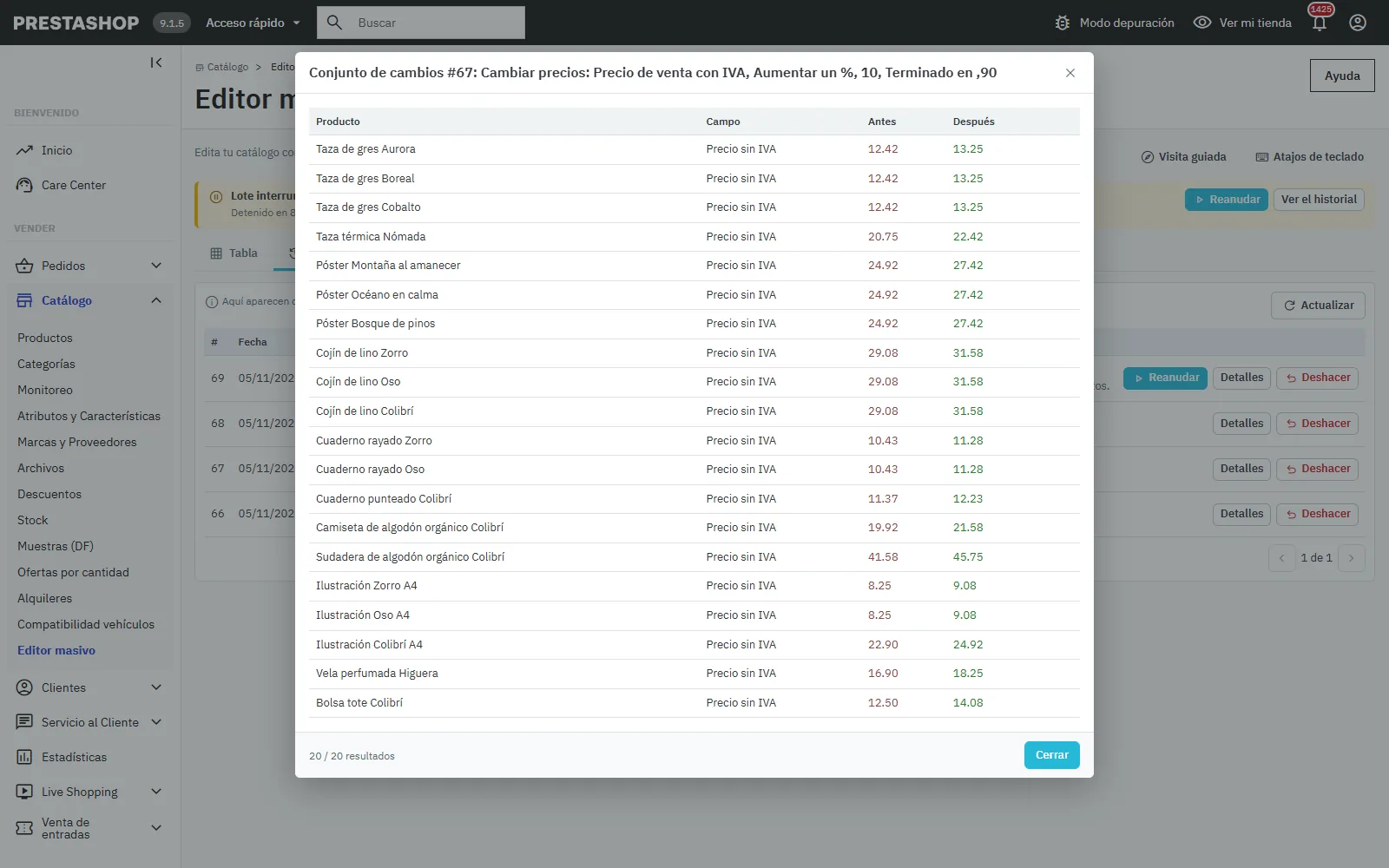
La pestaña Historial lista cada guardado, acción por lotes, importación y anulación. Detalles muestra cada valor antes y después; Deshacer restaura exactamente los valores anteriores (un valor cambiado de nuevo mientras tanto se conserva, salvo si marcas «Sobrescribir las modificaciones posteriores»). Si un lote se detuvo (pestaña cerrada, corte de red), un aviso propone reanudarlo donde se paró, sin reescribir los productos ya tratados, o deshacerlo.
Multitienda
La tabla muestra y edita solo la tienda seleccionada. En el contexto «Todas las tiendas» o un grupo, un aviso indica la tienda mostrada.
Solución de problemas
- Una acción por lotes se detiene: haz clic en Reanudar en el aviso o en el historial; si se repite, reduce «Elementos por petición de lote».
- Una celda sigue en rojo: PrestaShop rechazó el valor; pasa el ratón para leer el motivo.
- Caracteres extraños al importar: guarda el archivo como «CSV UTF-8».
- No aparece el menú en 1.7.8: reinstala la 2.0.0, que repara la entrada en Catálogo.