
Produkte in PrestaShop 8 & 9 massenweise bearbeiten: Dokumentation
Massenbearbeitung 2.0 installieren und nutzen: Tabelle im Tabellenstil, Stapel-Assistent mit Zahlenvorschau, Eigenschaften und Beschreibungen, CSV, Verlauf, exaktes Rückgängigmachen und Fortsetzen von Stapeln.
Überblick
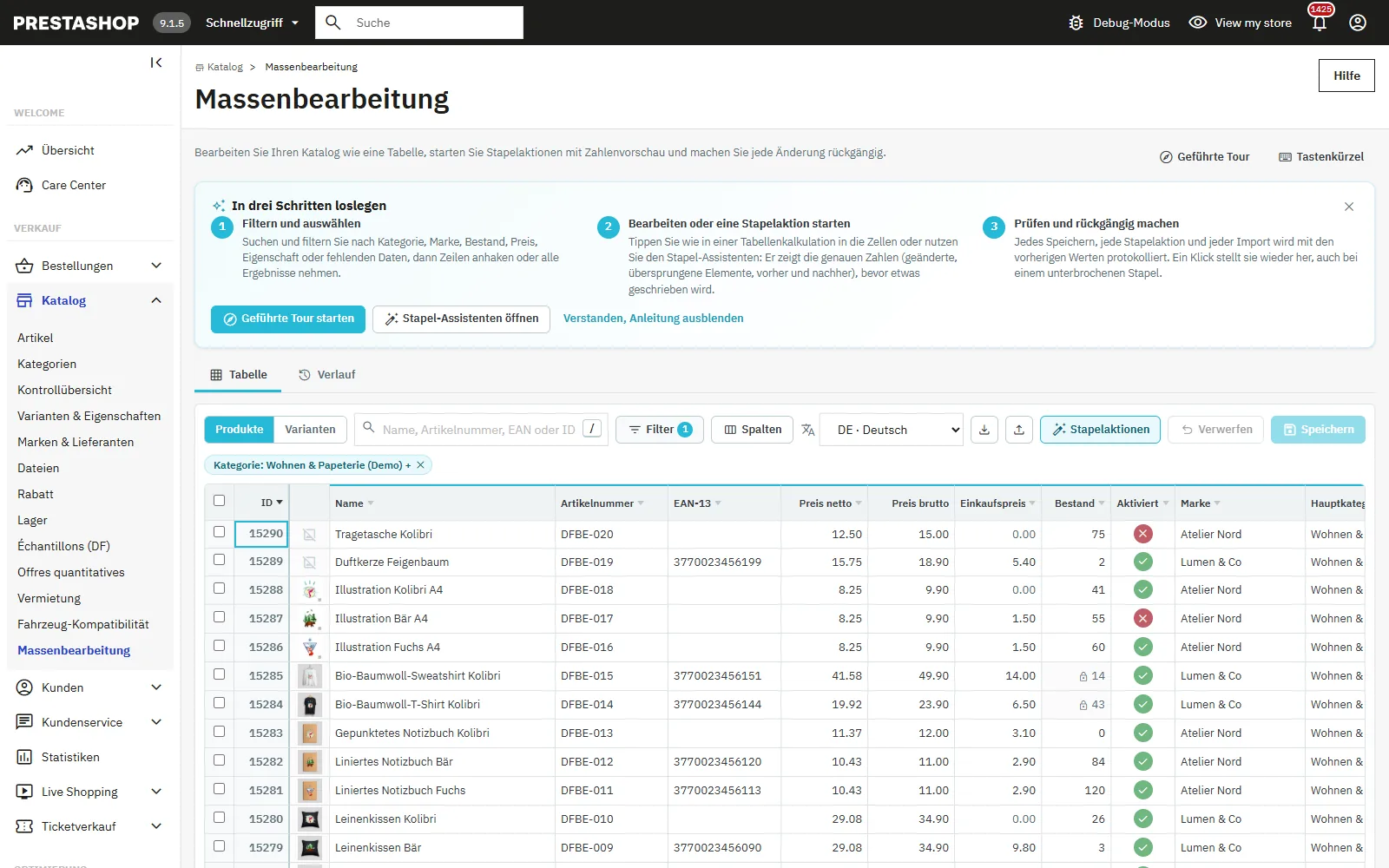
Das Modul zeigt Ihren Katalog als bearbeitbare Tabelle im Stil einer Tabellenkalkulation im Backoffice von PrestaShop 1.7.8 bis 9. Sie bearbeiten Produkte und Varianten per Tastatur, starten Stapelaktionen mit einer Zahlenvorschau über den gesamten Umfang, bevor etwas geschrieben wird, exportieren und importieren CSV-Dateien, und jede Änderung lässt sich im Verlauf exakt rückgängig machen, auch bei einem unterbrochenen Stapel.
Installation und Update
- Klicken Sie unter Module > Modulverwaltung auf Modul hochladen und wählen Sie
dfbulkeditor-2.0.0.zip. - Die Installation legt den Menüpunkt Katalog > Massenbearbeitung und die beiden Verlaufstabellen an.
- Ab Version 1.0.0 laden Sie einfach die neue Zip-Datei hoch: Das Update ergänzt die Spalten zum Fortsetzen von Stapeln und behält den gesamten Verlauf, der weiterhin rückgängig gemacht werden kann.
Einstellungen
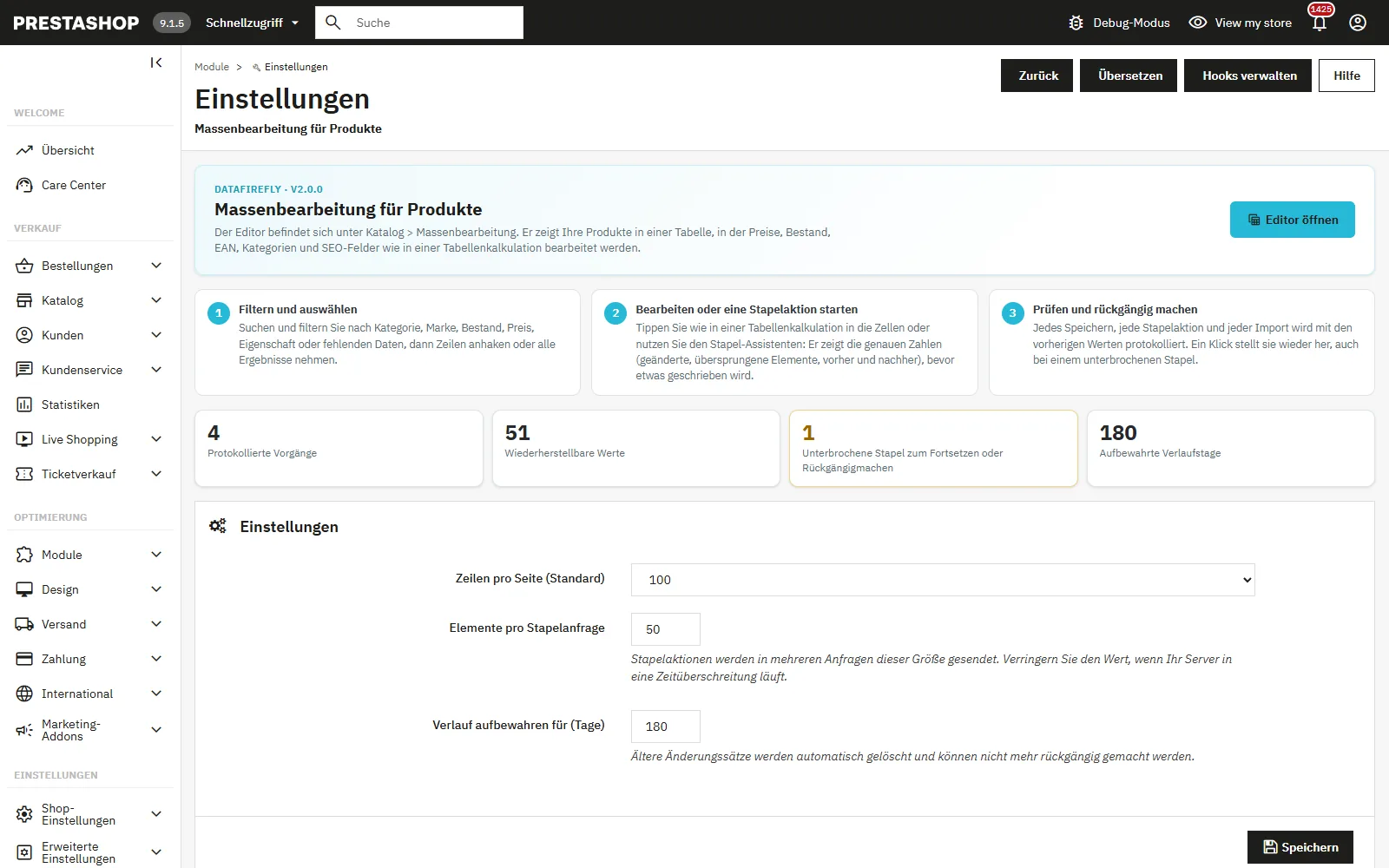
Die Schaltfläche Konfigurieren zeigt das Modul, die Verlaufszahlen (protokollierte Vorgänge, wiederherstellbare Werte, unterbrochene Stapel) und drei Einstellungen: Zeilen pro Seite (50 bis 500), Elemente pro Stapelanfrage (10 bis 500, Standard 50; senken Sie den Wert, wenn Ihr Server lange Anfragen abbricht) und Aufbewahrungsdauer des Verlaufs (Standard 180 Tage).
Erste Schritte
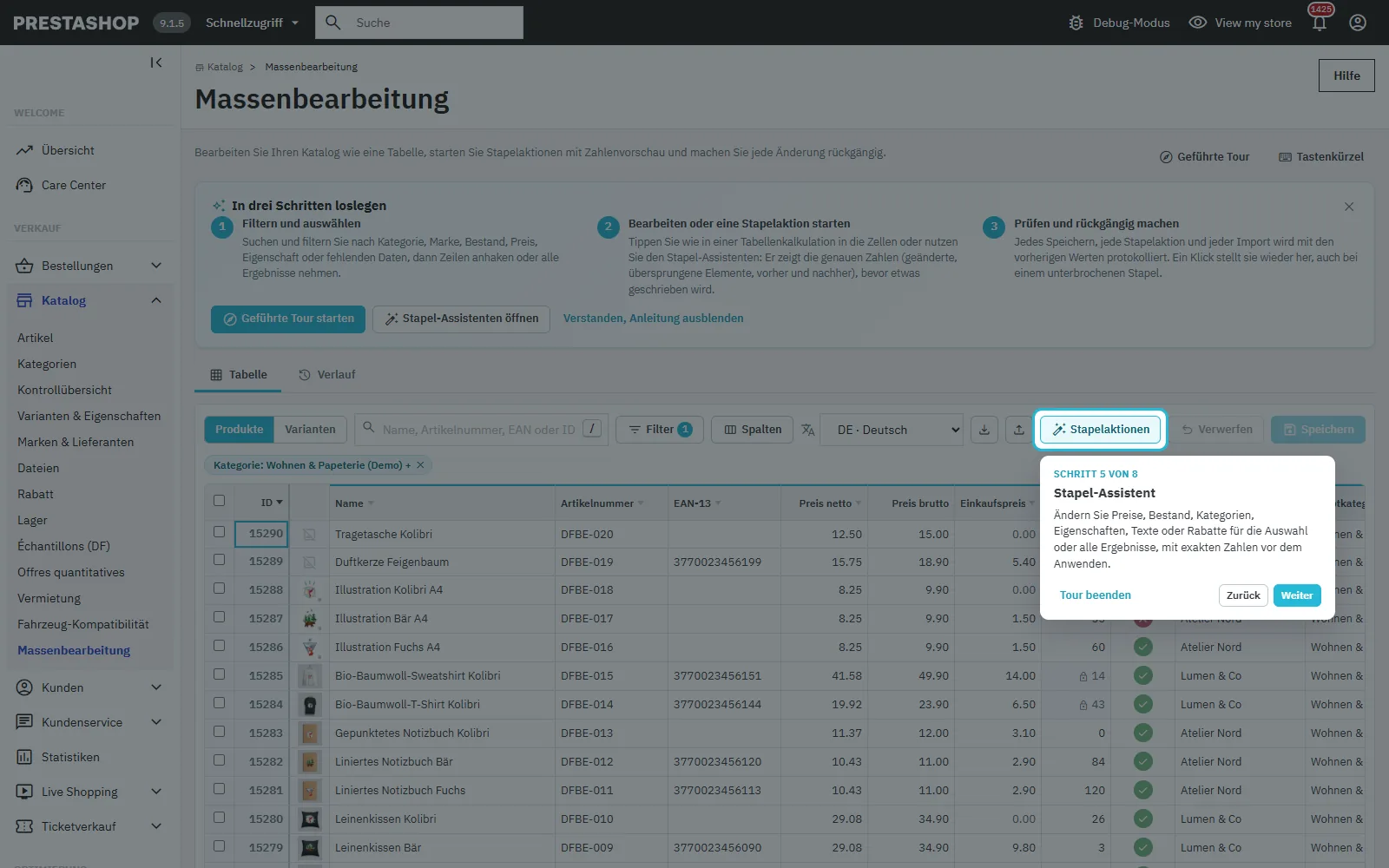
Beim ersten Aufruf fasst die Anleitung In drei Schritten loslegen die Methode zusammen: filtern und auswählen, bearbeiten oder eine Stapelaktion starten, prüfen und rückgängig machen. Die geführte Tour (8 Schritte) zeigt jeden Bereich und lässt sich jederzeit über die Kopfzeile neu starten. Die Schaltfläche Tastenkürzel (oder die Taste ?) listet alle Kürzel.
Zugriffsrechte
Die Rechte werden unter Erweiterte Einstellungen > Team > Berechtigungen im Tab Massenbearbeitung festgelegt. Anzeigen erlaubt Tabelle, Verlauf, Zahlenvorschau und CSV-Export. Bearbeiten ist nötig zum Speichern, Anwenden einer Stapelaktion, Importieren, Fortsetzen oder Rückgängigmachen. Ohne dieses Recht ist die Tabelle schreibgeschützt.
Die Tabelle
Produkte und Varianten
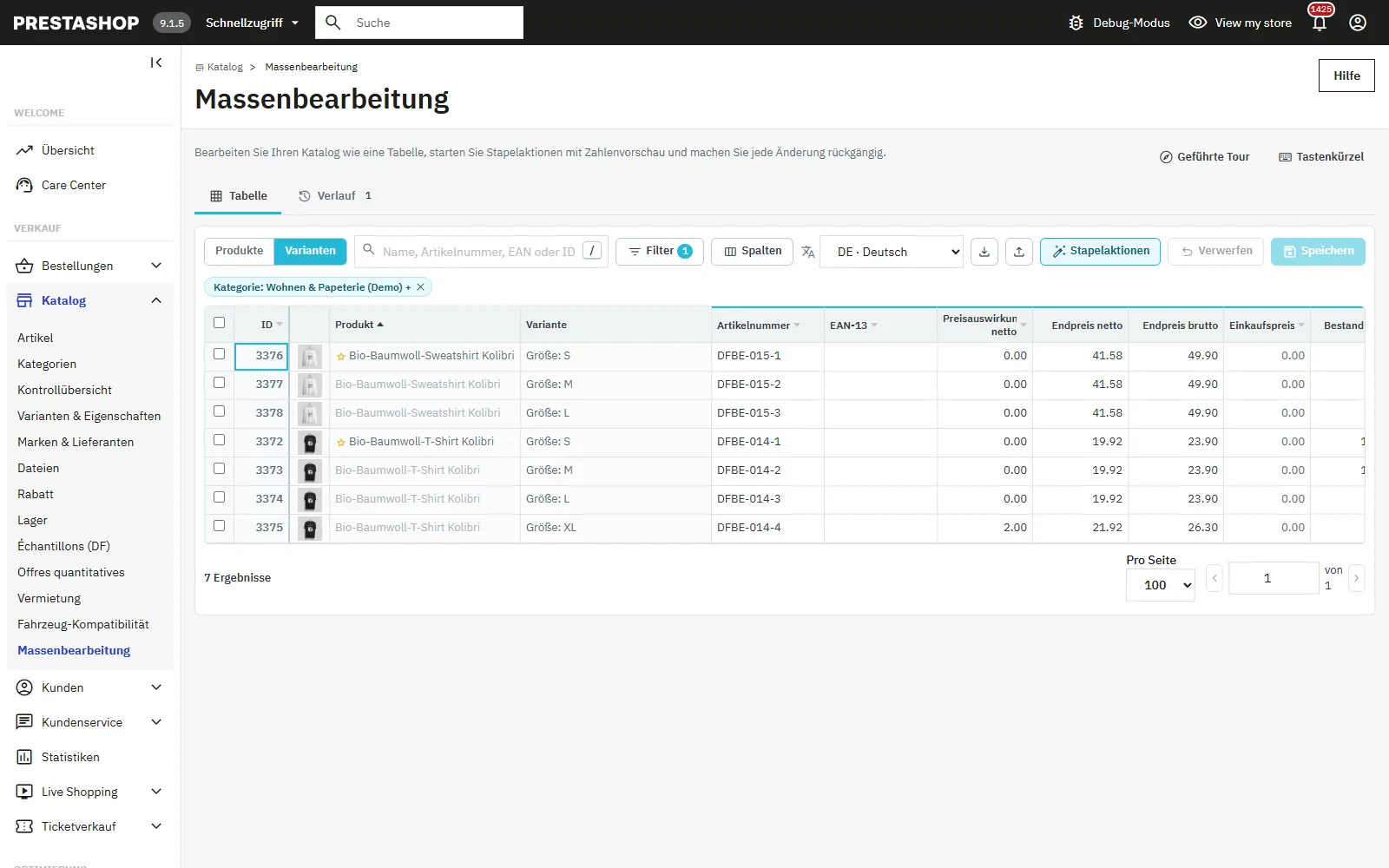
Der Schalter oben links wechselt zwischen Produkten und Varianten. Die Variantenansicht zeigt jede Variante mit Attributen, Referenz, Preisauswirkung, Endpreis netto und brutto sowie Bestand.
Suche, Filter und Spalten
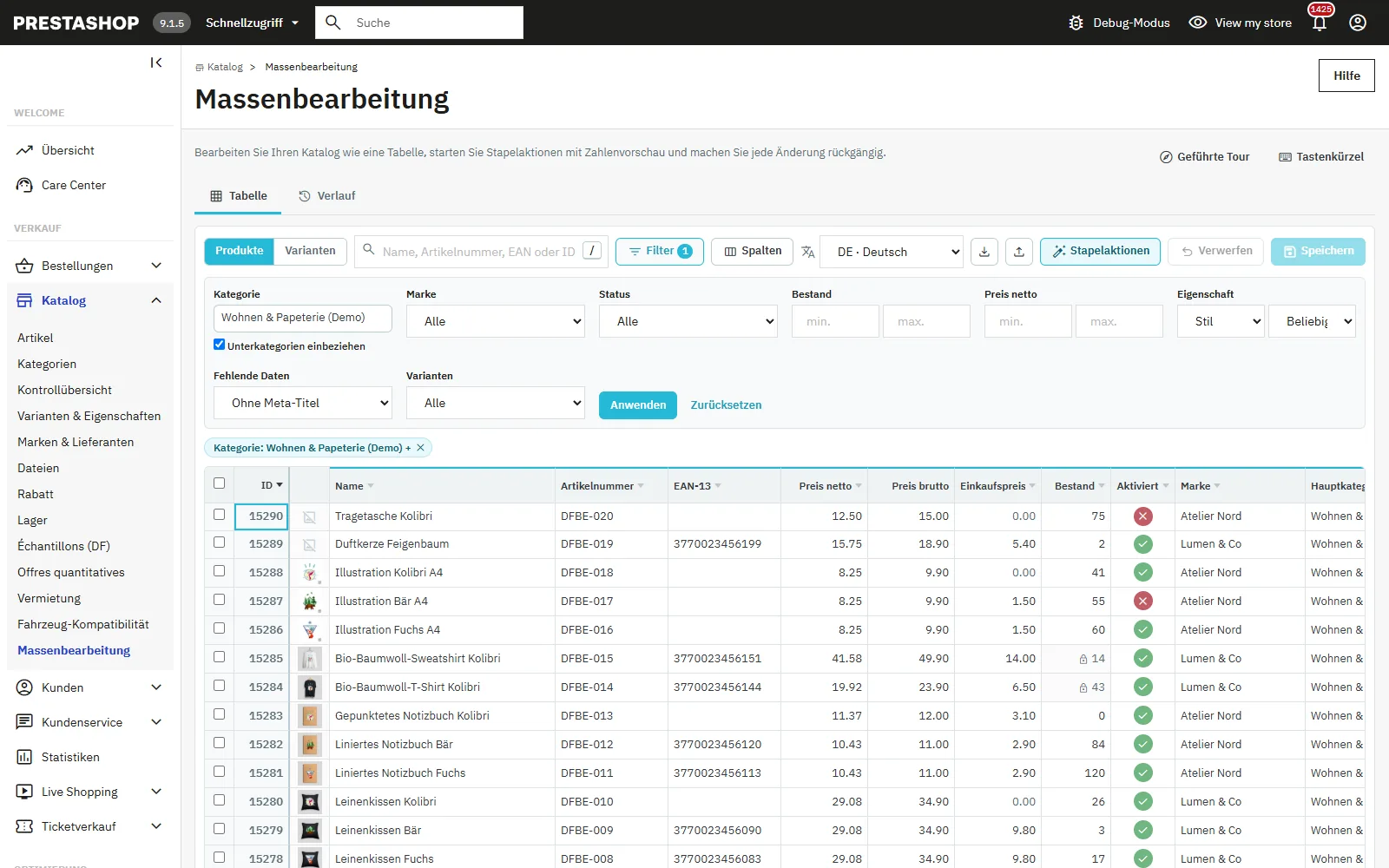
Die Suche umfasst Name, Referenz, EAN und ID (Taste /). Die Schaltfläche Filter bietet: Kategorie mit oder ohne Unterkategorien, Marke, Status, Bestands- und Preisbereich, Eigenschaft (mit bestimmtem Wert oder „ohne diese Eigenschaft“), fehlende Daten (EAN, Referenz, Einkaufspreis, Marke, Meta-Titel, Meta-Beschreibung, Kurzbeschreibung, Bild) sowie Produkte mit oder ohne Varianten. Aktive Filter erscheinen als Chips, die sich mit einem Klick entfernen lassen. Die Schaltfläche Spalten blendet jede Spalte ein oder aus.
Zellen bearbeiten
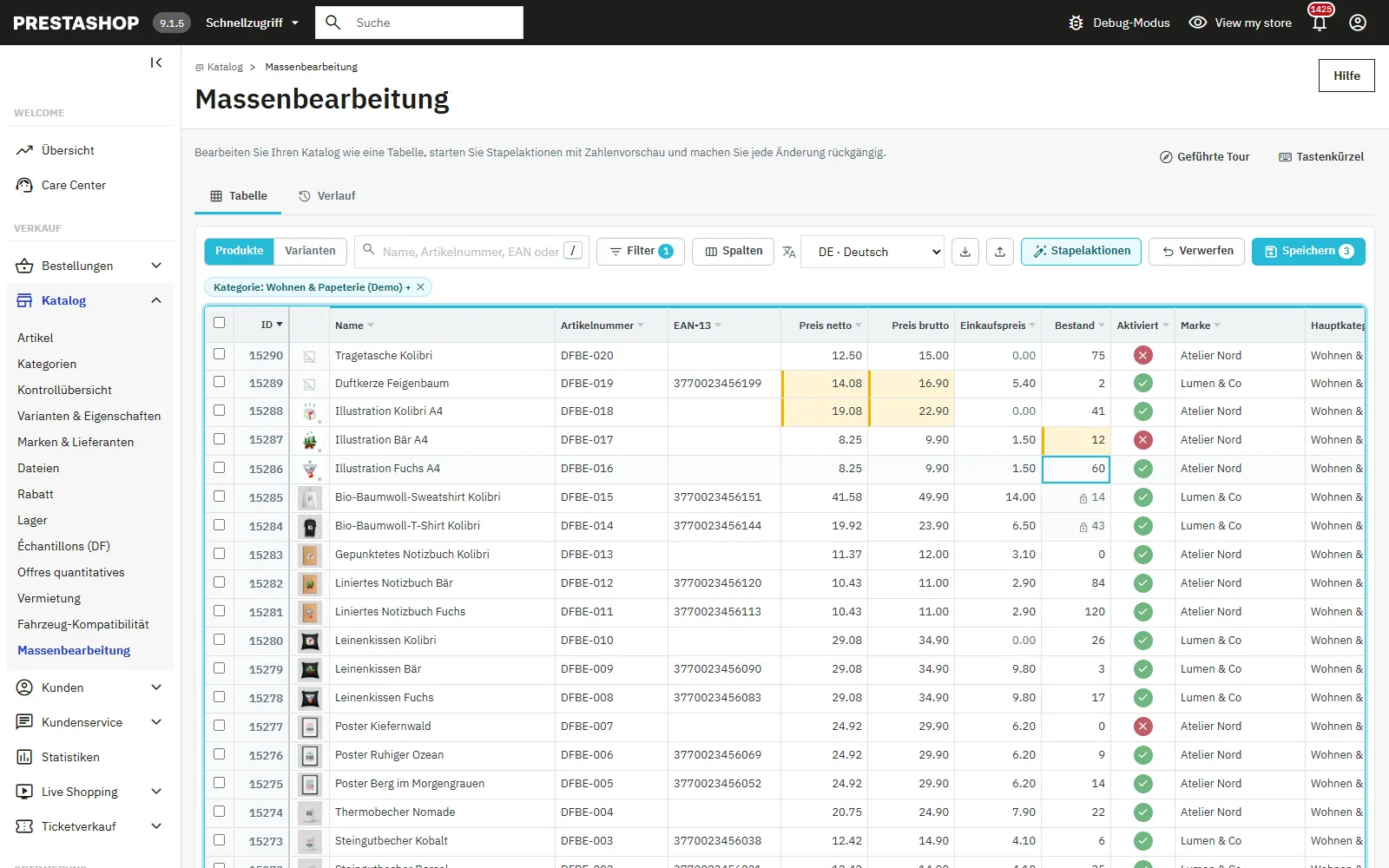
- Pfeiltasten, Tab, Eingabe: bewegen; Tippen, F2 oder Doppelklick: bearbeiten.
- Umschalt + Klick oder Umschalt + Pfeile: Bereich auswählen; Strg + C / Strg + V: kopieren und einfügen, auch aus Excel oder Google Sheets.
- Strg + D: nach unten ausfüllen; Entf: leeren; Leertaste: Ja/Nein-Zellen umschalten.
- Strg + Z: letzte ungespeicherte Eingabe zurücknehmen; Strg + S: speichern.
Ein Bruttopreis wird mit der Steuerregel des Produkts in den Nettopreis umgerechnet. Geänderte Zellen bleiben bis zum Speichern gelb; ein von PrestaShop abgelehnter Wert wird rot, mit dem Grund als Tooltip. Jedes Speichern wird protokolliert.
Stapel-Assistent
Schritt 1: Umfang und Aktion
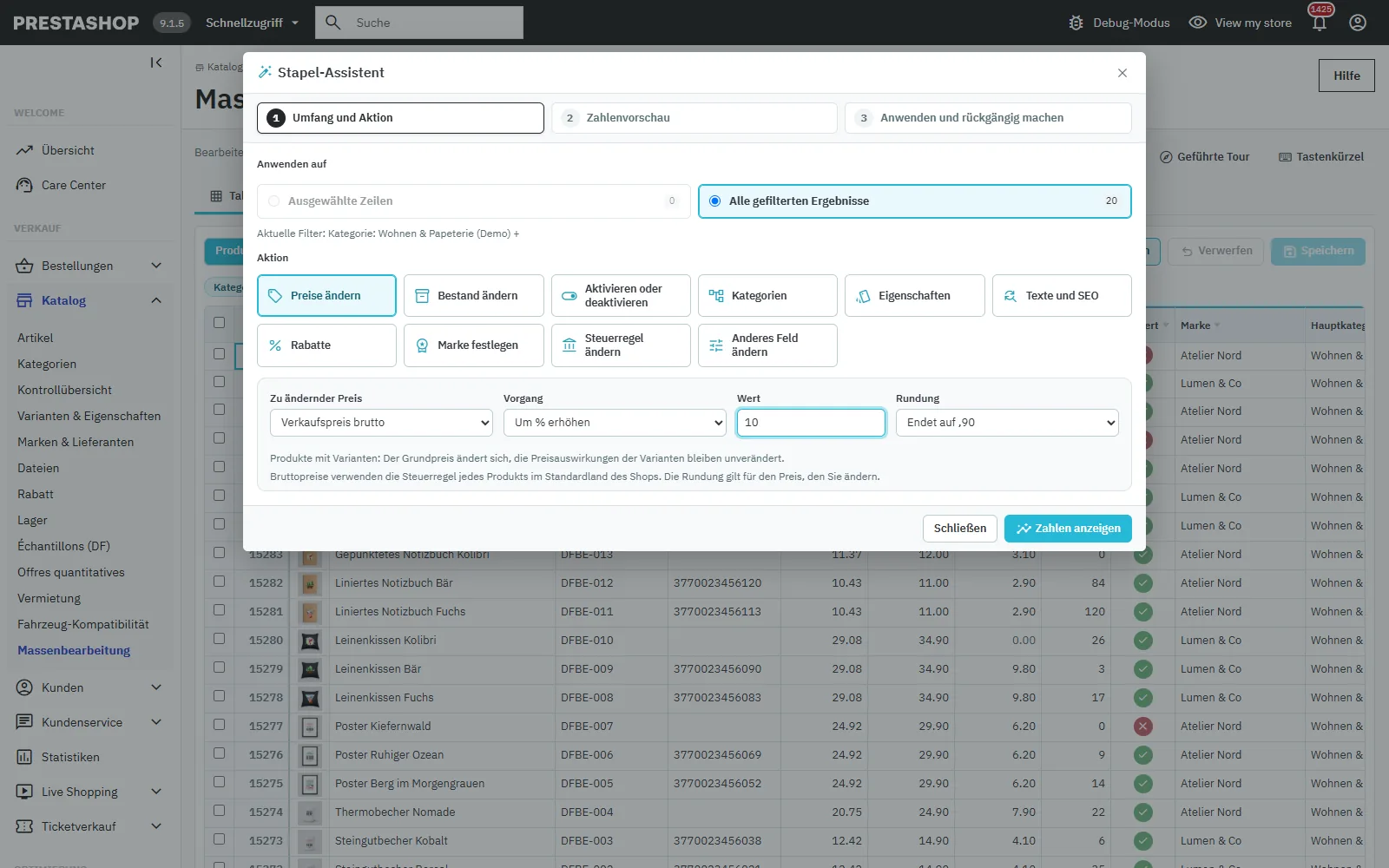
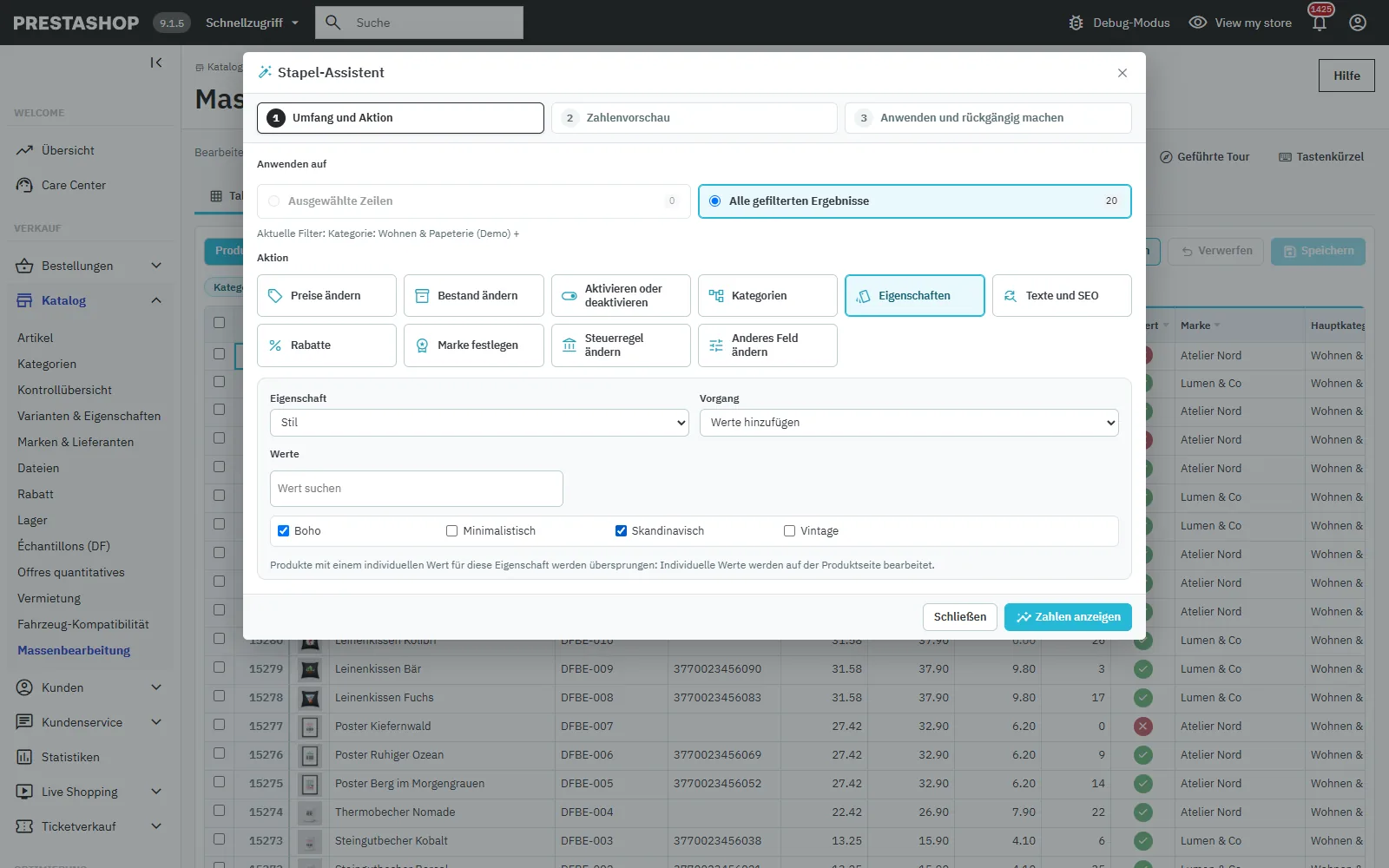
Die Schaltfläche Stapelaktionen (oder Alt + B) öffnet den Assistenten. Wählen Sie die ausgewählten Zeilen oder alle gefilterten Ergebnisse (die aktuellen Filter werden angezeigt) und die Aktion: Preise, Bestand, Status, Kategorien, Eigenschaften, Texte und SEO, Rabatte, Marke, Steuerregel oder ein anderes Feld.
Schritt 2: Zahlenvorschau
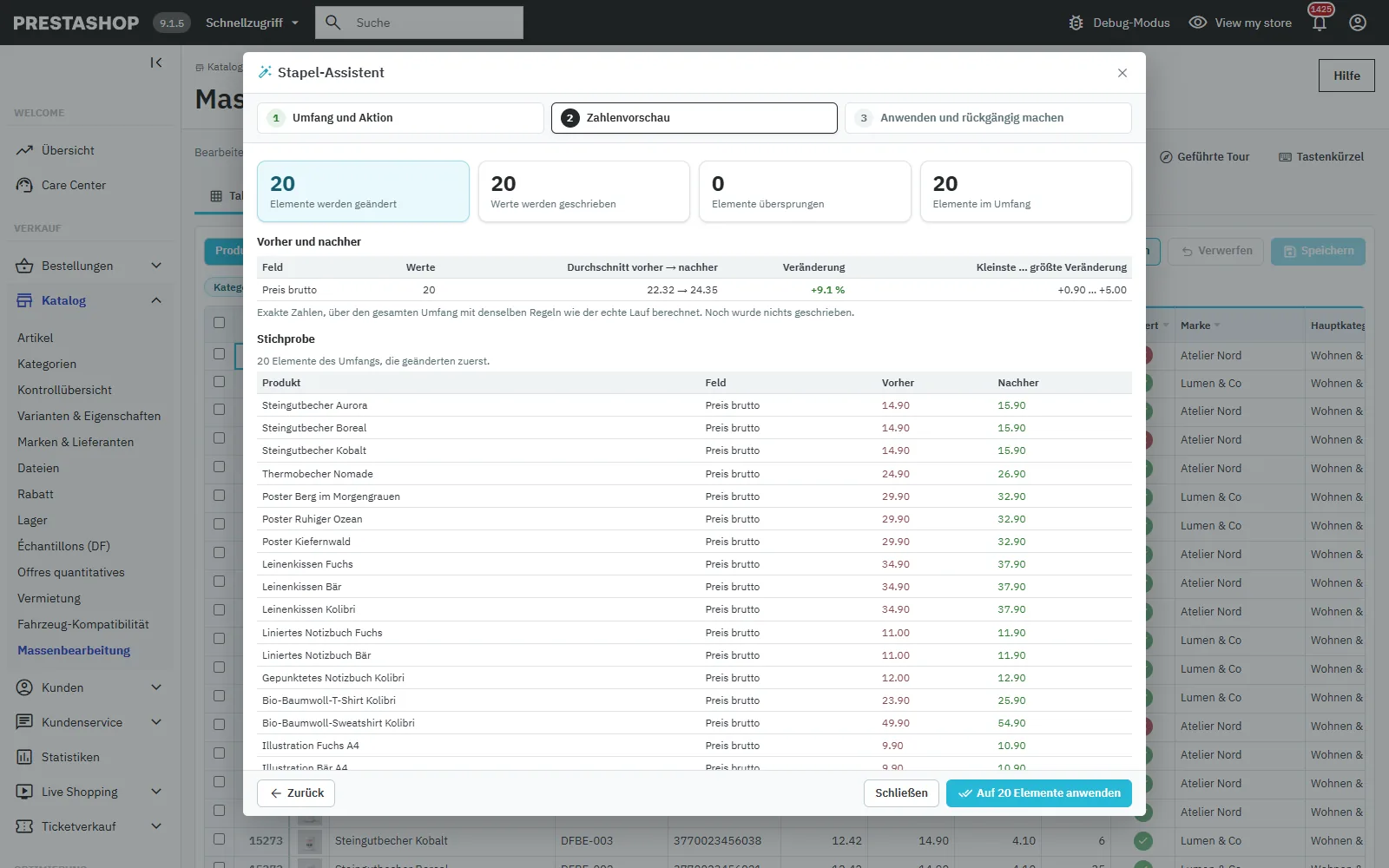
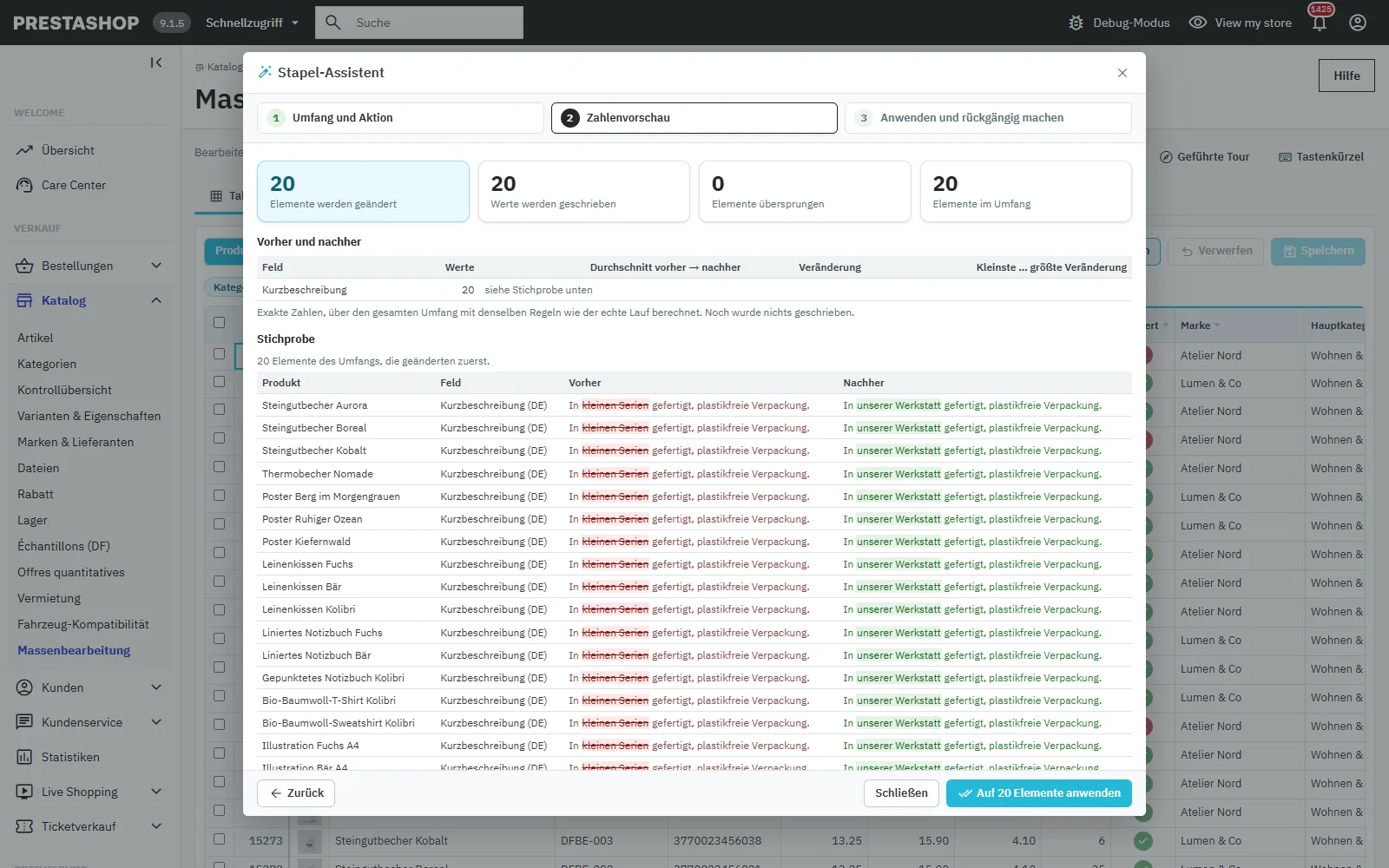
Zahlen anzeigen berechnet die Aktion über den gesamten Umfang mit denselben Regeln wie der echte Lauf, ohne etwas zu schreiben: Elemente, die sich ändern, geschriebene Werte, übersprungene Elemente mit Grund, Durchschnitt vorher → nachher, Veränderung in %, kleinste und größte Veränderung, dann eine Stichprobe von 25 Zeilen (geänderte zuerst). Ohne Filter und Auswahl muss ausdrücklich bestätigt werden, dass der gesamte Katalog betroffen ist.
Schritt 3: Anwenden und Rückgängigmachen
Die Aktion läuft in Paketen mit Fortschrittsbalken. Das Ergebnis zeigt aktualisierte und übersprungene Elemente sowie eventuelle Fehler; Diese Aktion rückgängig machen stellt die vorherigen Werte sofort wieder her. Ein erneut gesendetes Paket schreibt nie ein Produkt doppelt.
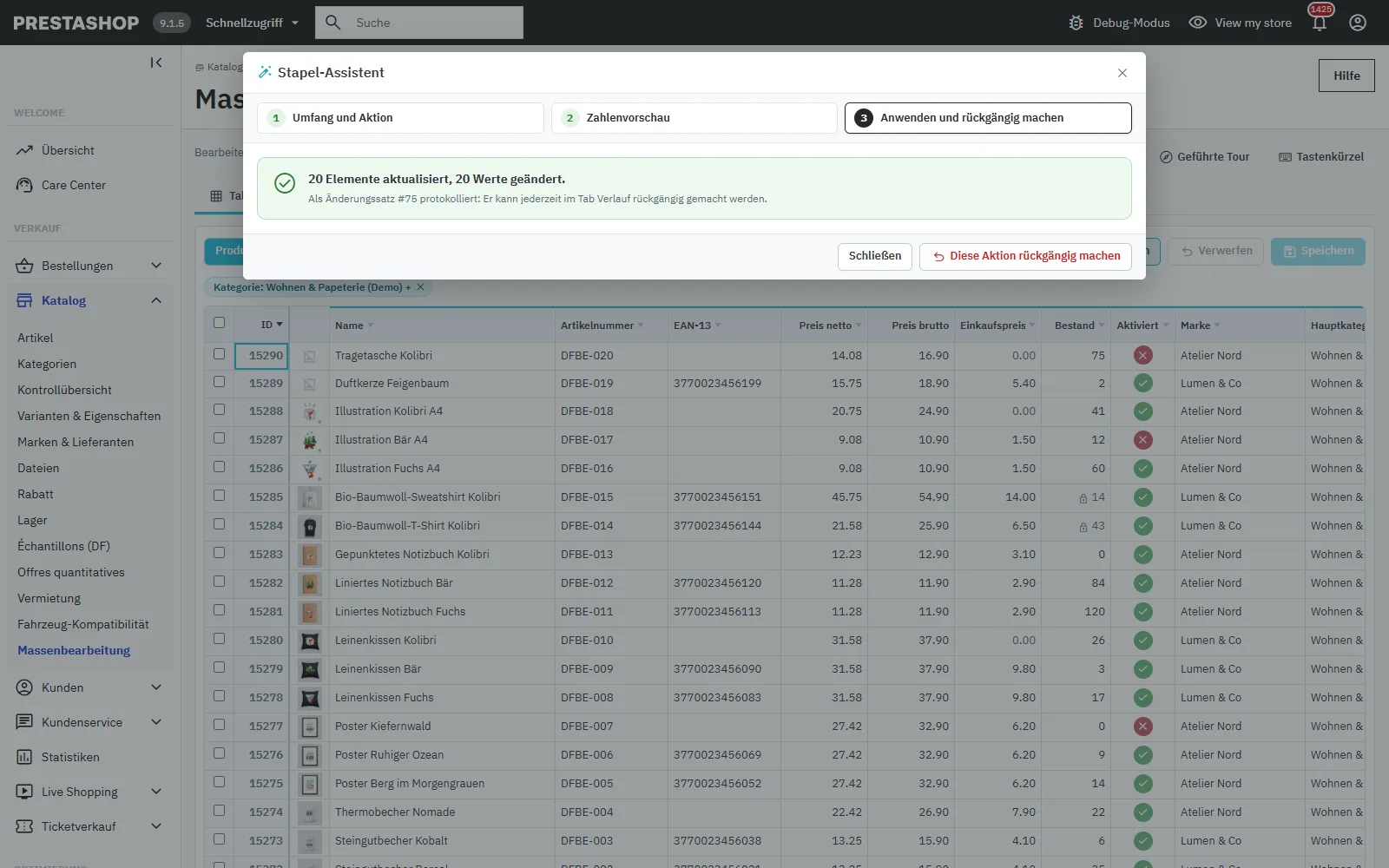
Preise, Bestand, Status, Marke und Steuer
Brutto-, Netto- oder Einkaufspreis (Endpreis oder Auswirkung bei Varianten): Erhöhung oder Senkung in % oder als Betrag, fester Wert oder Einkaufspreis × Faktor, mit Rundung (0,05, 0,10, ganze Zahl, ,99, ,95, ,90). Der Bestand wird gesetzt, erhöht oder verringert; jede Änderung wird als Lagerbewegung erfasst. Beim Wechsel der Steuerregel können die Bruttopreise erhalten bleiben.
Kategorien
Zu Kategorien hinzufügen, aus Kategorien entfernen, alle Kategorien ersetzen oder die Hauptkategorie ändern. Das Rückgängigmachen setzt die Produkte in sortierten Kategorien wieder an ihre frühere Position.

Eigenschaften
Werte hinzufügen, Werte ersetzen, Werte entfernen oder die Eigenschaft entfernen, mit Suche in den Werten. PrestaShop 8 und 9 erlauben mehrere Werte pro Eigenschaft; in 1.7 ersetzt ein hinzugefügter Wert den aktuellen. Produkte mit individuellem Wert werden übersprungen.
Texte, Beschreibungen und SEO
Felder: Name, Meta-Titel, Meta-Beschreibung, sprechende URL, Kurzbeschreibung und Beschreibung. Vorgänge: aus einer Vorlage füllen ({name}, {reference}, {ean13}, {manufacturer}, {category}, {price}, {shop}, {id}), am Anfang oder Ende ergänzen, suchen und ersetzen (Groß-/Kleinschreibung, ganze Wörter). In HTML-Beschreibungen ändert das Ersetzen nur den sichtbaren Text, nie Tags, Links oder Stile, und die Vorschau hebt den Unterschied hervor.
Weitere Felder und Rabatte
Sichtbarkeit, Zustand, bestellbar, Preis anzeigen, nur online, Sonderangebot-Hinweis, Mindestmenge, Bestandswarnung, Versandkosten, Maße und Verfügbarkeitstexte. Katalograbatte (Prozent oder Betrag, Zeitraum, Gruppe, Menge) werden hinzugefügt oder entfernt; ein Rabatt mit denselben Bedingungen wird nie doppelt angelegt.
CSV-Export und -Import
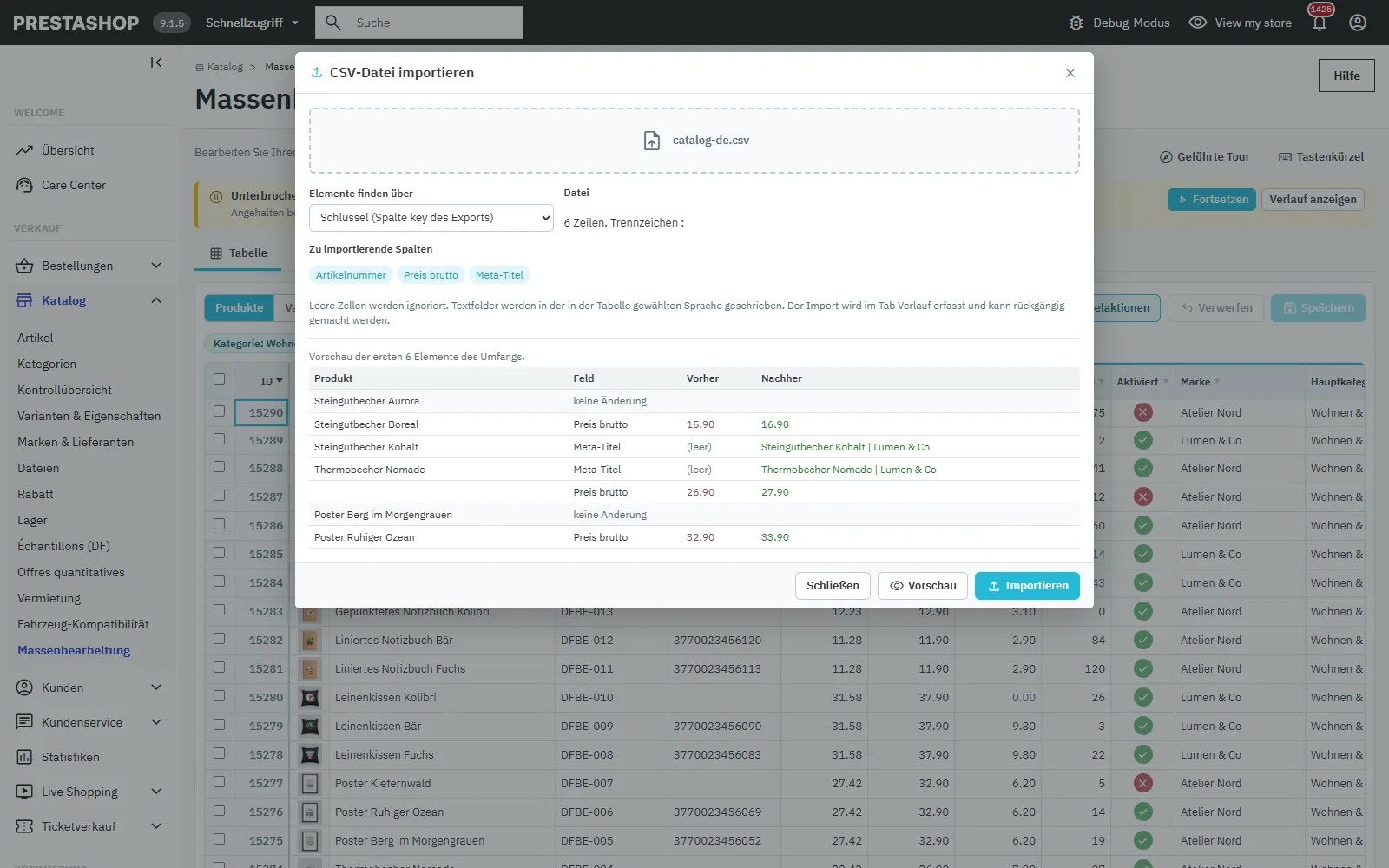
Der Export enthält alle bearbeitbaren Felder, einschließlich Kurzbeschreibung und Beschreibung, mit Semikolon (europäisches Excel) oder Komma (englisches Excel, Google Sheets). Texte, die eine Tabellenkalkulation als Formel ausführen würde (Beginn mit =, +, – oder @), erhalten einen vorangestellten Apostroph, der beim Import wieder entfernt wird. Beim Import wählen Sie den Schlüssel (Schlüssel, ID, Referenz oder EAN) und prüfen die Vorschau: Nur wirklich abweichende Werte werden geschrieben, und der Import lässt sich wie eine Stapelaktion rückgängig machen.
Verlauf, Rückgängigmachen und Fortsetzen
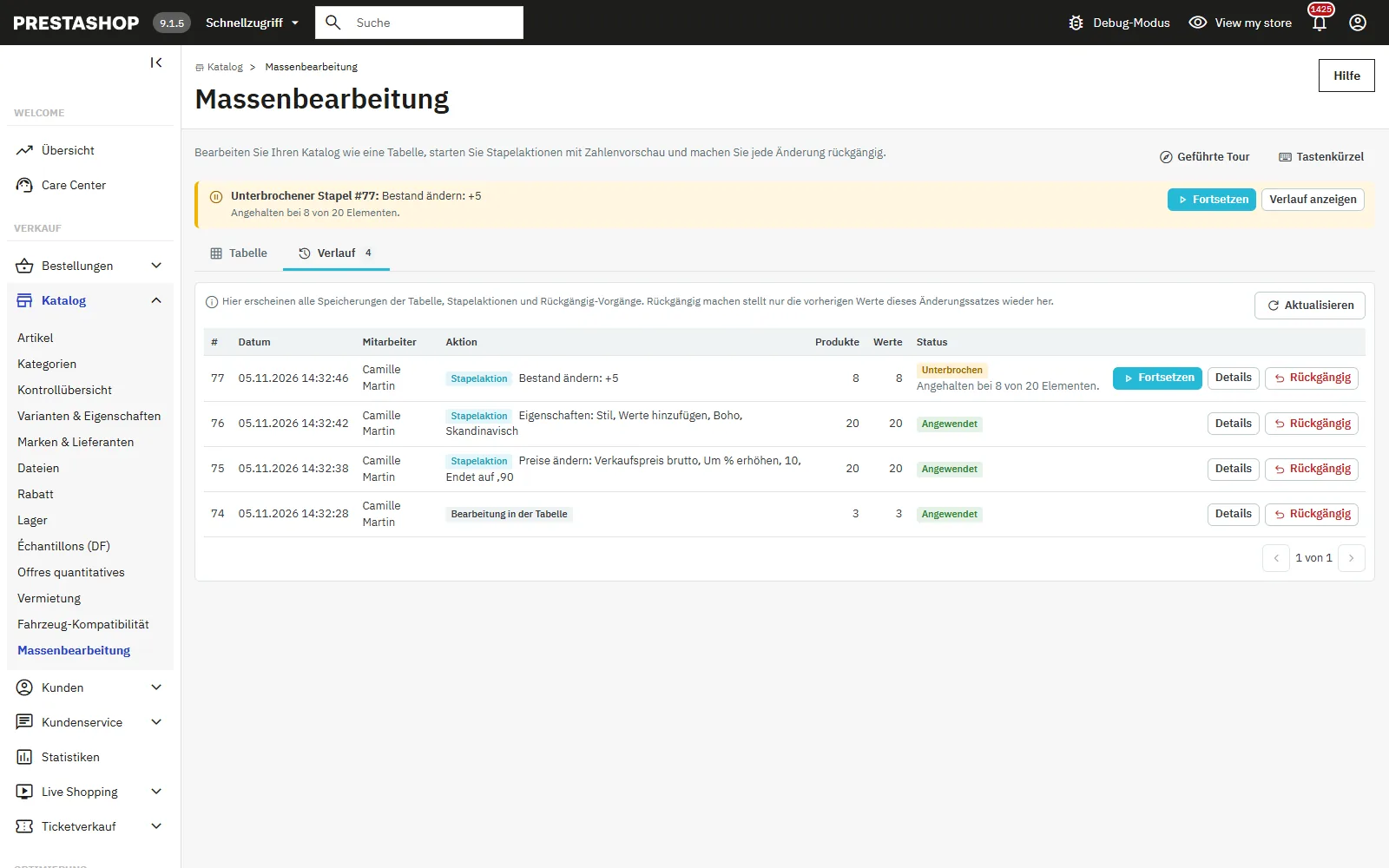
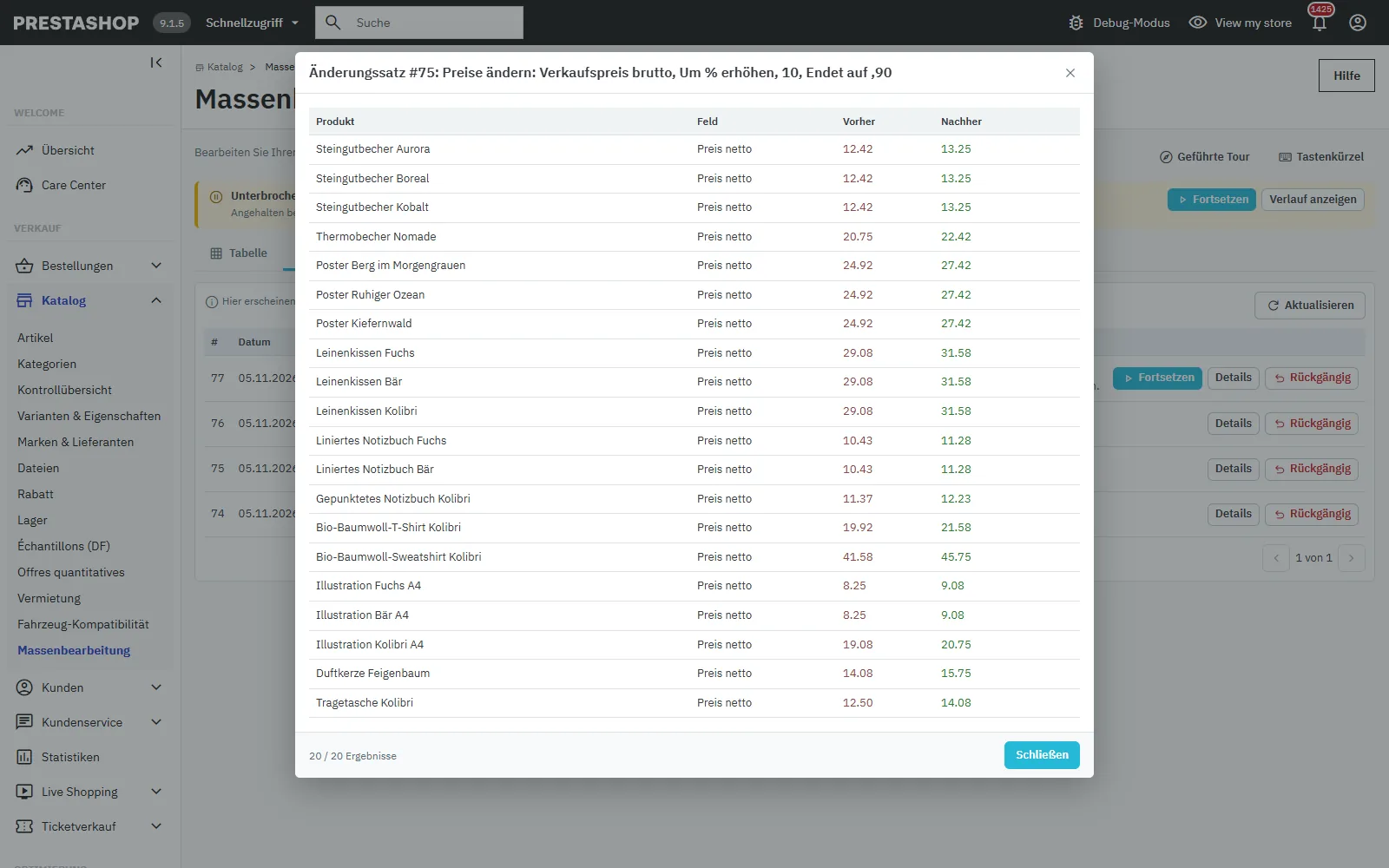
Der Tab Verlauf listet jedes Speichern, jede Stapelaktion, jeden Import und jedes Rückgängigmachen. Details zeigt jeden Wert vorher und nachher; Rückgängig stellt die vorherigen Werte exakt wieder her (ein inzwischen erneut geänderter Wert bleibt erhalten, außer Sie aktivieren „Spätere Änderungen überschreiben“). Wurde ein Stapel unterbrochen (Tab geschlossen, Netzwerkausfall), bietet ein Banner an, ihn dort fortzusetzen, wo er stoppte, ohne bereits bearbeitete Produkte erneut zu schreiben, oder ihn rückgängig zu machen.
Multistore
Die Tabelle zeigt und bearbeitet nur den ausgewählten Shop. Im Kontext „Alle Shops“ oder einer Gruppe zeigt ein Hinweis den angezeigten Shop.
Fehlerbehebung
- Eine Stapelaktion stoppt: Klicken Sie im Banner oder im Verlauf auf Fortsetzen; tritt es wieder auf, senken Sie „Elemente pro Stapelanfrage“.
- Eine Zelle bleibt rot: PrestaShop hat den Wert abgelehnt; fahren Sie darüber, um den Grund zu lesen.
- Seltsame Zeichen beim Import: Speichern Sie die Datei als „CSV UTF-8“.
- Kein Menüpunkt in 1.7.8: Installieren Sie 2.0.0 neu; sie repariert den Eintrag unter Katalog.