
Gutscheincodes in großer Menge generieren für PrestaShop 8 & 9: Dokumentation
Modul installieren, eine Serie mit dem Assistenten erstellen, die Codes absichern, per E-Mail versenden, mit QR-Code drucken, exportieren und die Ergebnisse jeder Kampagne verfolgen.
Überblick
Das Modul erstellt Serien eindeutiger Rabattcodes, die dieselben Regeln teilen. Jeder Code ist eine native PrestaShop-Warenkorbregel: Er funktioniert im Warenkorb, erscheint auf der Rechnung und bleibt gültig, wenn das Modul deinstalliert wird. Die Codes werden per E-Mail, als PDF-Druck mit QR-Code, per Direktlink oder per CSV-Export verteilt, und jede Serie hat eigene Statistiken.
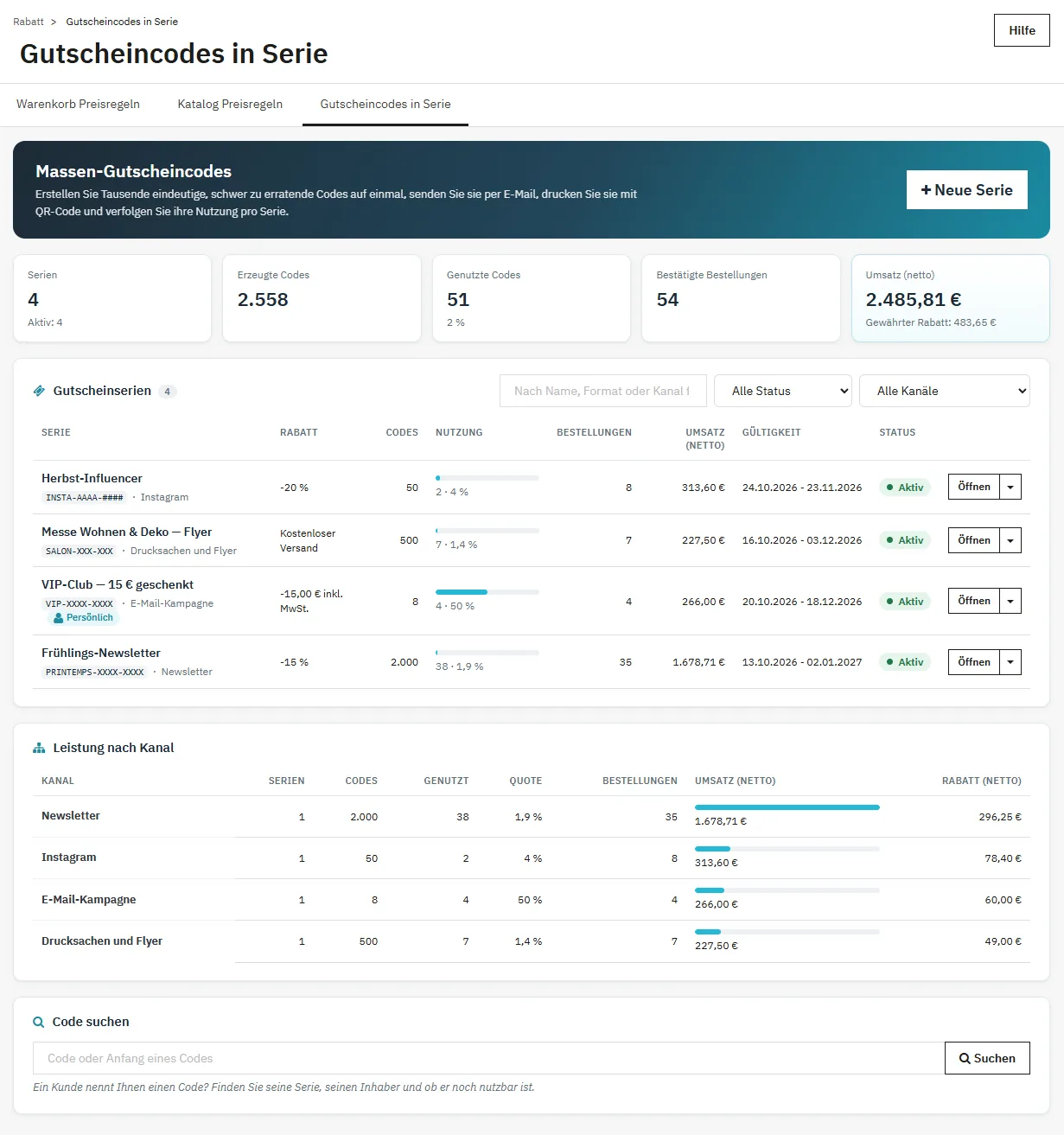
Das Dashboard fasst alle Serien zusammen: erzeugte und genutzte Codes, bestätigte Bestellungen, Nettoumsatz und gewährter Rabatt. Die Liste lässt sich nach Name, Status oder Kanal filtern, und ein Balken zeigt die Einlösequote jeder Serie.
Installation und Update
- Klicken Sie unter Module > Modul-Manager auf Modul hochladen und wählen Sie
dfbulkcoupons-2.0.0.zipaus. - Bei der Installation wird der Reiter Katalog > Rabatt > Gutscheincodes in Serie angelegt. Die Schaltfläche Konfigurieren des Moduls führt ebenfalls dorthin.
Kompatibilität: PrestaShop 1.7.8, 8 und 9, PHP 7.1 bis 8.5, Themes Classic und Hummingbird.
Update von 1.0 oder 1.1: Laden Sie die neue ZIP-Datei über die alte hoch. Serien, Codes, Statistiken und Versandeinstellungen bleiben erhalten. Das Update fügt einen Eindeutigkeitsindex für die Codes und den Schutz des Direktlinks hinzu.
Eine Serie erstellen
Klicken Sie auf Neue Serie. Ein Assistent führt Sie in sechs Schritten: Kampagne, Codes, Rabatt, Bedingungen, Einschränkungen und Prüfung. Vor dem letzten Schritt wird nichts erstellt. Über die Fortschrittsleiste können Sie zu jedem Schritt zurückkehren, und eine Zusammenfassung rechts zeigt live einen Beispielcode, den Rabatt, die Gültigkeit und die Sicherheitsstufe.
1. Kampagne
Der Name der Serie wird in Statistiken und Exporten verwendet. Der Kanal gibt an, wo die Codes verteilt werden (E-Mail, Newsletter, SMS, soziale Netzwerke, Influencer, Affiliates, Drucksachen, Ladengeschäft, Kundenservice oder ein freier Name). Er dient zum Vergleich der Kampagnen. Eine interne Notiz ist optional.
2. Codes
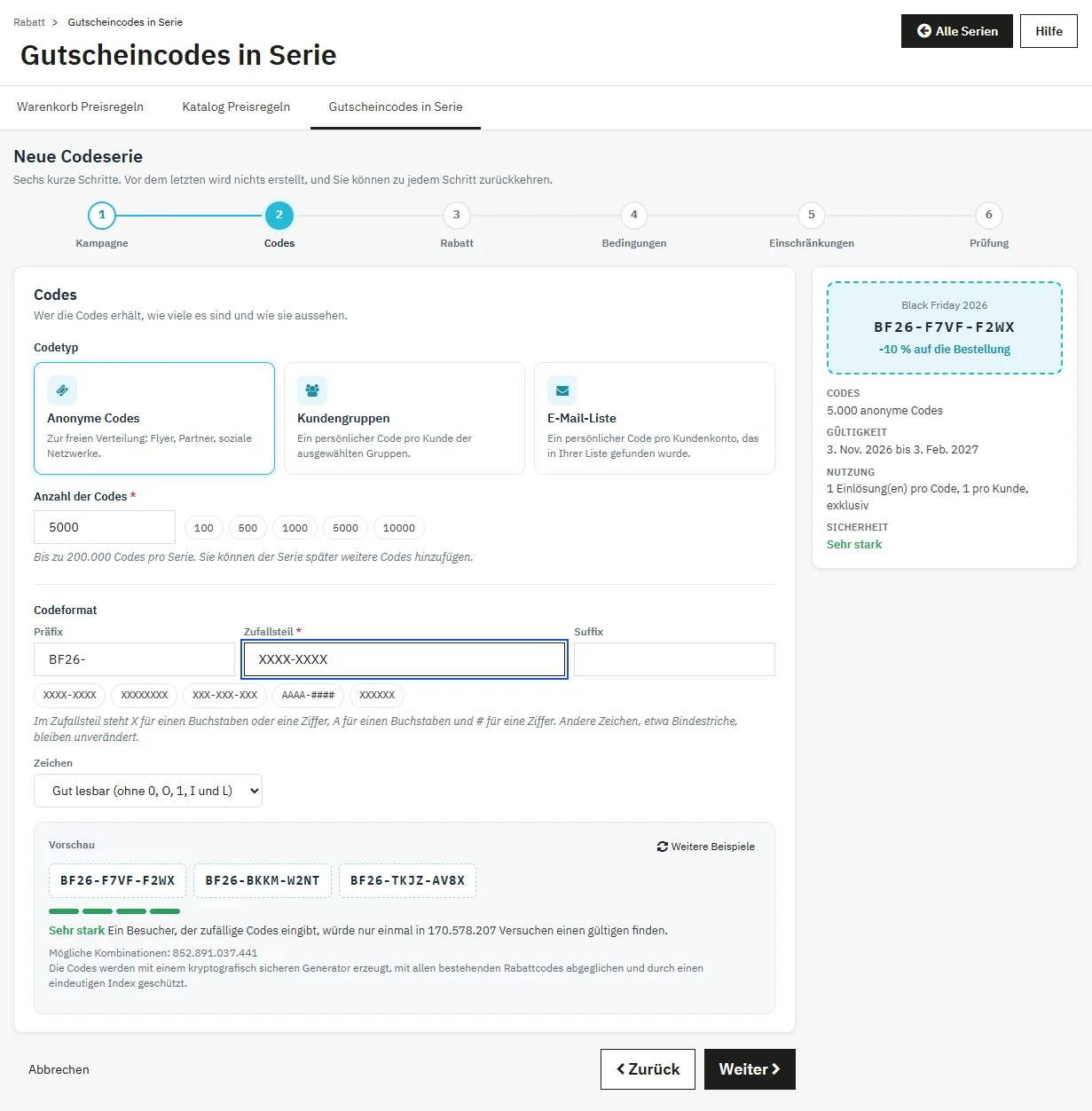
- Anonyme Codes: 1 bis 200.000 Codes zur freien Verteilung. Schnellauswahl-Schaltflächen bieten 100, 500, 1.000, 5.000 und 10.000 an.
- Kundengruppen: ein persönlicher Code pro aktivem Kunden der ausgewählten Gruppen (Gastkonten ausgenommen), mit der Option „Nur Newsletter-Abonnenten“. Die Anzahl der Kunden jeder Gruppe wird angezeigt.
- E-Mail-Liste: ein persönlicher Code pro Kundenkonto, das in der eingefügten Liste gefunden wird. Adressen ohne Konto werden ignoriert, ihre Anzahl wird angegeben.
Ein persönlicher Code funktioniert nur für das Kundenkonto, dem er zugewiesen ist.
Das Format besteht aus einem Präfix, einem Zufallsteil und einem Suffix. Im Zufallsteil steht X für einen Buchstaben oder eine Ziffer, A für einen Buchstaben und # für eine Ziffer; andere Zeichen wie Bindestriche bleiben erhalten. Vorgefertigte Formate lassen sich mit einem Klick auswählen. Der Zeichensatz „Gut lesbar“ schließt 0, O, 1, I und L aus. Die Vorschau zeigt drei Beispiele, die Anzahl möglicher Kombinationen und eine Sicherheitsanzeige.
3. Rabatt
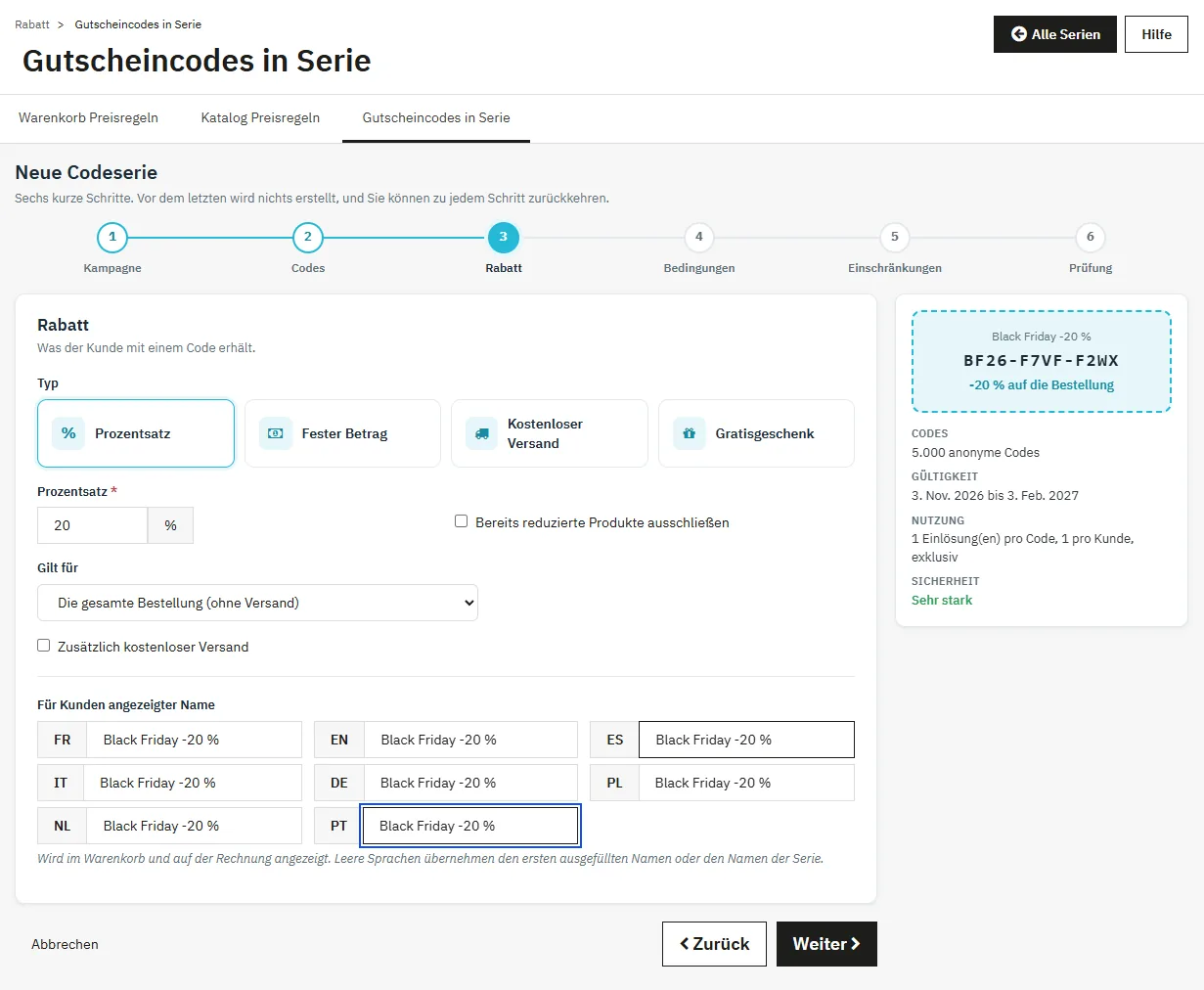
Typen: Prozentsatz, fester Betrag (netto oder brutto, in einer Währung, mit Option zur Teilnutzung), kostenloser Versand oder Geschenk (Standardvariante des Produkts). Ein Prozentsatz oder Betrag gilt für die gesamte Bestellung ohne Versand oder für ein bestimmtes Produkt; ein Prozentsatz kann auch auf das günstigste Produkt oder auf die Produkte der Einschränkung angewendet werden. Der für Kunden angezeigte Name erscheint im Warenkorb und auf der Rechnung, in jeder Sprache.
4. Bedingungen
Start- und Enddatum (Zeitzone des Shops), Einlösungen pro Code und pro Kunde (1 und 1 für Einmalcodes), Mindestbetrag mit Währung, Steuern und Versand sowie Priorität. Die standardmäßig aktivierte Option Exklusive Codes verhindert, dass zwei Codes der Serie in derselben Bestellung genutzt werden, und ebenso die Kombination mit einem anderen Rabatt, der ebenfalls exklusiv ist. Bei persönlichen Codes kann der Code im Warenkorb seines Inhabers angezeigt werden. Codes können deaktiviert erstellt und später aktiviert werden.
5. Einschränkungen
Einschränkung nach Produkten (Suche nach Name, Artikelnummer oder ID), Kategorien oder Marken (filterbare Listen), mit einer Mindestmenge passender Produkte. Erlaubte Kundengruppen, Lieferländer und, im Multistore, Shops. Ein leer gelassenes Feld bedeutet keine Einschränkung.
6. Prüfung
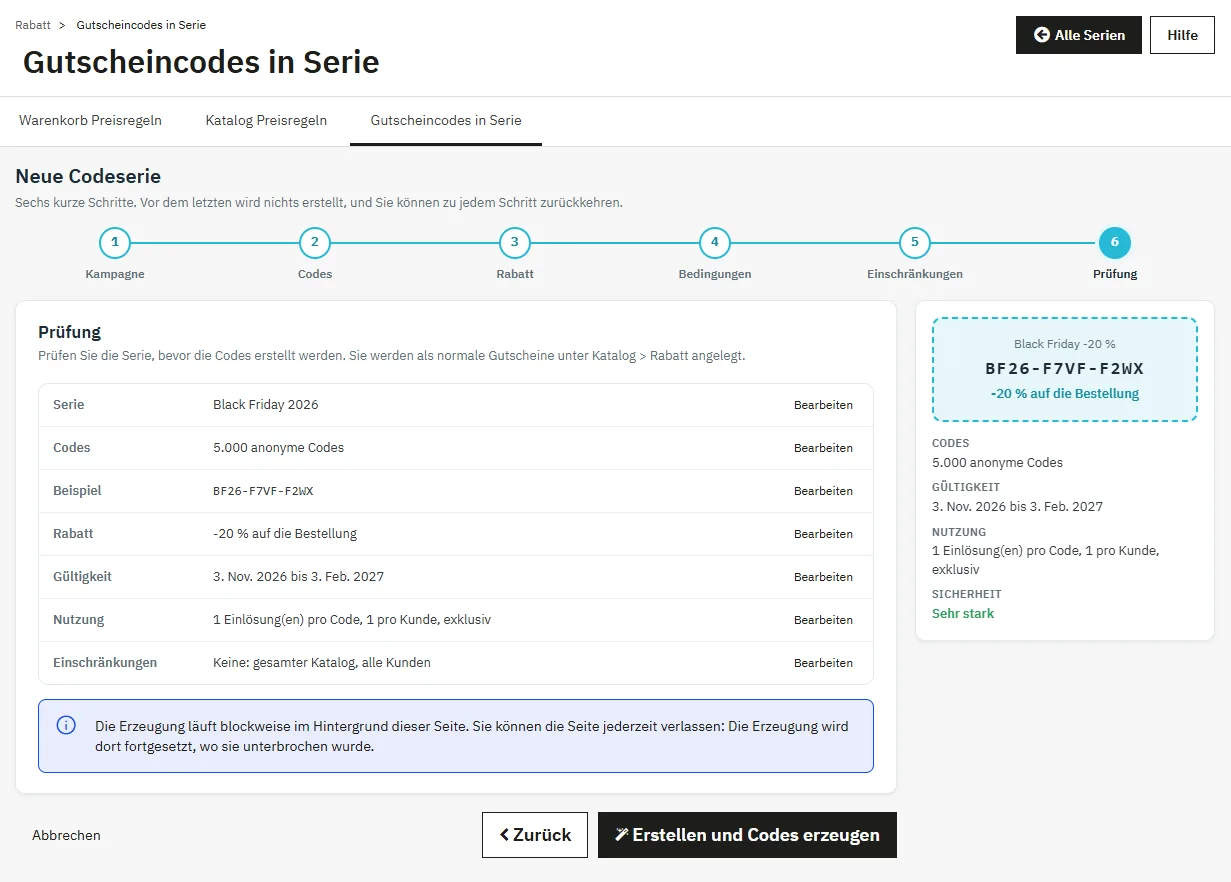
Der letzte Schritt fasst die Serie zusammen (Codes, Beispiel, Rabatt, Gültigkeit, Nutzung und Einschränkungen), mit einem Bearbeitungslink zu jedem Schritt. Die Schaltfläche Erstellen und Codes erzeugen startet die Erzeugung.
Sicherheit der Codes
- Die Codes werden von einem kryptografisch sicheren Generator erzeugt, mit allen vorhandenen Rabattcodes abgeglichen und durch einen eindeutigen Index in der Datenbank geschützt.
- Ein Format muss mindestens 6 Zufallszeichen enthalten und mindestens 10.000 Kombinationen pro angefordertem Code bieten. Die Anzeige gibt die Wahrscheinlichkeit an, dass ein Besucher durch zufälliges Eintippen einen gültigen Code findet: zu leicht (abgelehnt), akzeptabel, stark oder sehr stark.
- Der Direktlink akzeptiert höchstens 10 unbekannte Codes pro Verbindung innerhalb von 15 Minuten, damit er nicht zum Erraten von Codes missbraucht werden kann.
- CSV-Exporte neutralisieren Tabellenkalkulationsformeln in jeder Zelle.
Erzeugung der Codes
Die Codes werden in Blöcken zu 500 erstellt, mit Fortschrittsleiste, Geschwindigkeit und verbleibender Zeit. Über eine Schaltfläche können Sie pausieren und fortsetzen. Sie können die Seite verlassen: Die Erzeugung wird beim nächsten Öffnen der Serie dort fortgesetzt, wo sie unterbrochen wurde. Jeder Block wird vollständig oder gar nicht gespeichert. Am Ende werden die ersten Codes angezeigt, mit Verknüpfungen zum CSV-Export, zum E-Mail-Versand, zum Druck und zu den Statistiken. Jeder Code ist eine Warenkorbregel, deren Beschreibung mit [DFBC#id] beginnt, sichtbar unter Katalog > Rabatt.
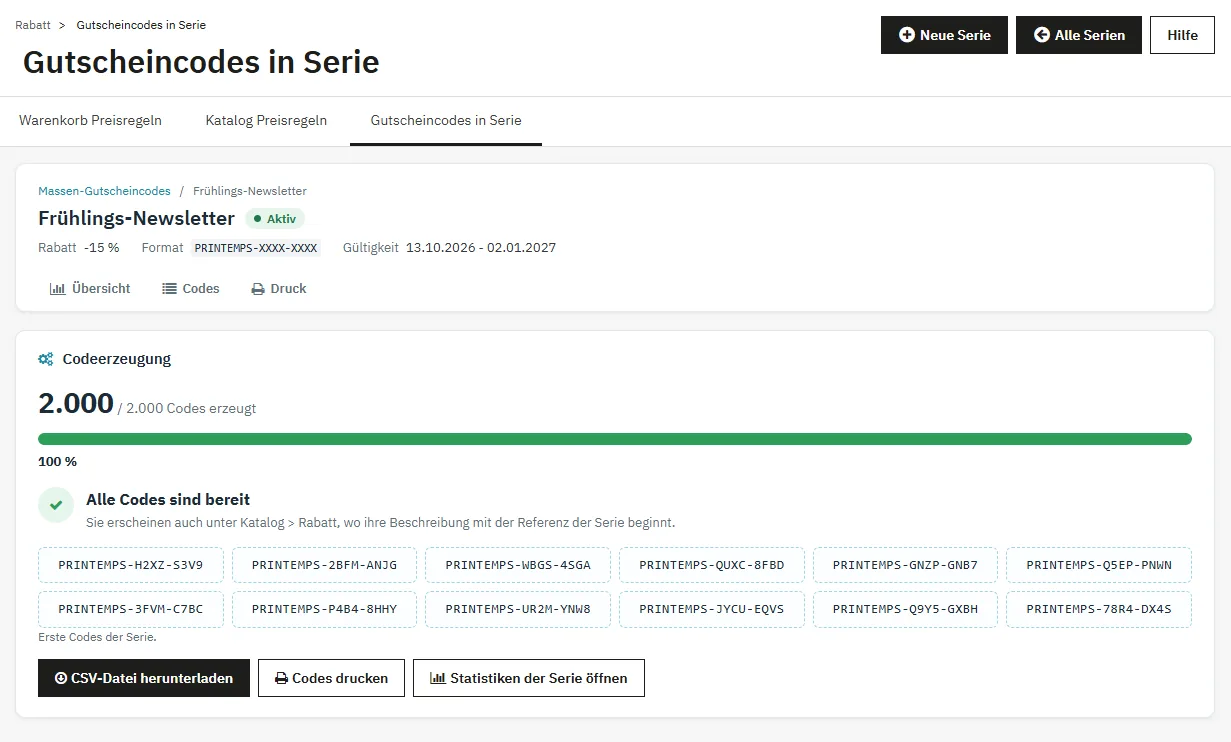
Seite der Serie
Jede Serie hat einen gemeinsamen Kopfbereich (Status, Rabatt, Format, Gültigkeit) und Reiter: Übersicht, Codes, E-Mail (persönliche Codes) und Druck.
Übersicht
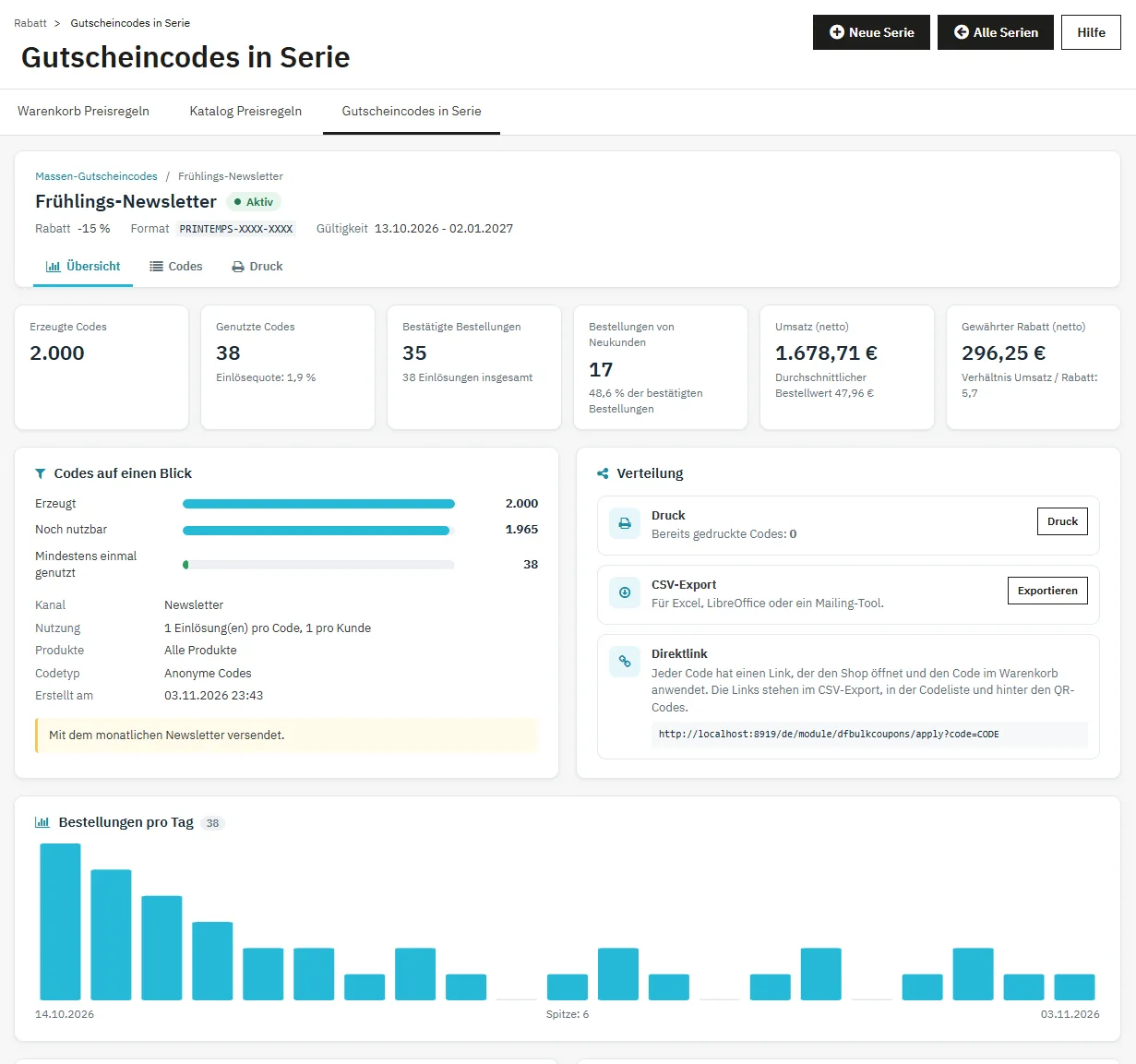
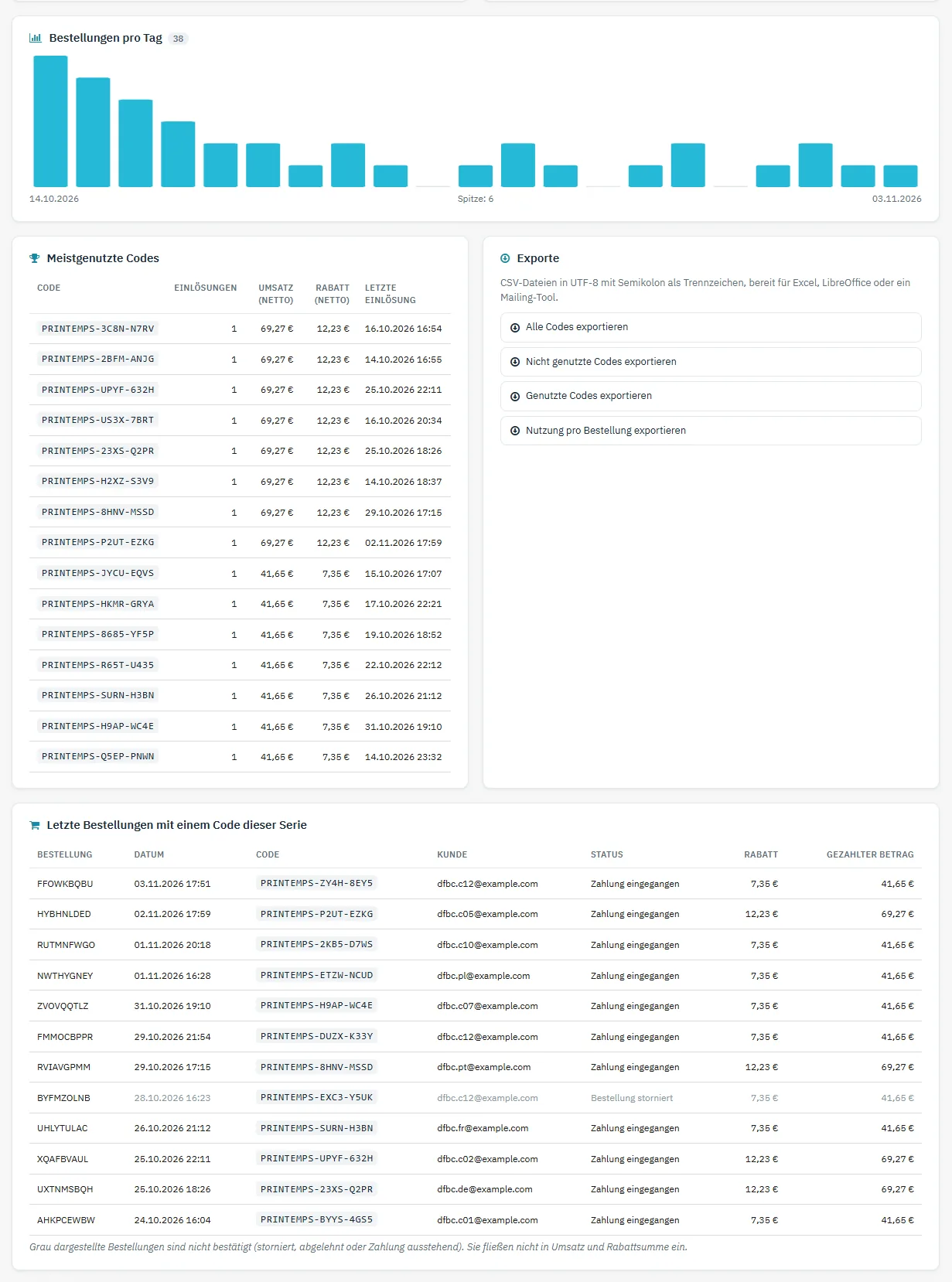
Erzeugte Codes, genutzte Codes und Einlösequote, bestätigte Bestellungen, Bestellungen von Neukunden, Nettoumsatz und durchschnittlicher Bestellwert, gewährter Rabatt und Verhältnis Umsatz zu Rabatt. Eine Zusammenfassung zeigt die erzeugten, noch nutzbaren und mindestens einmal genutzten Codes. Der Bereich Verteilung fasst E-Mail, Druck, Export und Direktlink zusammen. Darauf folgen das Diagramm der Bestellungen pro Tag, die meistgenutzten Codes, die Exporte und die letzten Bestellungen. Nur bestätigte Bestellungen zählen für Umsatz und Rabatt, umgerechnet in die Standardwährung.
Serie verwalten
- Angaben: Name, Kanal und interne Notiz. Der neue Name wird in die Beschreibung der Warenkorbregeln übernommen.
- Ende der Gültigkeit: gilt für alle Codes der Serie.
- Codes hinzufügen (bei einer Serie anonymer Codes), mit demselben Format und denselben Regeln.
- Die Serie duplizieren, alle Codes deaktivieren oder aktivieren.
- Gefahrenbereich: die nie genutzten Codes löschen oder die Serie löschen. Eine Bestätigung wird verlangt; frühere Bestellungen behalten ihren Rabatt.
Codeliste
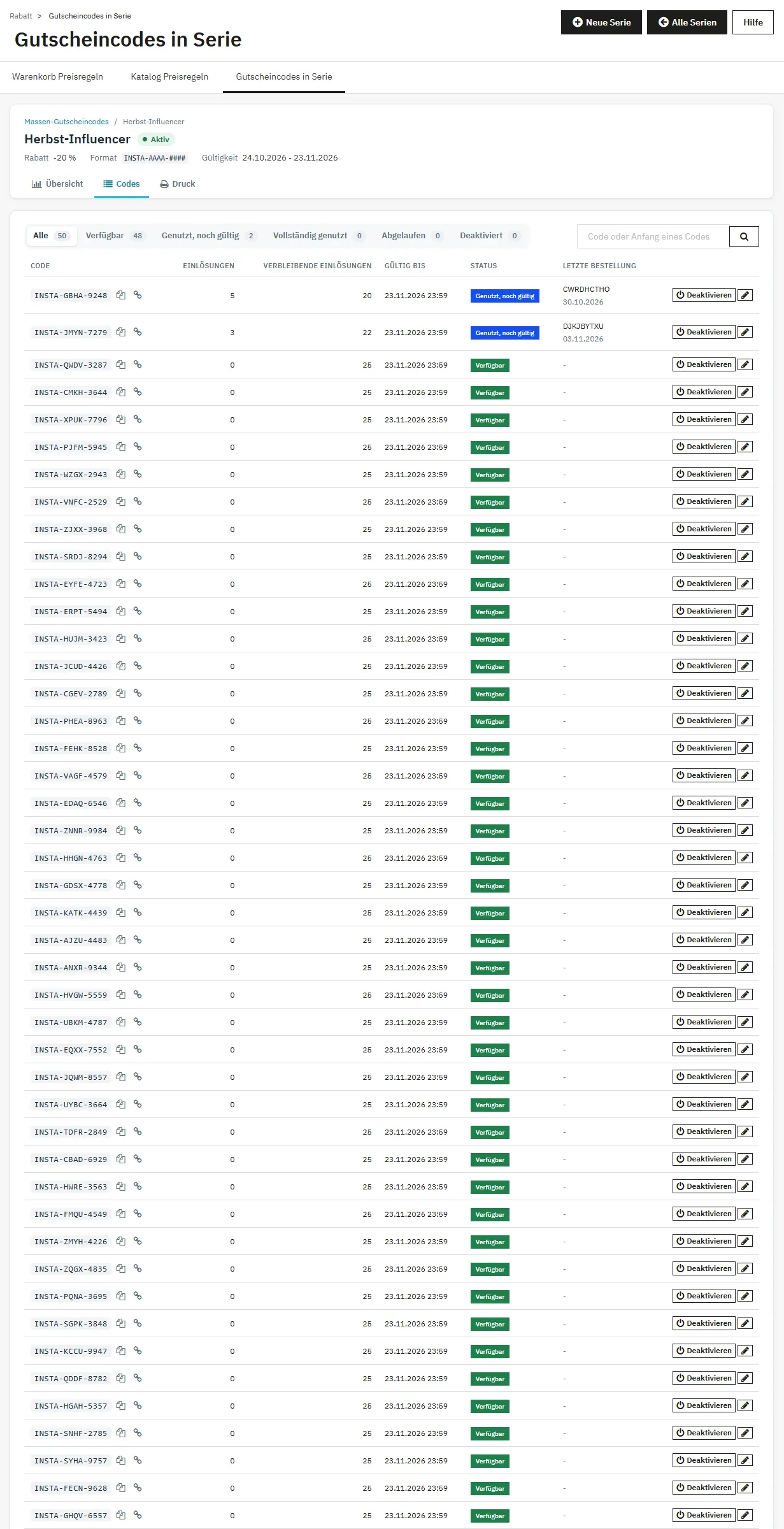
Der Reiter Codes zeigt die Codes in Seiten zu 50, gefiltert nach Status (verfügbar, genutzt, vollständig genutzt, abgelaufen, deaktiviert), mit der Anzahl der Codes pro Status. Die Suche bezieht sich auf den Anfang des Codes oder die E-Mail-Adresse des Kunden. Für jeden Code: Kopieren des Codes oder seines Direktlinks, Einlösungen, verbleibende Einlösungen, Versanddatum, letzte Bestellung, Aktivieren oder Deaktivieren und Link zur nativen Warenkorbregel.
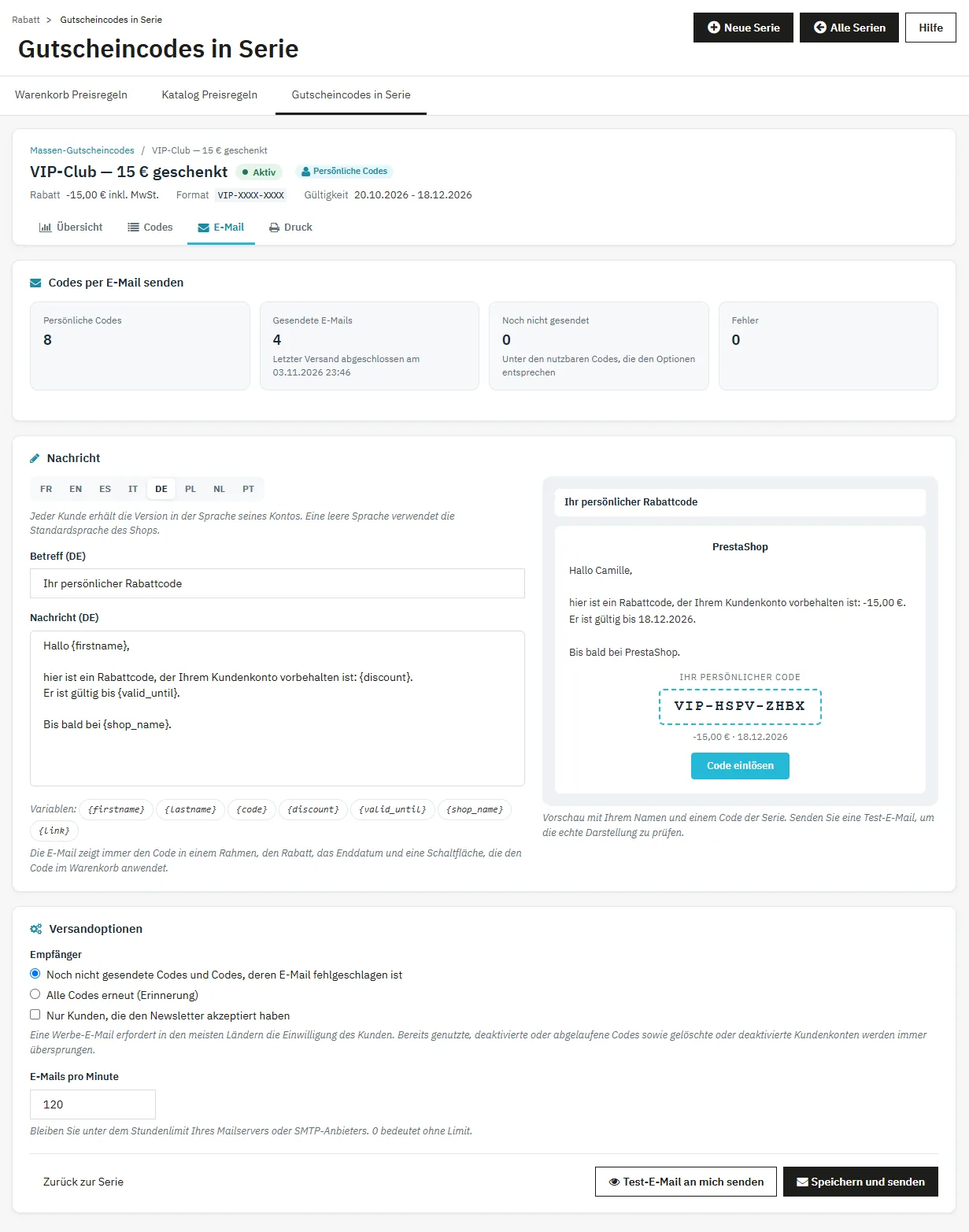
Codes per E-Mail senden
Verfügbar für Serien persönlicher Codes, im Reiter E-Mail.
- Bearbeiten Sie für jede Sprache den Betreff und die Nachricht. Die Variablen
{firstname},{lastname},{code},{discount},{valid_until},{shop_name}und{link}lassen sich mit einem Klick einfügen. Die Vorschau wird während der Eingabe aktualisiert. - Klicken Sie auf Test-E-Mail an mich senden: Sie geht an Ihre Mitarbeiteradresse, in Ihrer Sprache.
- Wählen Sie die Empfänger: noch nicht gesendete Codes (und fehlgeschlagene Codes) oder alle Codes für eine Erinnerung. Die Option „Nur Kunden, die den Newsletter akzeptiert haben“ ist standardmäßig aktiviert.
- Stellen Sie die Anzahl der E-Mails pro Minute so ein, dass Sie unter dem Limit Ihres Servers bleiben, und klicken Sie dann auf Speichern und senden.
Der Versand erfolgt in Paketen zu 10, mit Fortschrittsleiste und Pause-Schaltfläche. Jeder Kunde erhält die Version in der Sprache seines Kontos. Bereits genutzte, deaktivierte oder abgelaufene Codes sowie gelöschte oder deaktivierte Konten werden übersprungen. Vom Server abgelehnte E-Mails werden aufgelistet und beim nächsten Versand erneut versucht.
Der Kunde erhält seinen Code in einem Rahmen, den Rabatt, das Enddatum und eine Schaltfläche, die den Code in seinem Warenkorb anwendet. Eine Textversion wird für E-Mail-Programme beigefügt, die kein HTML anzeigen.
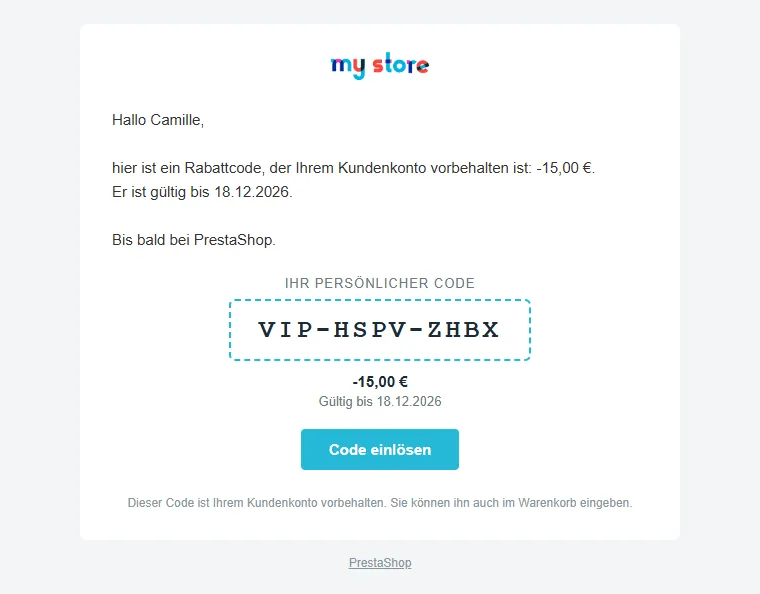
Die E-Mails laufen über die Konfiguration unter Erweiterte Einstellungen > E-Mail. Ist der Versand dort deaktiviert, weist oben auf der Seite eine Warnung darauf hin.
Codes drucken
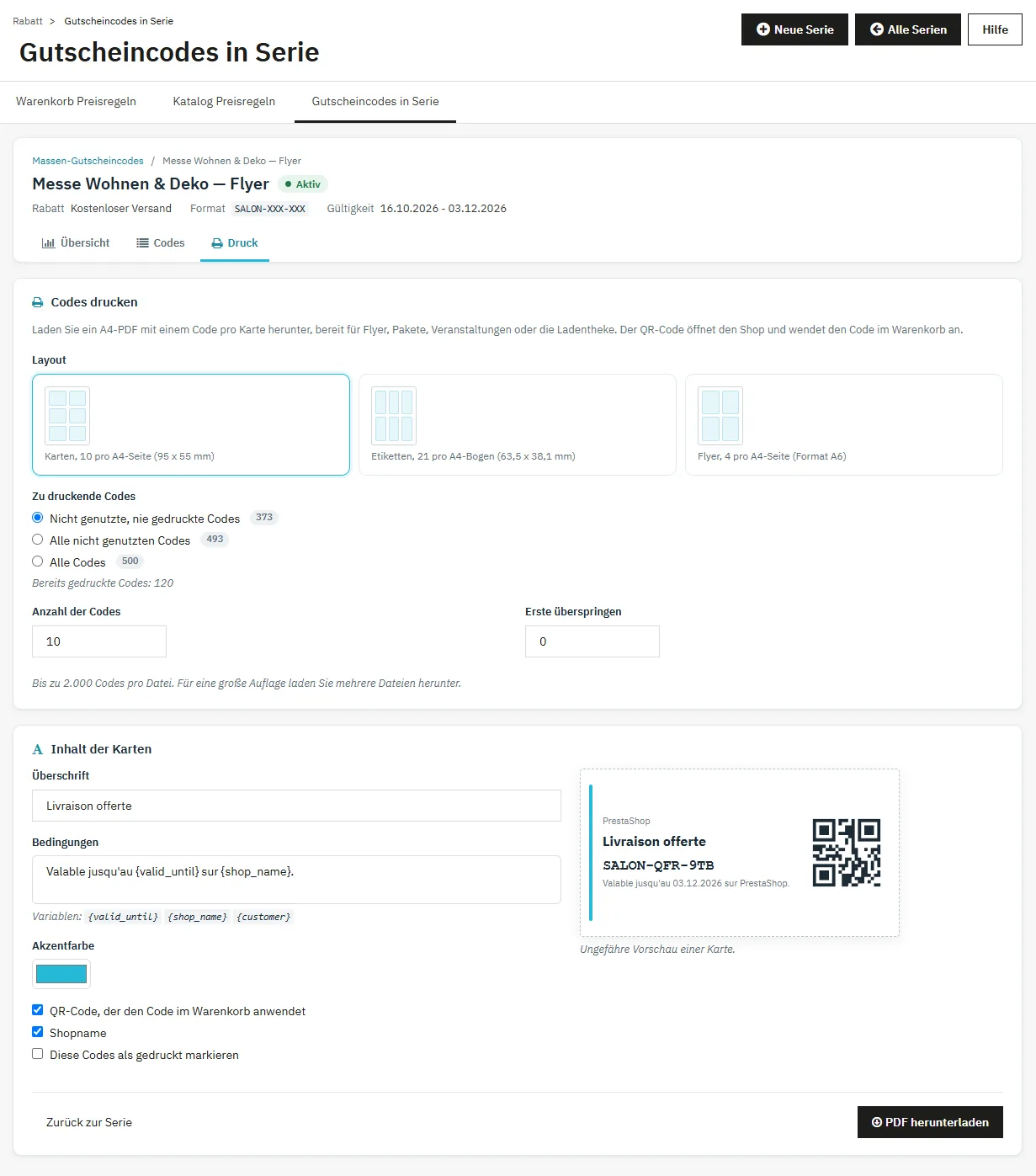
Der Reiter Druck erzeugt ein A4-PDF:
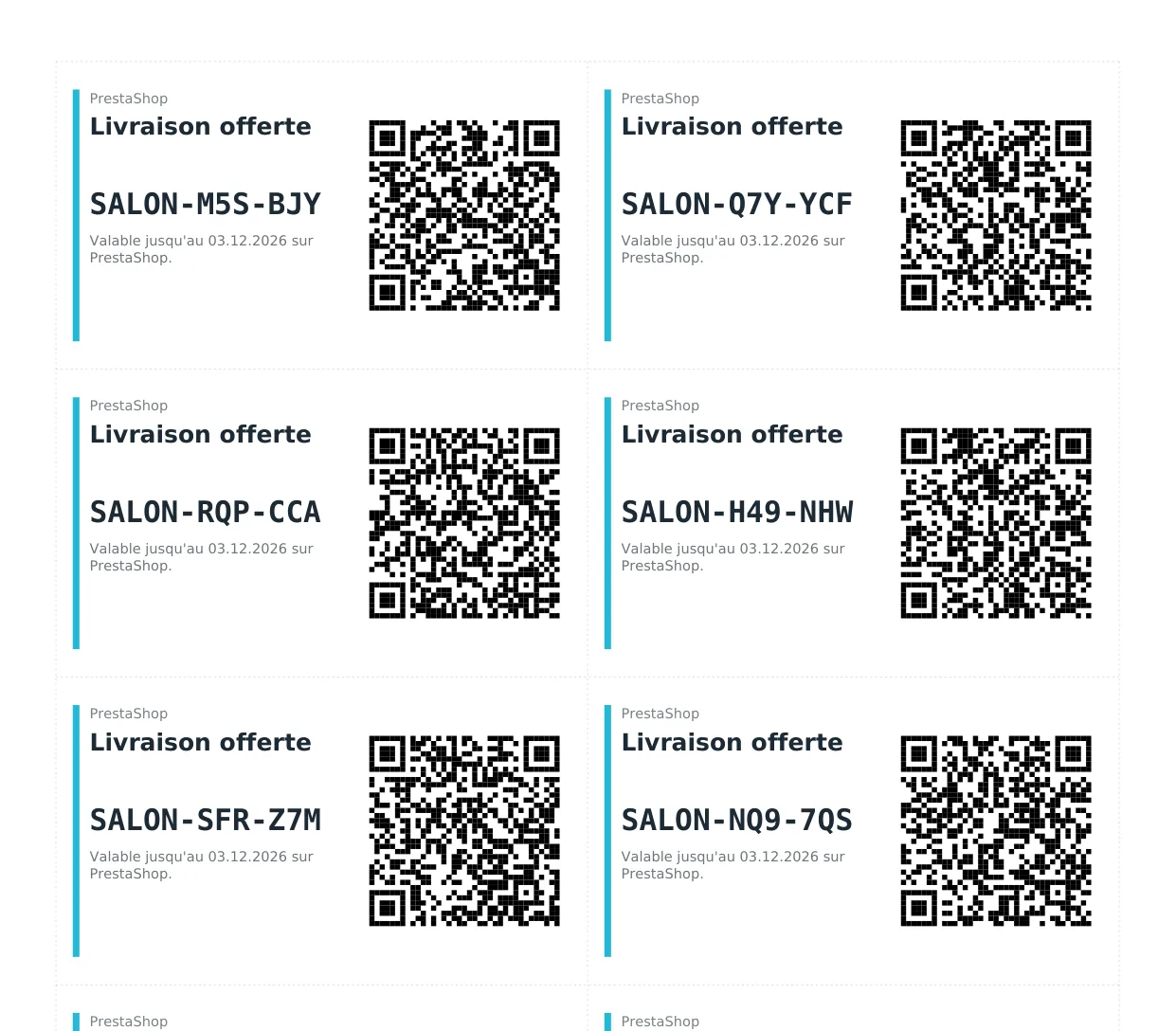
- Karten: 10 pro Seite (95 x 55 mm), mit Schnittmarken.
- Etiketten: 21 pro Bogen (63,5 x 38,1 mm, gängige 3 x 7-Bögen).
- Flyer: 4 pro Seite im Format A6, mit Schnittmarken.
Wählen Sie die Codes (nicht genutzte, nie gedruckte Codes, alle nicht genutzten oder alle), ihre Anzahl (höchstens 2.000 pro Datei) und die Anzahl der Codes, die am Anfang übersprungen werden. Legen Sie die Überschrift, die Bedingungen (Variablen {valid_until}, {shop_name}, {customer}), die Akzentfarbe, den QR-Code, den Shopnamen und, bei persönlichen Codes, den Namen des Kunden fest. Eine Vorschau einer Karte wird live aktualisiert. Die Option „Diese Codes als gedruckt markieren“ verhindert, dass dieselben Codes erneut gedruckt werden.
Direktlink und QR-Code
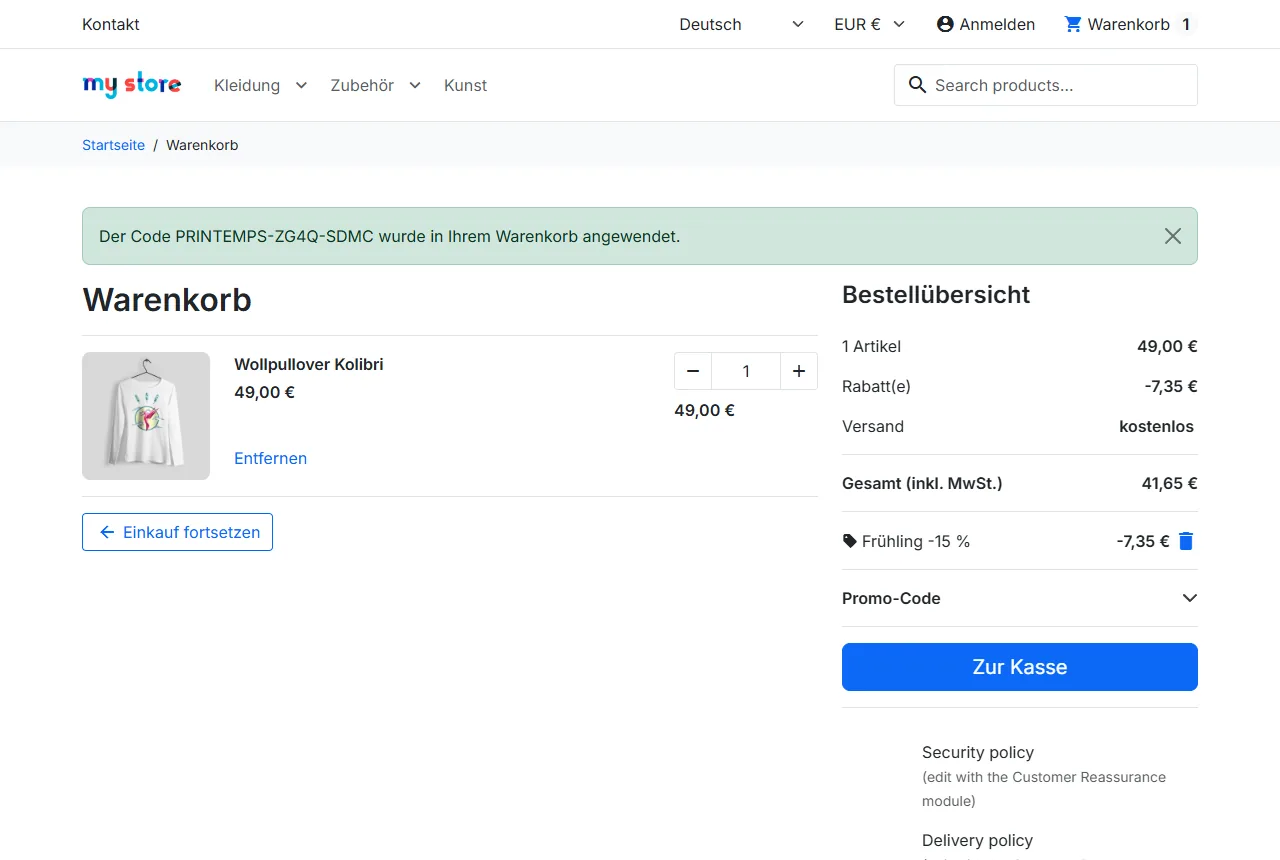
Jeder Code hat eine Adresse der Form https://ihr-shop.com/module/dfbulkcoupons/apply?code=CODE. Sie öffnet den Shop und wendet den Code im Warenkorb an, mit einer Bestätigungsmeldung in der Sprache des Besuchers (Themes Classic und Hummingbird). Ist der Warenkorb leer, wird der Code 30 Tage lang gespeichert und angewendet, sobald ein Produkt hinzugefügt wird. Erfüllt der Warenkorb die Bedingungen noch nicht, wird der Grund angezeigt, und der Code wird automatisch angewendet, sobald er sie erfüllt. Bei einem persönlichen Code wird der Besucher aufgefordert, sich anzumelden, danach wird der Code angewendet. Dieser Link steckt hinter den gedruckten QR-Codes, auf der Schaltfläche in den E-Mails, in der Codeliste und im CSV-Export.
CSV-Exporte
Die Dateien sind in UTF-8 mit Semikolon als Trennzeichen und lassen sich direkt in Excel öffnen.
- Codes (alle, nicht genutzte oder genutzte): Code, Status, Einlösungen, verbleibende Einlösungen, Gültigkeitsdaten, E-Mail, Vor- und Nachname des Kunden, letzte Einlösung, letzte Bestellung, Versanddatum, Druckdatum, Direktlink.
- Nutzung pro Bestellung: Datum, ID, Referenz und Status der Bestellung, Bestellung bestätigt oder nicht, Code, Kunde, Rabatt und Gesamtbetrag netto und brutto, Währung.
Leistung pro Kanal und Codesuche
Sobald mehrere Kanäle genutzt werden, zeigt das Dashboard eine Tabelle pro Kanal: Serien, Codes, genutzte Codes, Quote, Bestellungen, Nettoumsatz und Nettorabatt, sortiert nach Umsatz. Der Block Code suchen ermittelt die Serie, den Inhaber, das Enddatum und den Status eines Codes, den Ihnen ein Kunde mitteilt.
Deinstallation
Bei der Deinstallation werden die Tabellen des Moduls gelöscht (Serien, Versand- und Druckverlauf). Bereits erzeugte Codes bleiben als aktive Warenkorbregeln unter Katalog > Rabatt bestehen.
Fehlerbehebung
- Die Erzeugung bricht ab: Öffnen Sie die Serie erneut oder klicken Sie auf Fortsetzen. Verweigert die Datenbank die Einfügungen, wird eine genaue Meldung angezeigt; es bleiben keine unvollständigen Codes zurück.
- „Dieses Format ist für diese Anzahl von Codes zu leicht zu erraten“: Fügen Sie Zufallszeichen hinzu oder wechseln Sie zum vollständigen Alphabet.
- Fehlgeschlagene E-Mails: Prüfen Sie Erweiterte Einstellungen > E-Mail mit einer Test-E-Mail und starten Sie dann den Versand der nicht gesendeten Codes erneut.
- Der QR-Code reduziert den Warenkorb nicht: Die angezeigte Meldung nennt die fehlende Bedingung. Bei einem persönlichen Code muss sich der Kunde in seinem Konto anmelden.
- „Von Ihrer Verbindung aus wurden zu viele Codes ausprobiert“: Der Schutz des Direktlinks wird nach 15 Minuten automatisch aufgehoben.