
Características y combinaciones en lote: documentación de dfbulkfeature
Instalación, permisos, operaciones en lote sobre características y combinaciones, vista previa, deshacer, página del catálogo y resolución de problemas.
Instalación
Instale el módulo desde Módulos > Gestor de módulos > Subir un módulo enviando el archivo ZIP. El mismo ZIP funciona en PrestaShop 8.0 a 9.x.
Durante la instalación, el módulo crea su tabla de historial, registra el hook actionAdminControllerSetMedia y añade la pestaña Características en lote en Catálogo > Atributos y Características, junto a las pestañas Atributos y Características.
Actualización desde una versión anterior
Suba el nuevo ZIP de la misma manera. PrestaShop detecta la versión instalada y ejecuta los scripts de actualización: creación de la tabla de historial, de la pestaña del catálogo y de los permisos. Su configuración se conserva.
Si su alojamiento utiliza una caché PHP (OPcache), los scripts de actualización la vacían automáticamente. Si observa un comportamiento inesperado justo después de una actualización, vacíe también la caché de PrestaShop desde Parámetros avanzados > Rendimiento.
Permisos de los empleados
El módulo se basa en los permisos de PrestaShop de cada perfil:
- Las operaciones desde la lista de productos requieren el permiso de edición sobre Productos.
- La parte de características de la página del catálogo requiere permisos sobre Características (ver, editar, añadir, eliminar según la acción).
- La parte de atributos requiere permisos sobre Atributos. Eliminar o fusionar valores de atributos requiere además la edición sobre Productos, ya que afecta a combinaciones.
PrestaShop 8 no ejecuta los hooks de un módulo para un perfil que no tiene permiso para ver ese módulo. Durante la instalación, este permiso se concede automáticamente a los perfiles que pueden editar productos. Si crea un perfil más adelante, concédale el permiso «Ver» sobre el módulo en Parámetros avanzados > Equipo > Permisos.
Características en una selección de productos
En Catálogo > Productos, marque los productos afectados, abra Acciones en lote y después Gestionar características. La ventana modal muestra a la izquierda la lista de características con un campo de búsqueda, y a la derecha la configuración de la operación. La cifra que aparece junto a una característica o un valor indica cuántos productos de la selección ya la utilizan.
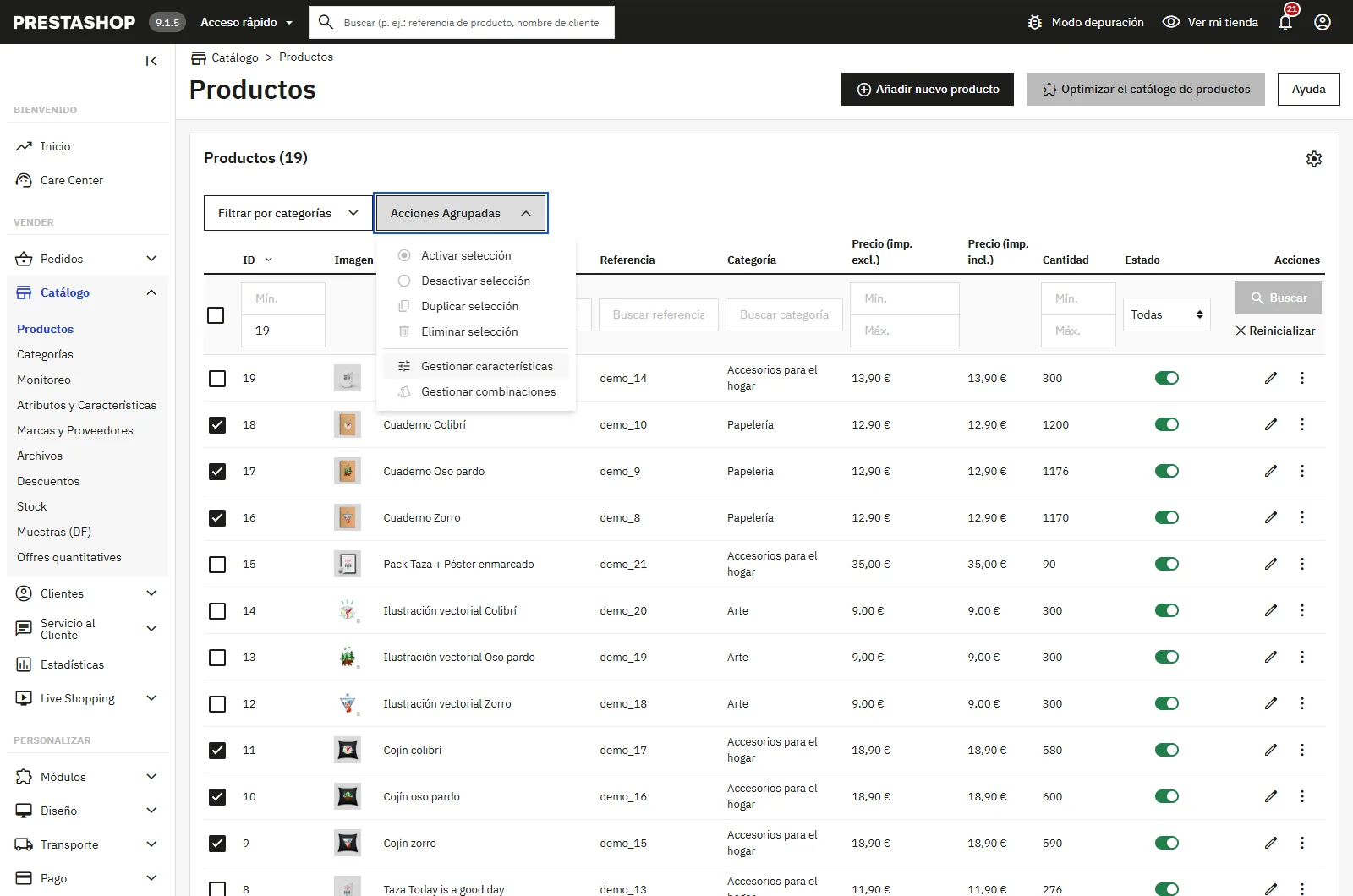
Añadir
Elija la característica y después el tipo de valor:
- Valor existente: un valor predefinido de la característica.
- Nuevo valor: el texto introducido se convierte en un valor predefinido, guardado en todos los idiomas. Si ya existe un valor con ese nombre (sin distinguir mayúsculas y minúsculas), se reutiliza.
- Valor personalizado: un texto propio de cada producto, como en la ficha de producto.
La casilla Reemplazar los valores actuales de esta característica está marcada por defecto. Si la desmarca, el valor se añade junto a los valores existentes: PrestaShop 8 y 9 admiten varios valores de una misma característica en un producto.
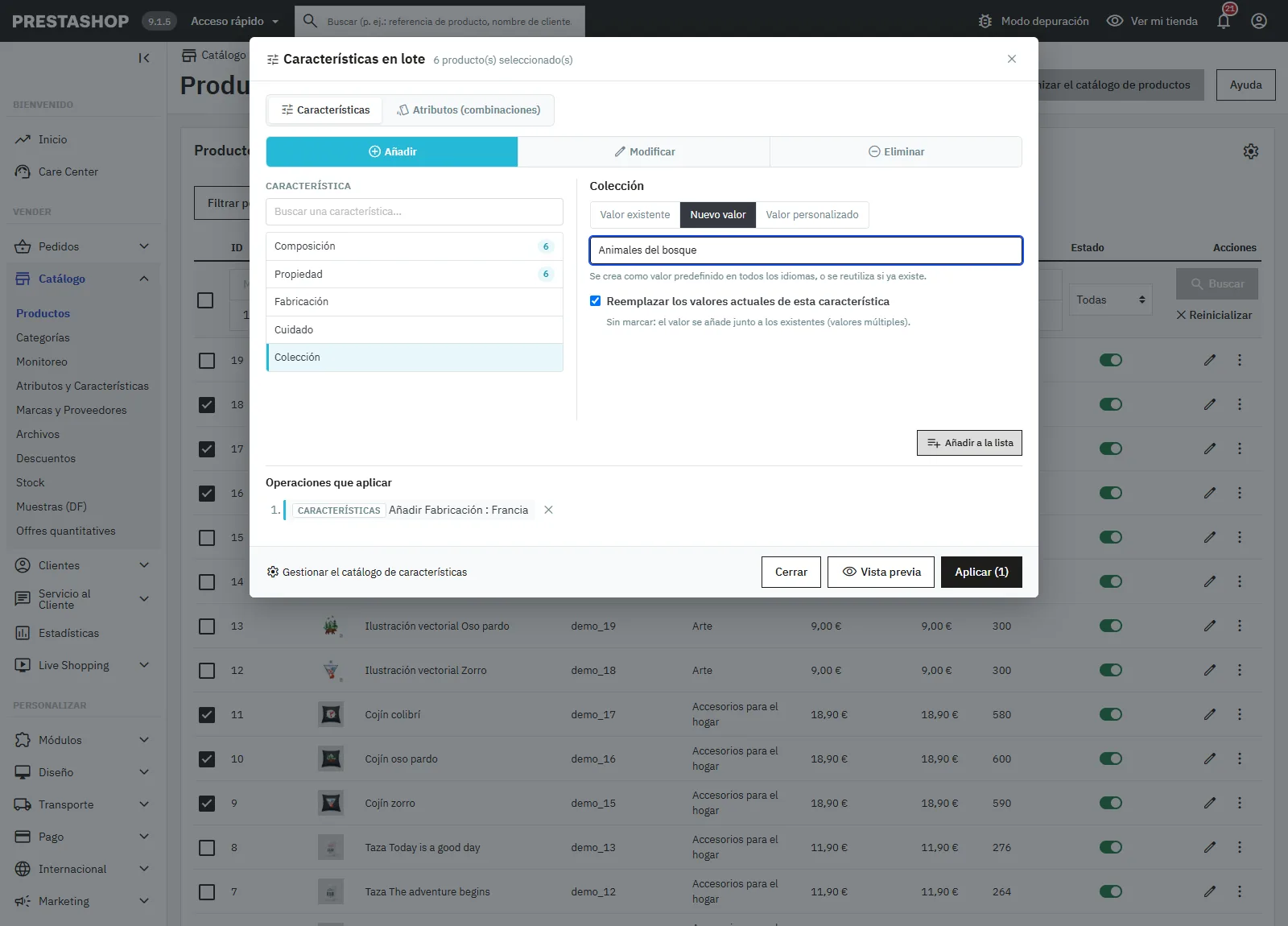
Modificar
Elija el valor actual (o «Cualquier valor») y el nuevo valor. Solo se modifican los productos de la selección que ya tienen esta característica; los demás se cuentan como no afectados.
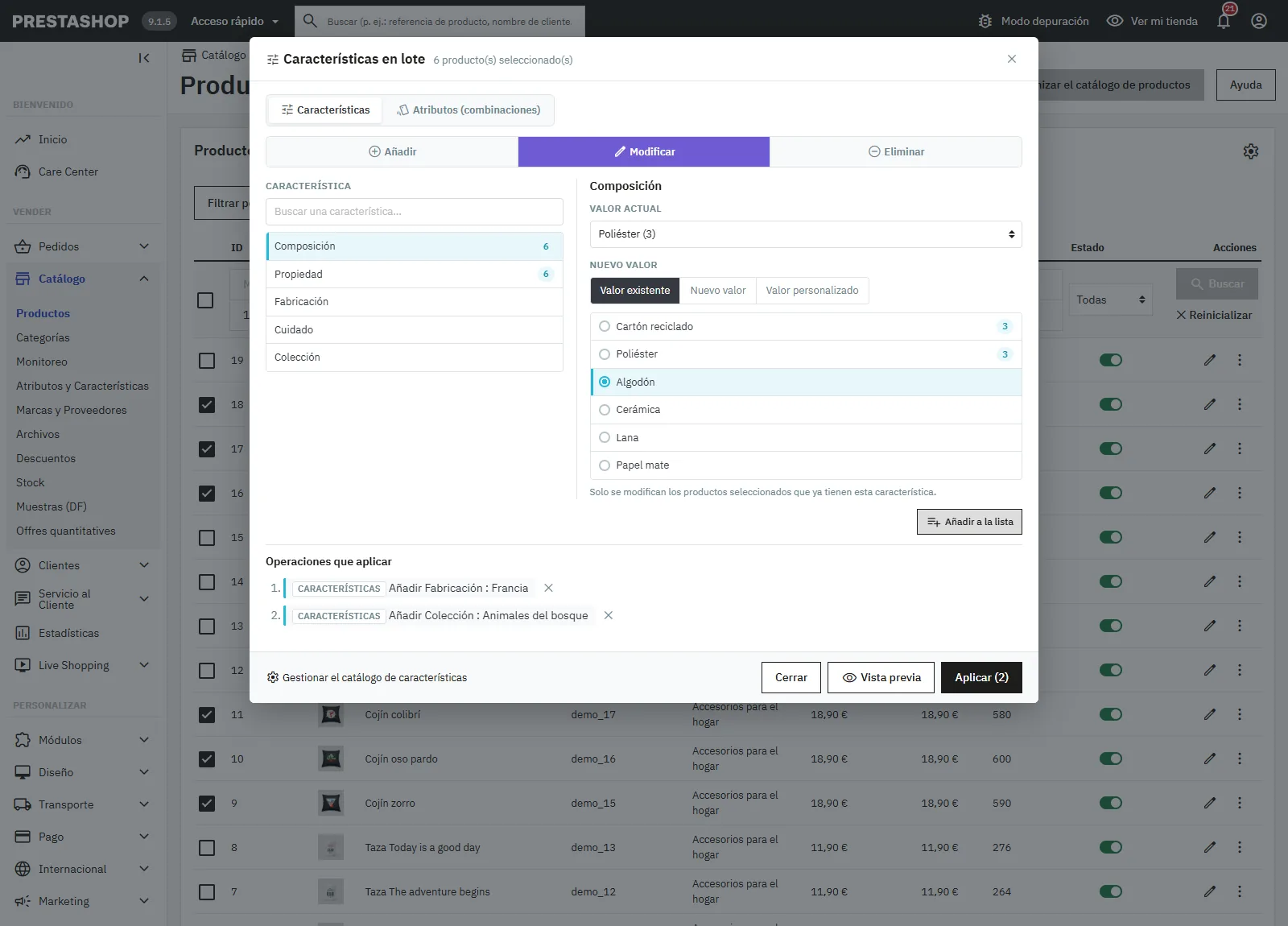
Eliminar
Elimine un valor concreto, todos los valores de una característica, o elija Todas las características en la parte superior de la lista para vaciar por completo los productos seleccionados. Los valores personalizados que ya no utiliza ningún producto se eliminan de la base de datos.
Combinaciones en una selección de productos
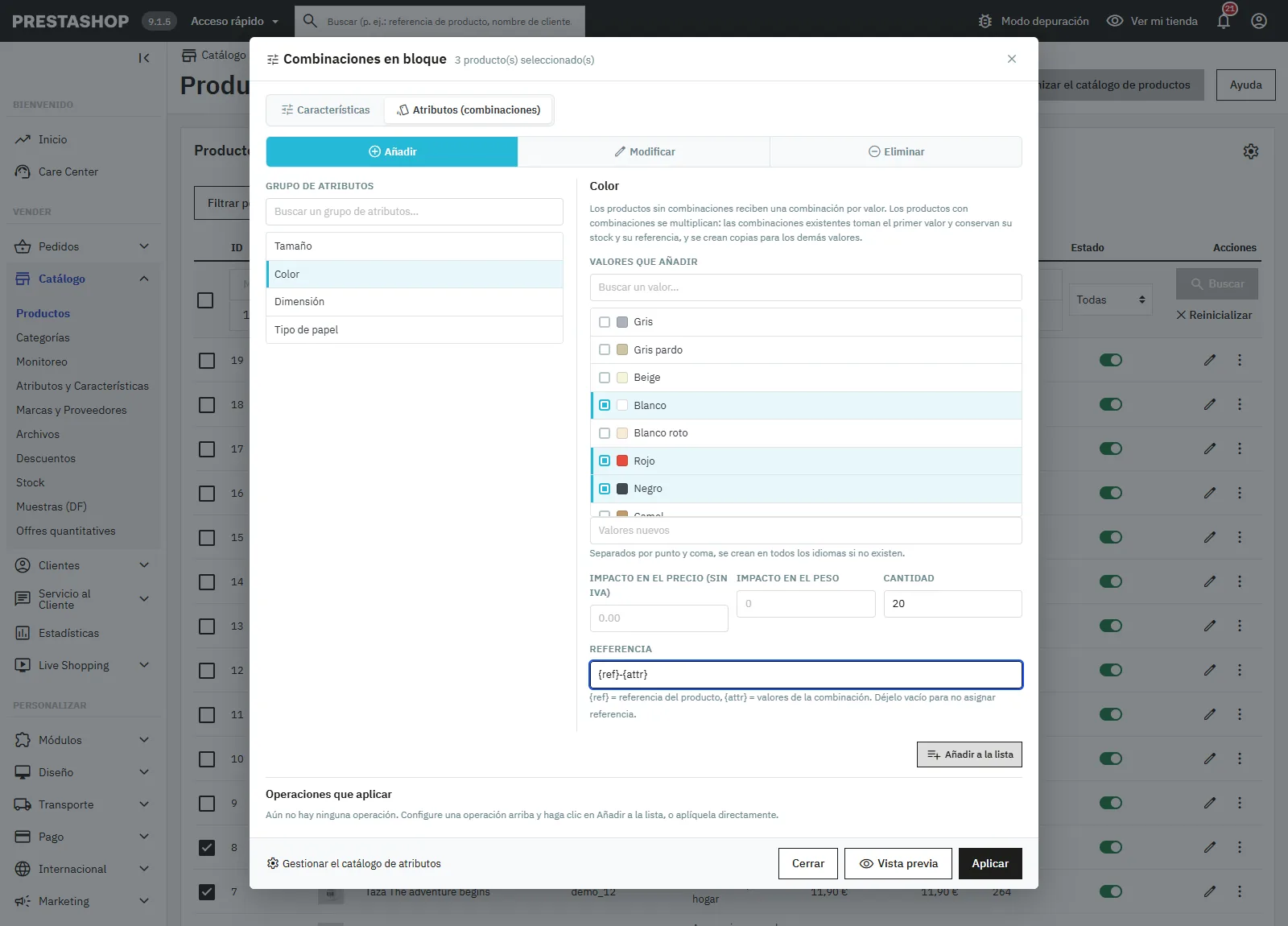
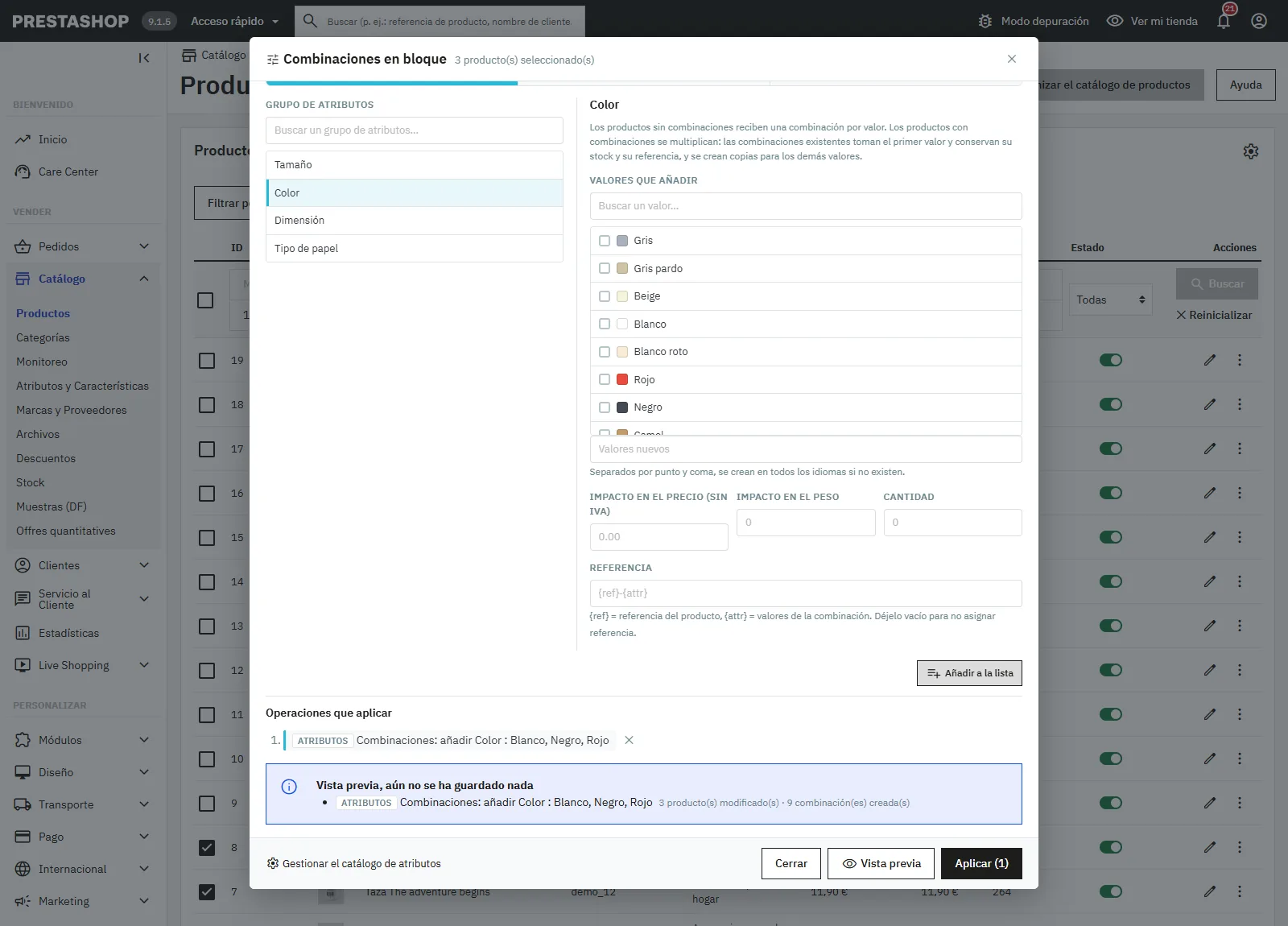
Abra Acciones en lote > Gestionar combinaciones, o cambie a Atributos (combinaciones) en la parte superior de la ventana modal. La lista de la izquierda muestra entonces los grupos de atributos.
Añadir combinaciones
Elija un grupo, marque uno o varios valores e introduzca si lo necesita valores nuevos separados por punto y coma: se crean en el grupo, en todos los idiomas. A continuación, el módulo aplica las reglas del generador de PrestaShop, producto por producto:
- Un producto sin combinaciones recibe una combinación por valor.
- Un producto con combinaciones de otro grupo se multiplica. Ejemplo: una camiseta existe en Rojo y Azul, y usted añade Talla S y M. Las combinaciones Rojo y Azul pasan a ser Rojo-S y Azul-S conservando su stock y su referencia, y después se crean Rojo-M y Azul-M.
- Un producto con combinaciones de este mismo grupo solo recibe los valores que faltan, combinados con sus demás atributos.
Los campos de la operación se aplican a las combinaciones creadas:
- Impacto en el precio (sin IVA) e Impacto en el peso: se acepta coma o punto.
- Cantidad: stock inicial de cada nueva combinación.
- Referencia: déjela vacía para no definir ninguna, o utilice un modelo.
{ref}se sustituye por la referencia del producto y{attr}por los valores de la combinación.{ref}-{attr}da por ejemploTSHIRT01-rojo-m.
Los packs y los productos virtuales no pueden tener combinaciones en PrestaShop 8.1 y 9. Se ignoran y se cuentan aparte en la vista previa y en el resultado.
Modificar un valor de atributo
Elija el valor actual y después el nuevo valor, existente o por crear. Cada combinación con el valor actual pasa al nuevo y conserva su stock, sus precios y sus imágenes. Si el producto ya tiene la combinación resultante, esta se deja sin cambios y se cuenta como omitida.
Eliminar
- Un valor: se eliminan las combinaciones que tienen ese valor.
- Todos los valores (quitar el grupo): el grupo se quita de las combinaciones. Las combinaciones que pasan a ser idénticas se fusionan: se conserva la más antigua, que recibe el stock de las demás. Una combinación que se queda sin ningún atributo se elimina.
- Todas las combinaciones, en la parte superior de la lista: elimina todas las combinaciones de los productos seleccionados, que vuelven a ser productos simples.
Después de cada operación, el módulo designa una combinación predeterminada si es necesario, actualiza el tipo de producto y recalcula el stock total del producto a partir de sus combinaciones, como hace PrestaShop.
Lista de operaciones, vista previa y aplicación
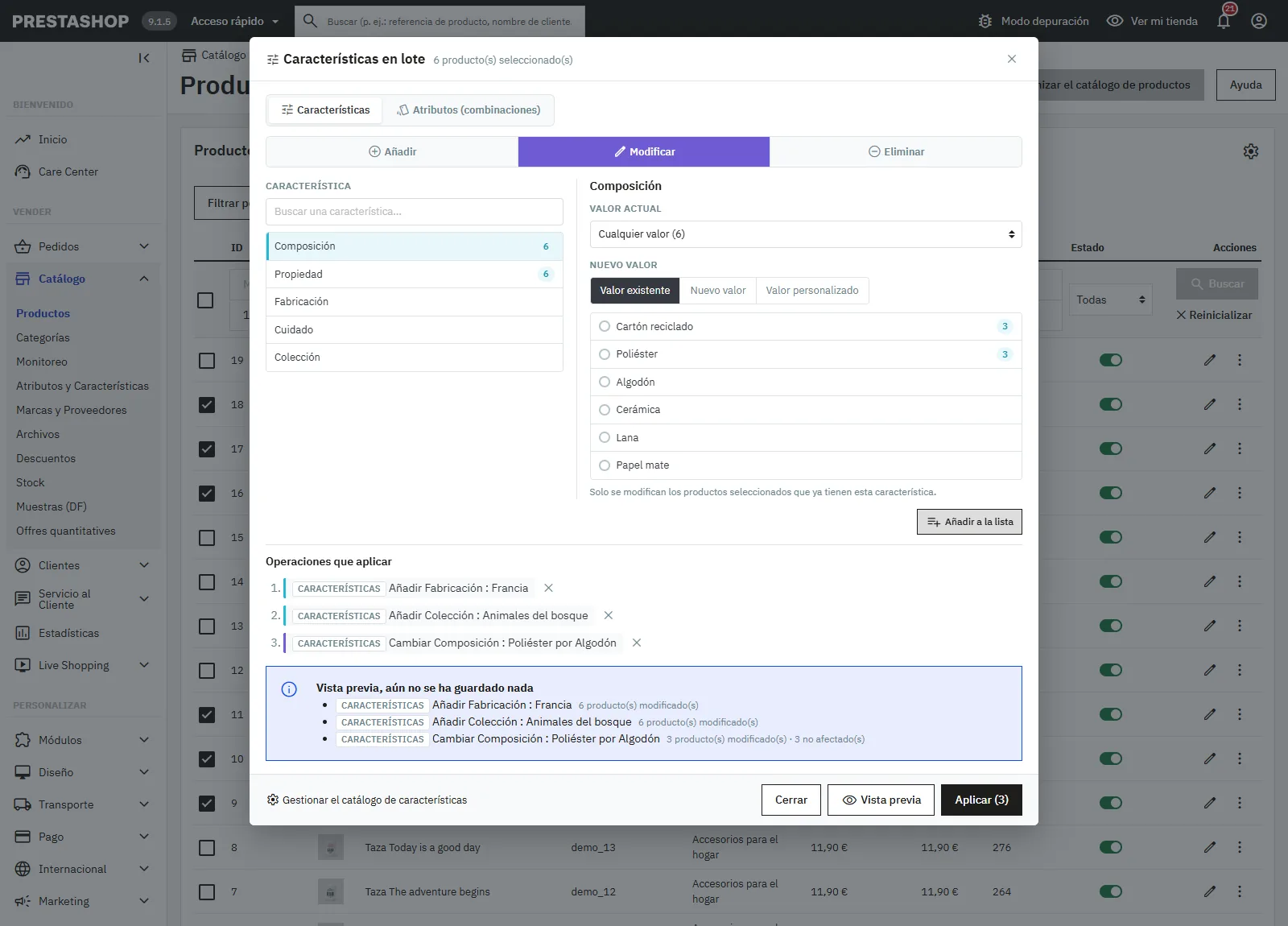
El botón Añadir a la lista deja la operación en espera debajo de la ventana modal. Puede preparar varias, mezclando características y combinaciones, y aplicarlas de una vez. Se ejecutan en el orden de la lista. Si la lista está vacía, Aplicar ejecuta directamente la operación que se está configurando.
El botón Vista previa lo calcula todo sin guardar nada. Para cada operación, indica el número de productos modificados, ya actualizados o no afectados y, en el caso de las combinaciones, el número de combinaciones creadas, eliminadas u omitidas porque ya existen.
La vista previa de las características se basa en una transacción que se anula al final del cálculo. Requiere tablas InnoDB, que es la configuración por defecto. En una base de datos MyISAM, el botón Vista previa está desactivado para las características.
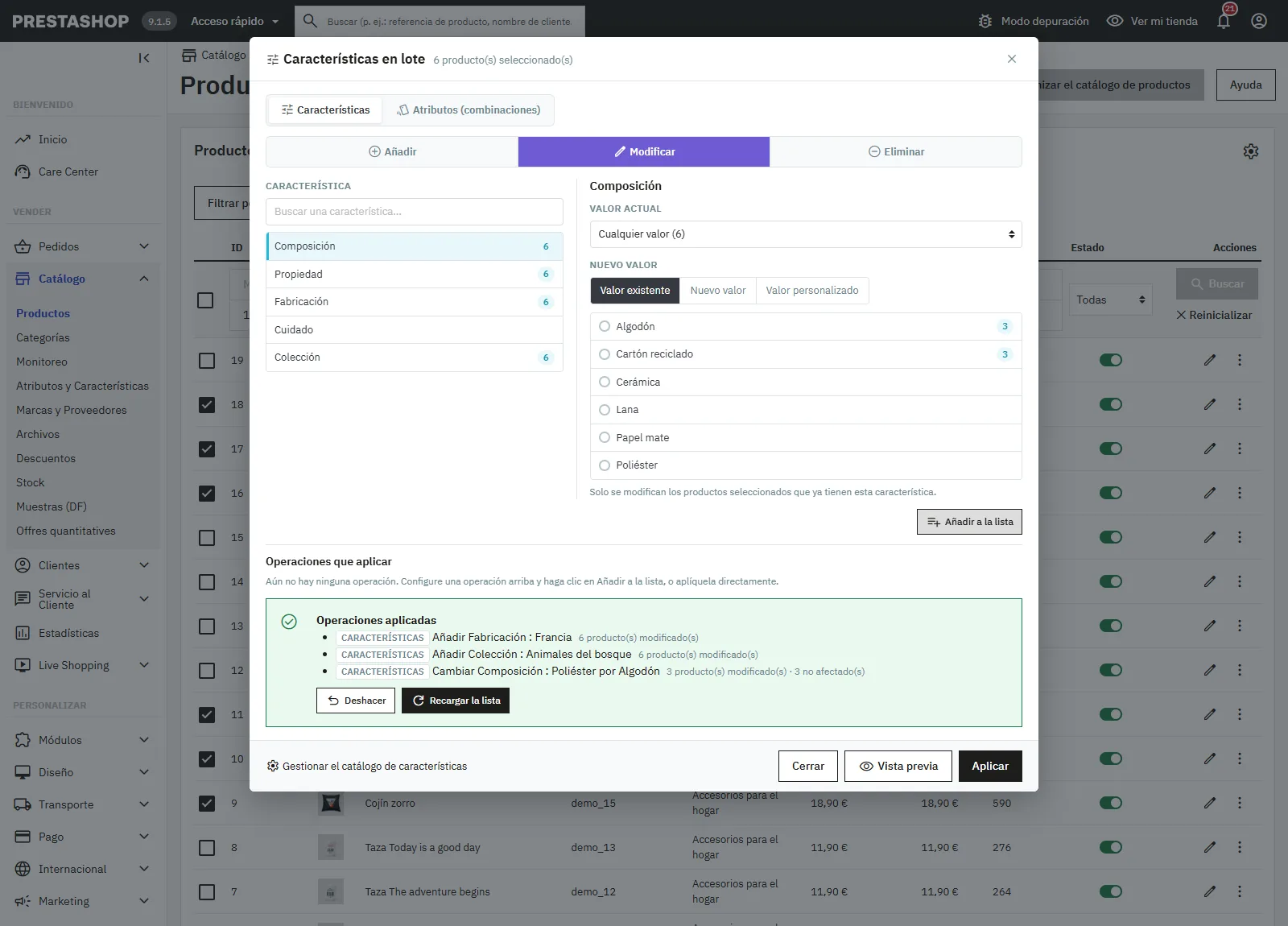
Tras aplicar, el resultado muestra las mismas cifras y ofrece Deshacer y Recargar la lista. Los productos que no pertenecen a la tienda actual se omiten y se listan.
Deshacer una operación
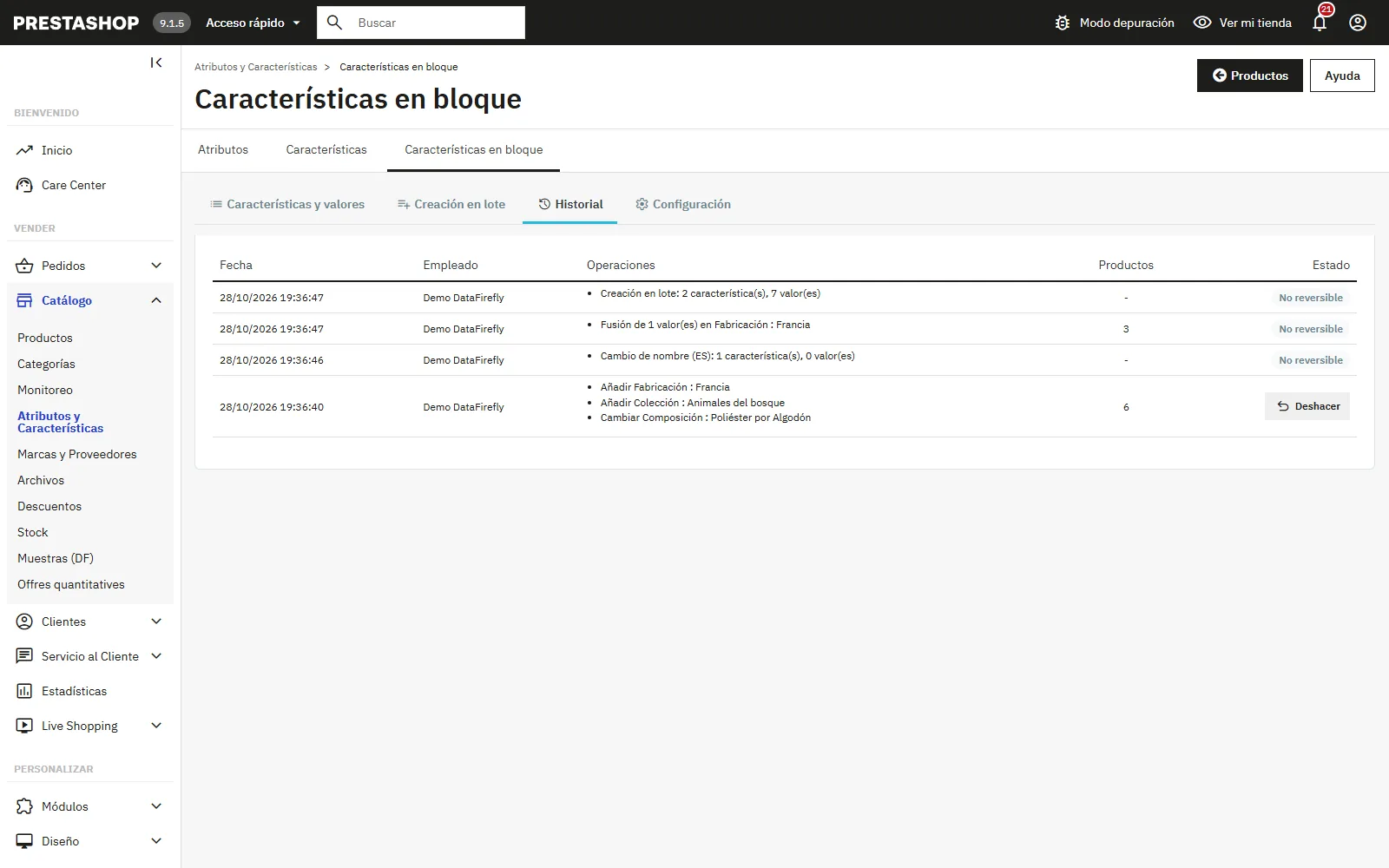
Cada aplicación correcta se registra en el historial, con el estado de los productos afectados justo antes. Puede deshacerla desde el resultado de la ventana modal o desde la pestaña Historial de la página Características en lote.
- En las características, los valores de los productos se restauran tal cual, incluidos los valores personalizados.
- En las combinaciones, estas se restauran con sus identificadores originales, su stock, sus precios específicos y sus imágenes. Las combinaciones creadas por la operación se eliminan, también de los carritos en curso.
Deshacer devuelve los productos al estado anterior a la operación. Los cambios realizados después en esos mismos productos se pierden. Para un lote de combinaciones muy voluminoso (más de unos 8 MB de datos que conservar), la opción de deshacer no está disponible y el resultado lo indica.
Página Características en lote
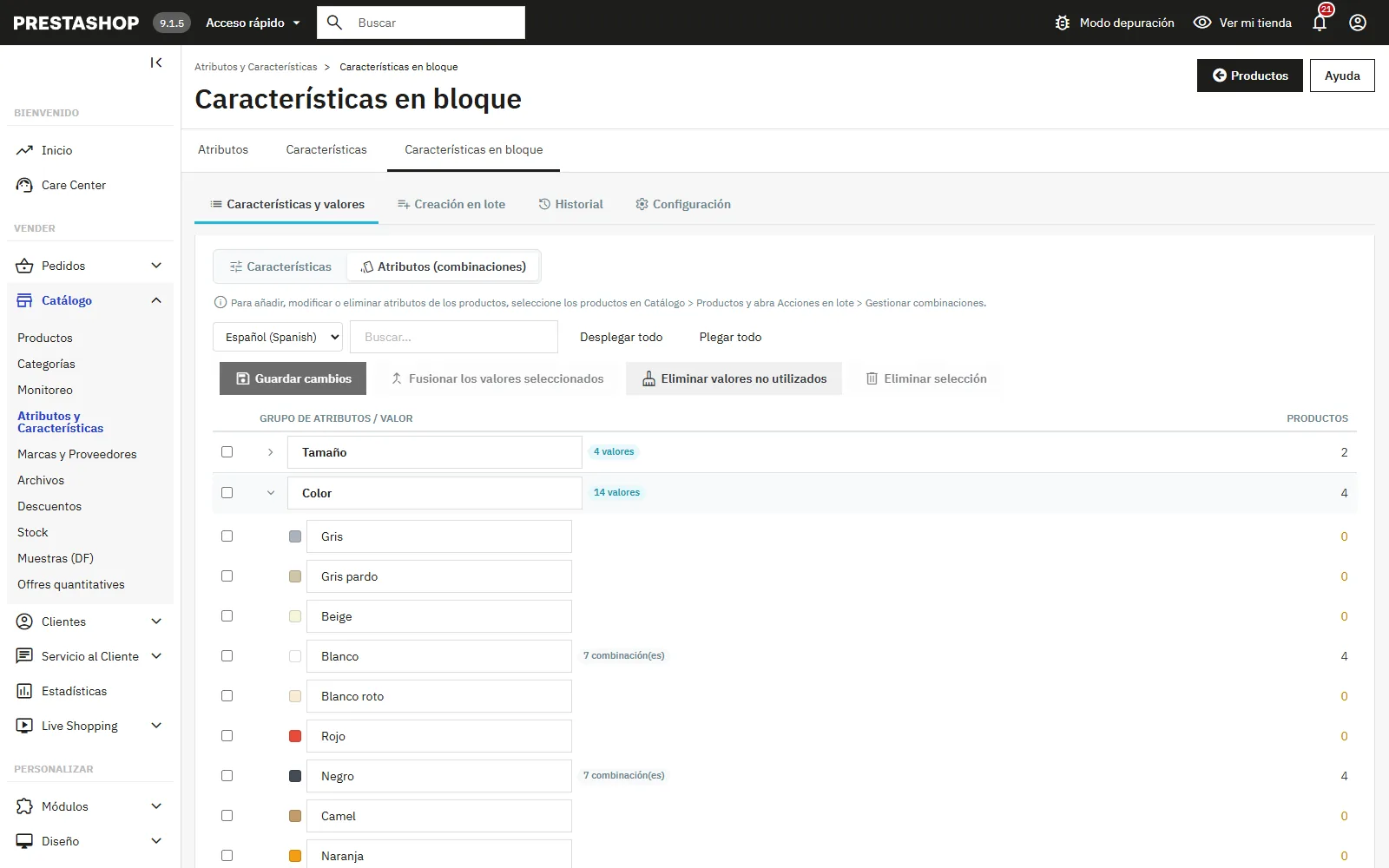
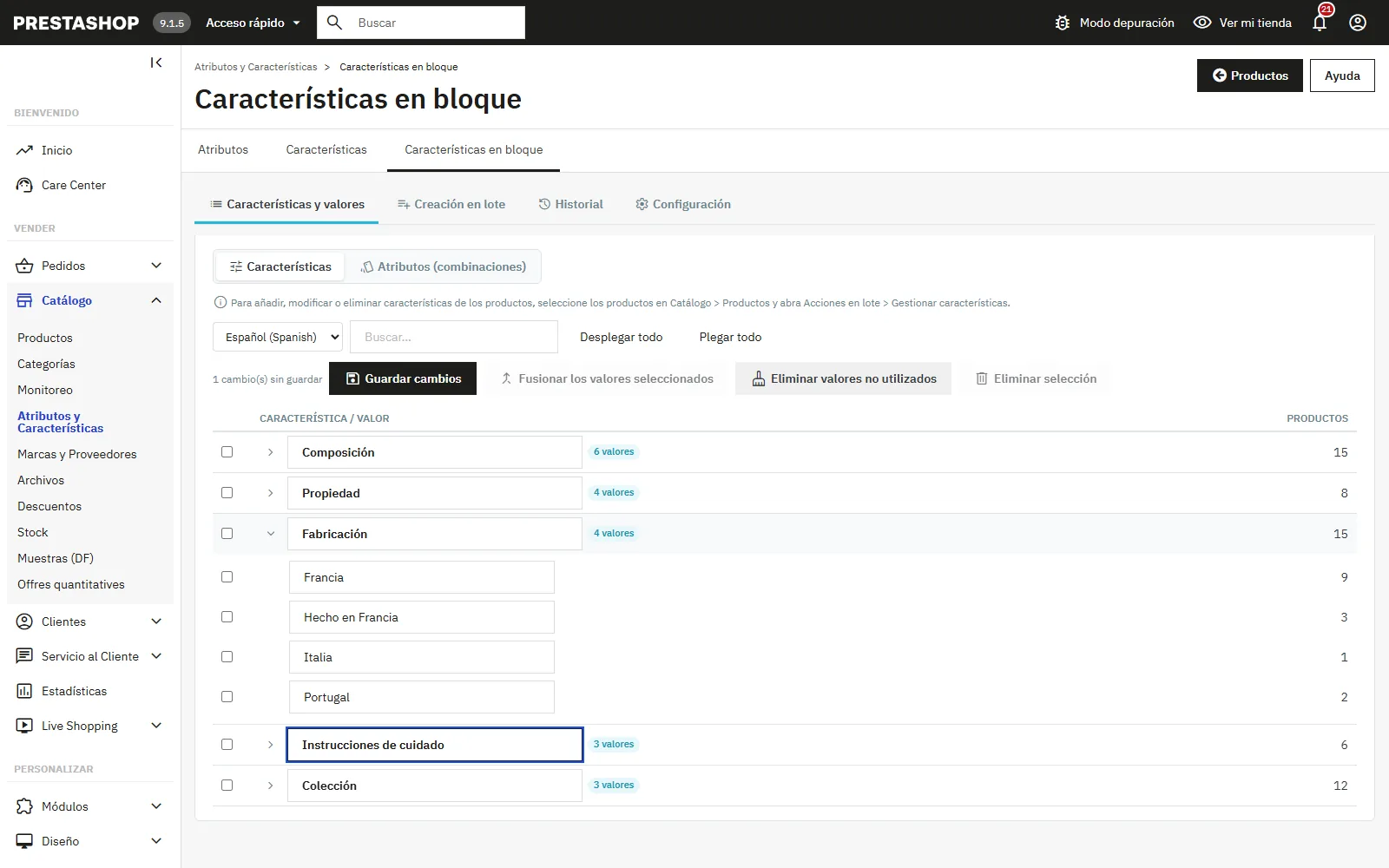
Abra Catálogo > Atributos y Características, pestaña Características en lote. El selector de la parte superior de la página cambia entre Características y Atributos (combinaciones).
Características y valores
Cada característica o grupo de atributos aparece con su número de valores y de productos. Despliegue una fila para ver los valores, su número de productos y, en el caso de los atributos, de combinaciones. Los valores que no utiliza ningún producto aparecen en naranja.
- Renombrar: elija el idioma, modifique los nombres directamente en los campos y haga clic en Guardar cambios. Solo se modifica el idioma elegido. En un grupo de atributos, el nombre público sigue al nombre si ambos eran idénticos.
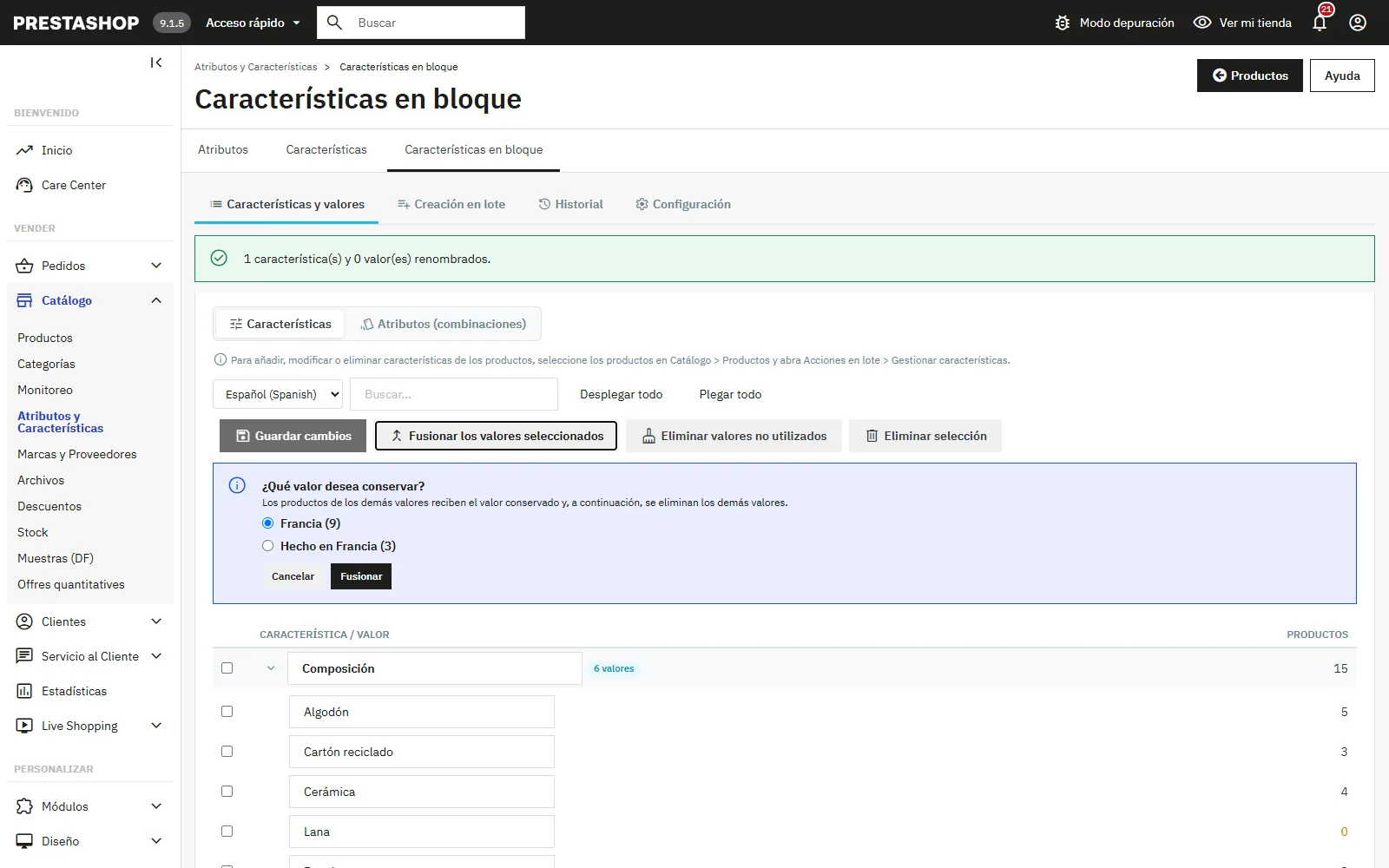
- Fusionar: marque al menos dos valores de una misma característica o de un mismo grupo, haga clic en Fusionar los valores seleccionados y elija el valor que desea conservar. Los productos de los demás valores reciben el valor conservado y, a continuación, se eliminan los demás valores. En los atributos, una combinación que pasaría a ser idéntica a otra se elimina y su stock se suma a la otra.
- Eliminar selección: elimina las características, grupos o valores marcados. En los atributos, las combinaciones que usan un valor eliminado se eliminan, y un grupo eliminado se quita de las combinaciones, con fusión de las combinaciones idénticas.
- Eliminar valores no utilizados: limpia de una vez los valores que ningún producto ni ninguna combinación utiliza.
Las eliminaciones y fusiones realizadas desde esta página no se pueden deshacer. Haga una copia de seguridad de la base de datos antes de una limpieza importante.
Creación en lote
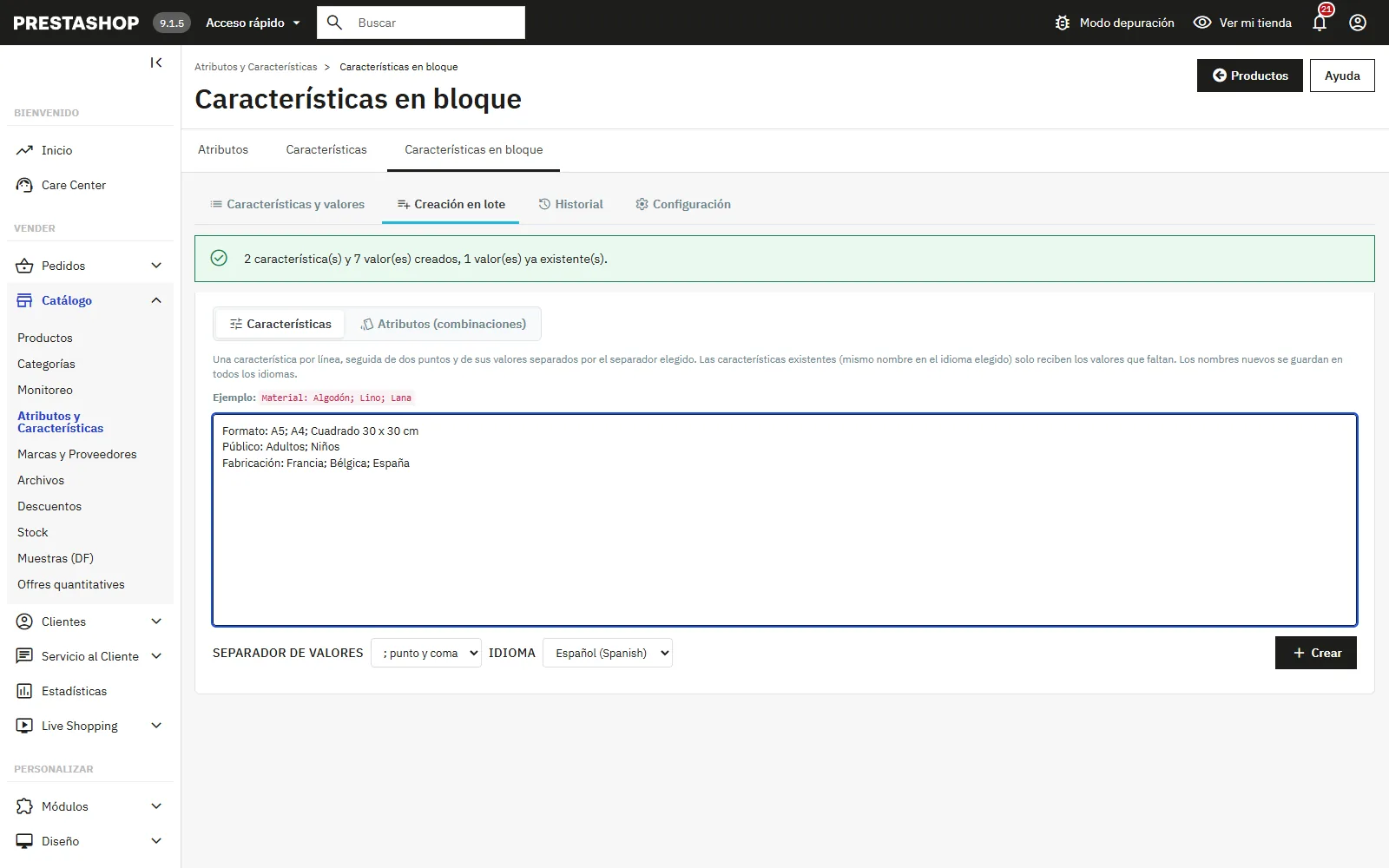
Pegue una línea por característica o por grupo de atributos, seguida de dos puntos y de los valores separados por el separador elegido (punto y coma por defecto):
Material: Algodón; Lino; Lana
Talla: S; M; L; XL
Una característica o un grupo que ya tiene ese nombre en el idioma elegido solo recibe los valores que faltan. Los nombres nuevos se guardan en todos los idiomas y se traducen después desde la pestaña anterior. Los grupos de atributos nuevos se crean como listas desplegables. Utilice el separador barra vertical si sus valores contienen puntos y comas.
Historial
El historial lista las operaciones por fecha, con el empleado, el detalle de las operaciones, el número de productos afectados y el botón para deshacer cuando está disponible. Las operaciones realizadas desde la página del catálogo aparecen con la indicación No reversible.
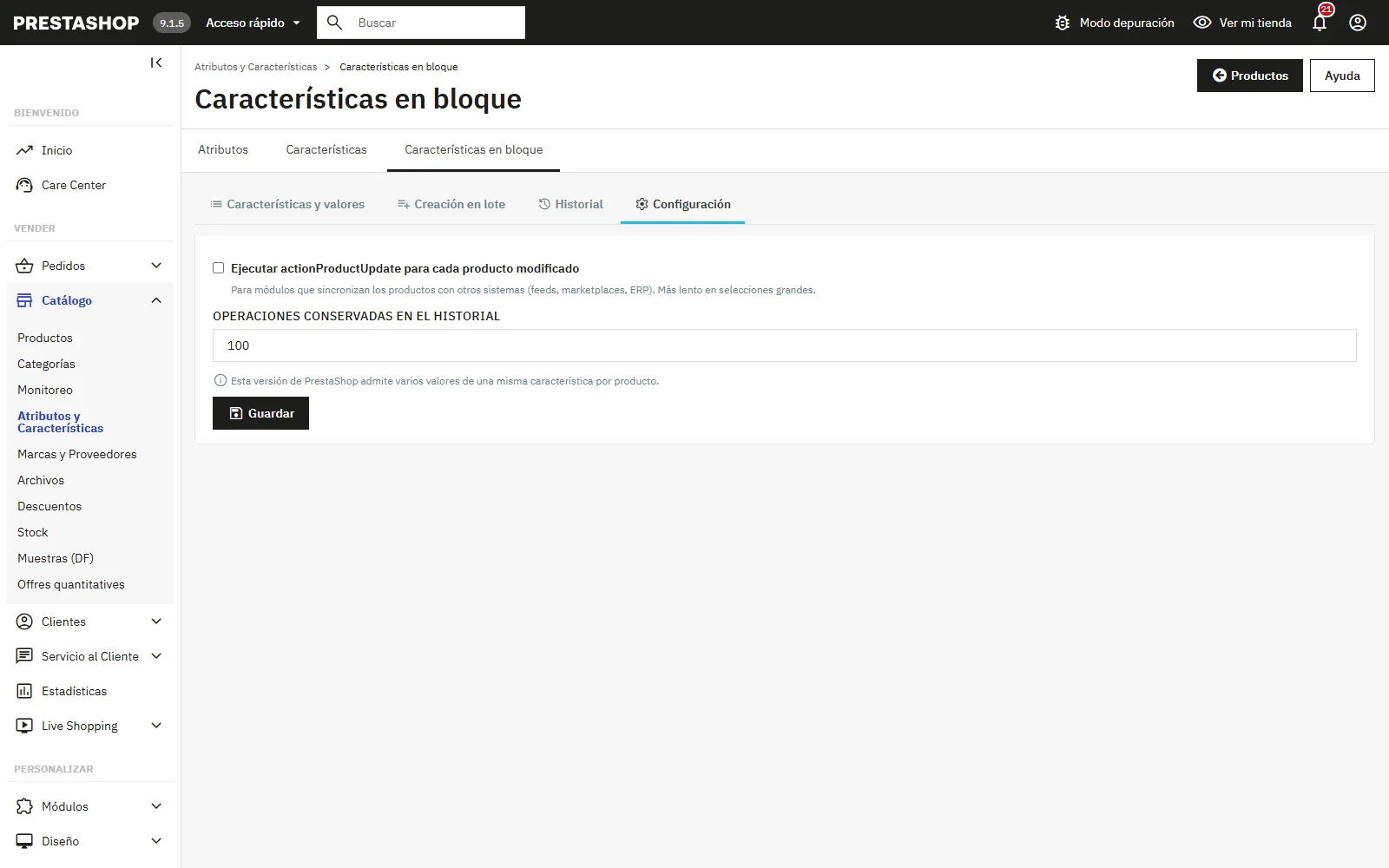
Configuración
- Ejecutar actionProductUpdate para cada producto modificado: actívelo si un módulo de feeds, de marketplace o de ERP debe recibir aviso de los cambios. Desactivado por defecto, porque es más lento en selecciones grandes.
- Operaciones conservadas en el historial: 100 por defecto, entre 10 y 1000. Por encima de ese límite se eliminan las más antiguas.
Qué actualiza el módulo
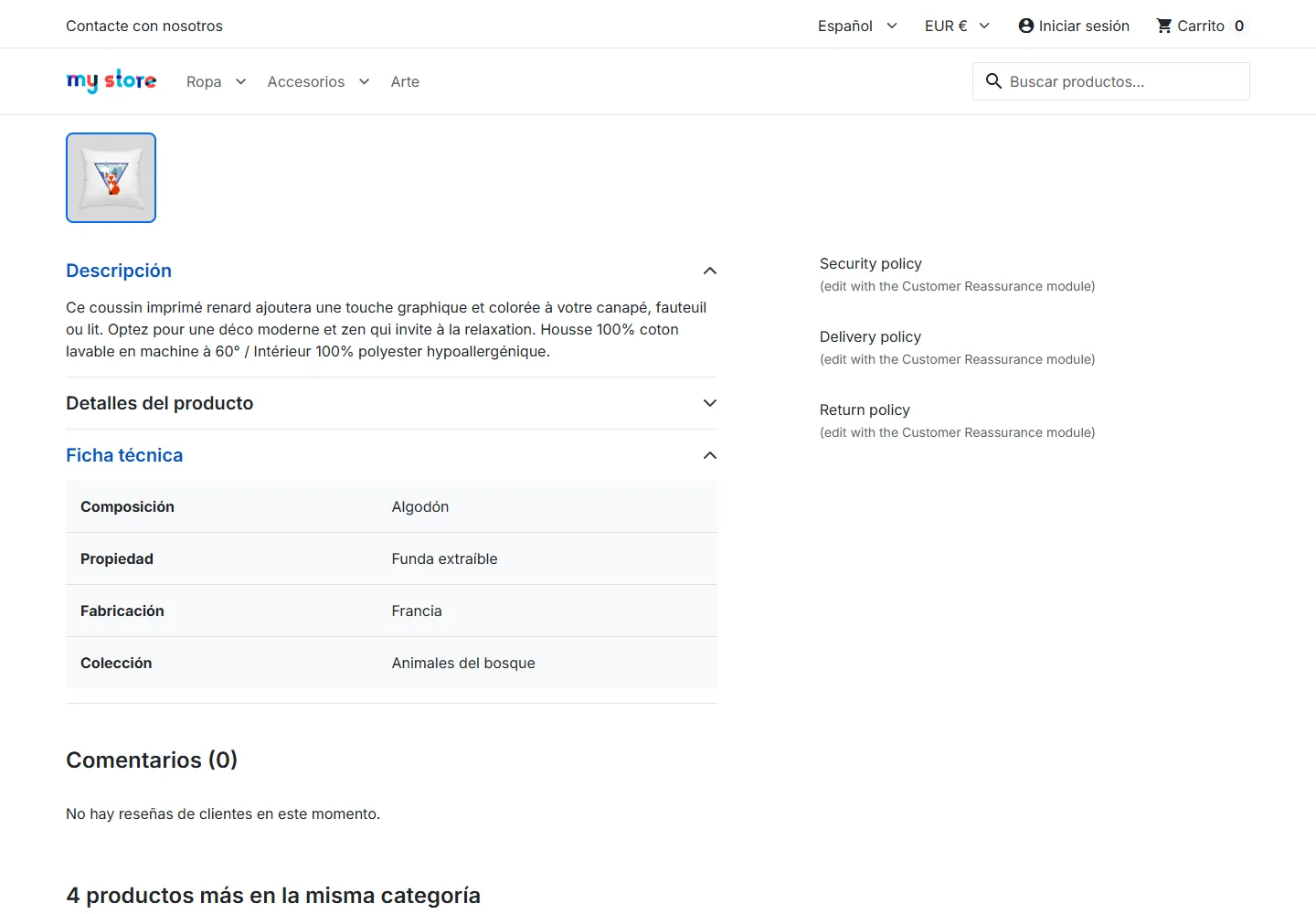
- Los productos modificados se marcan para reindexar en la búsqueda de PrestaShop.
- Se vacía la caché de bloques del módulo de búsqueda facetada (ps_facetedsearch).
- Las combinaciones se crean y eliminan mediante las clases nativas de PrestaShop, lo que ejecuta los hooks habituales de las combinaciones.
- Otros módulos pueden escuchar el hook
actionDfBulkFeatureProductsUpdated, que recibe la lista de productos modificados.
Resolución de problemas
Las entradas no aparecen en el menú Acciones en lote
El menú Acciones en lote solo se activa cuando hay al menos un producto marcado. Compruebe después que el perfil del empleado tiene permiso para editar productos y el permiso «Ver» sobre el módulo, y vacíe la caché de PrestaShop.
«El servidor ha devuelto una respuesta inesperada»
La sesión ha caducado o el perfil no tiene los permisos necesarios. Vuelva a cargar la página de la lista de productos e inténtelo de nuevo.
Algunas combinaciones se cuentan como omitidas
La combinación que resultaría de la operación ya existe en el producto. El módulo nunca crea dos combinaciones con exactamente los mismos atributos.
Los filtros de la tienda siguen mostrando un valor antiguo
Vuelva a lanzar la indexación de atributos y características desde la página de configuración del módulo de búsqueda facetada y, después, vacíe la caché de PrestaShop.
Compatibilidad
- PrestaShop 8.0 a 9.x, el mismo ZIP cubre ambas ramas. Probado en 8.2.1 y 9.2.0.
- PHP 7.2 o superior.
- Multitienda y multilingüe.
- Interfaz disponible en francés, inglés, español, alemán, italiano, neerlandés, polaco y portugués.