
DataFirefly Specific Price Cleaner: abgelaufene, doppelte und verwaiste Sonderpreise bereinigen
Installation, Dashboard, Assistent in 6 Schritten, Kategorien und Schutzregeln, Verlauf und Wiederherstellung, Planung, Einstellungen und Fehlerbehebung.
Installation
Installieren Sie das Modul über Module > Modulverwaltung > Modul hochladen, indem Sie die ZIP-Datei senden. Bei der Installation legt das Modul seine Tabellen an und fügt den Tab Katalog > Sonderpreise bereinigen hinzu. Bei der Installation wird kein Preis geändert.
Für ein Update von 1.0.x laden Sie einfach das neue ZIP hoch. Verlauf und Sicherungen der 1.0.x bleiben erhalten, ebenso die Einstellungen der Cron-Aufgabe (an/aus, Modus, Häufigkeit). Öffnen Sie nach dem Update den Tab Planung und prüfen Sie, ob sie Ihnen passen.
Das Dashboard
Die Seite Zustand analysiert die Sonderpreis-Tabelle, für den ganzen Katalog oder einen gewählten Bereich (Shop, Kategorie, Produkt-IDs). Sie zeigt:
- die Zahl der Sonderpreise, davon die gerade aktiven;
- die Zahl der Zeilen, die sich mit der Standardbereinigung sicher bereinigen lassen (abgelaufen, Duplikate, verwaist);
- was standardmäßig nie gelöscht wird: an einen aktiven Warenkorb gebundene Preise, Katalog-Preisregeln, künftige Preise, Preise ohne Enddatum, von einem anderen Modul verwendete Preise;
- die Aufschlüsselung nach Problemkategorie mit den löschbaren und geschützten Zeilen jeder Kategorie;
- Prioritätskonflikte und abgelaufene Katalog-Preisregeln zur manuellen Prüfung;
- die aktuelle Größe der Tabelle, von der Datenbank gemessen.
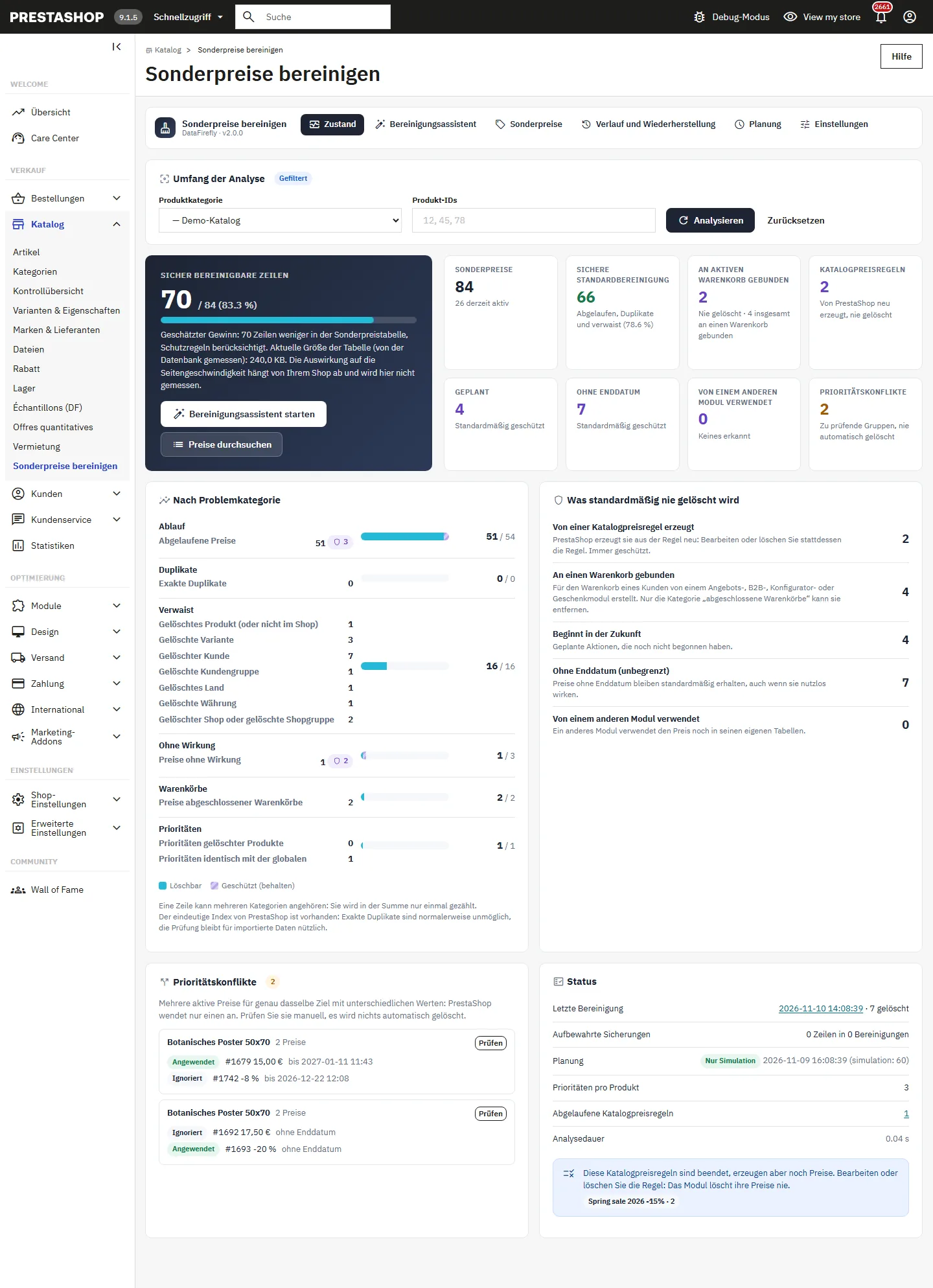
Das Dashboard zeigt, wie viele Zeilen die Tabelle nach der Bereinigung weniger hat. Die Wirkung auf die Ladezeit hängt von Ihrem Shop ab: Das Modul misst sie nicht.
Der Bereinigungsassistent in 6 Schritten
Klicken Sie auf Bereinigungsassistent starten. Die Schritte sind: Auswählen, Simulieren, Prüfen, Sichern, Bereinigen, Bericht. Vor dem Schritt Bereinigen wird nichts gelöscht.
1. Auswählen
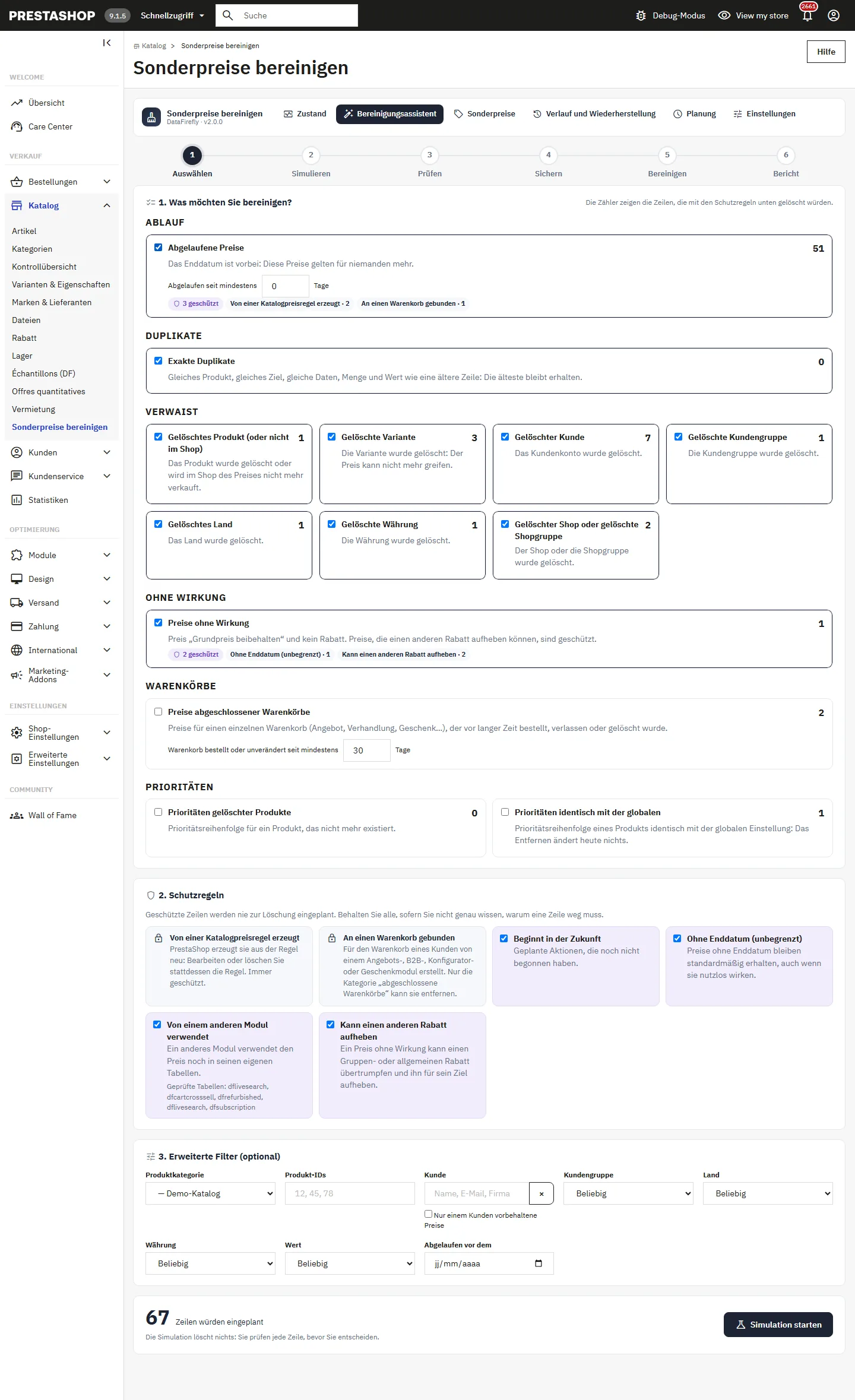
Haken Sie die zu bereinigenden Kategorien an. Jeder Zähler zeigt die Zeilen, die mit den aktiven Schutzregeln gelöscht würden. Stellen Sie die Frist für abgelaufene Preise (zum Beispiel seit mindestens 7 Tagen abgelaufen) und für abgeschlossene Warenkörbe ein. Die Schutzregeln bleiben standardmäßig aktiviert; deaktivieren Sie eine nur, wenn Sie genau wissen, warum eine Zeile wegmuss. Die erweiterten Filter beschränken die Bereinigung auf einen Shop, eine Kategorie, Produkt-IDs, einen Kunden, eine Gruppe, ein Land, eine Währung, eine Wertart oder ein Ablaufdatum.
2. Simulieren
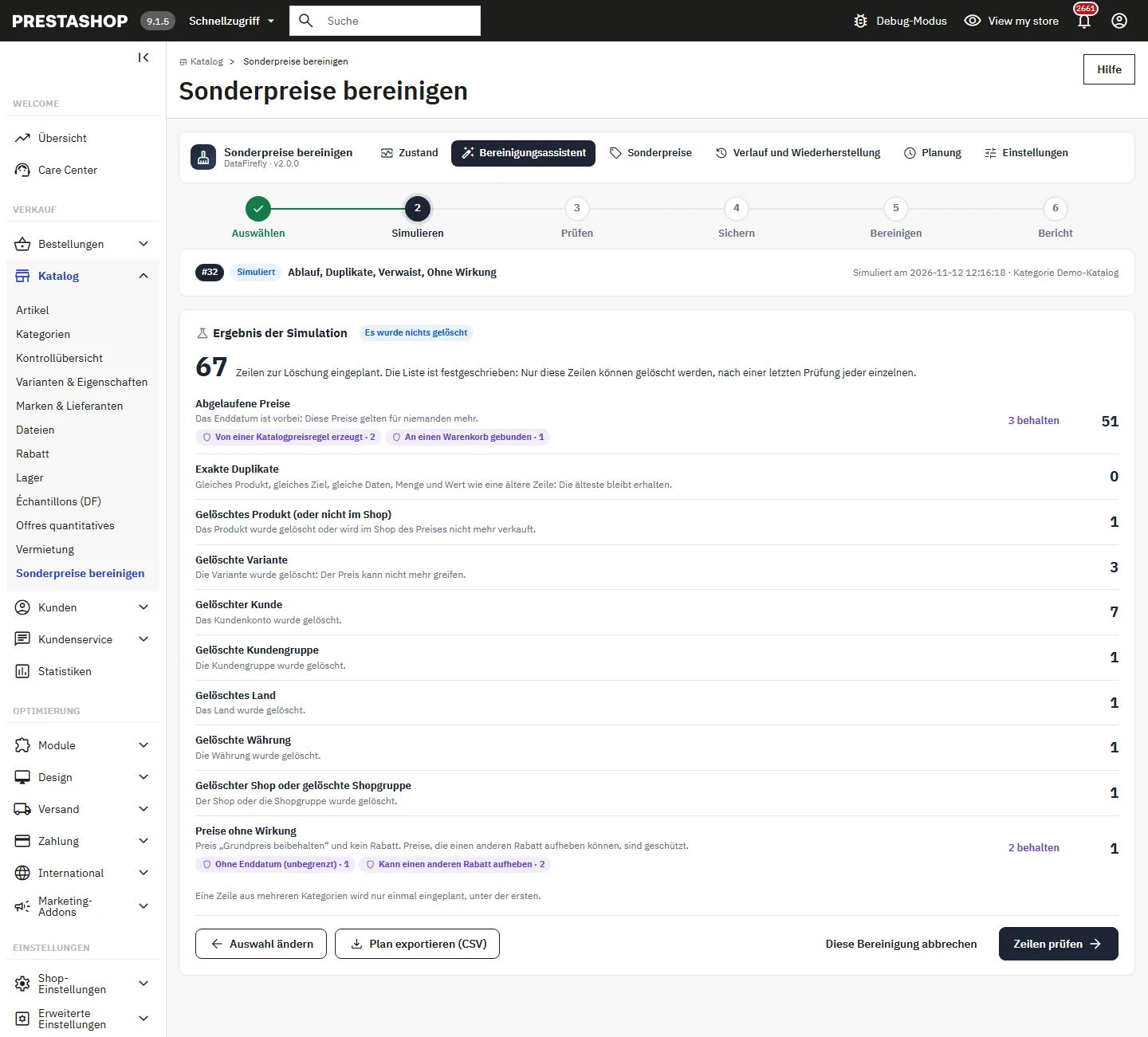
Simulation starten berechnet den Plan, ohne etwas zu löschen: eingeplante und geschützte Zeilen je Kategorie. Der Plan ist eingefroren: Nur diese Zeilen können gelöscht werden. Eine Zeile, die zu mehreren Kategorien passt, wird nur einmal eingeplant, unter der ersten. Sie können den Plan als CSV exportieren.
3. Prüfen
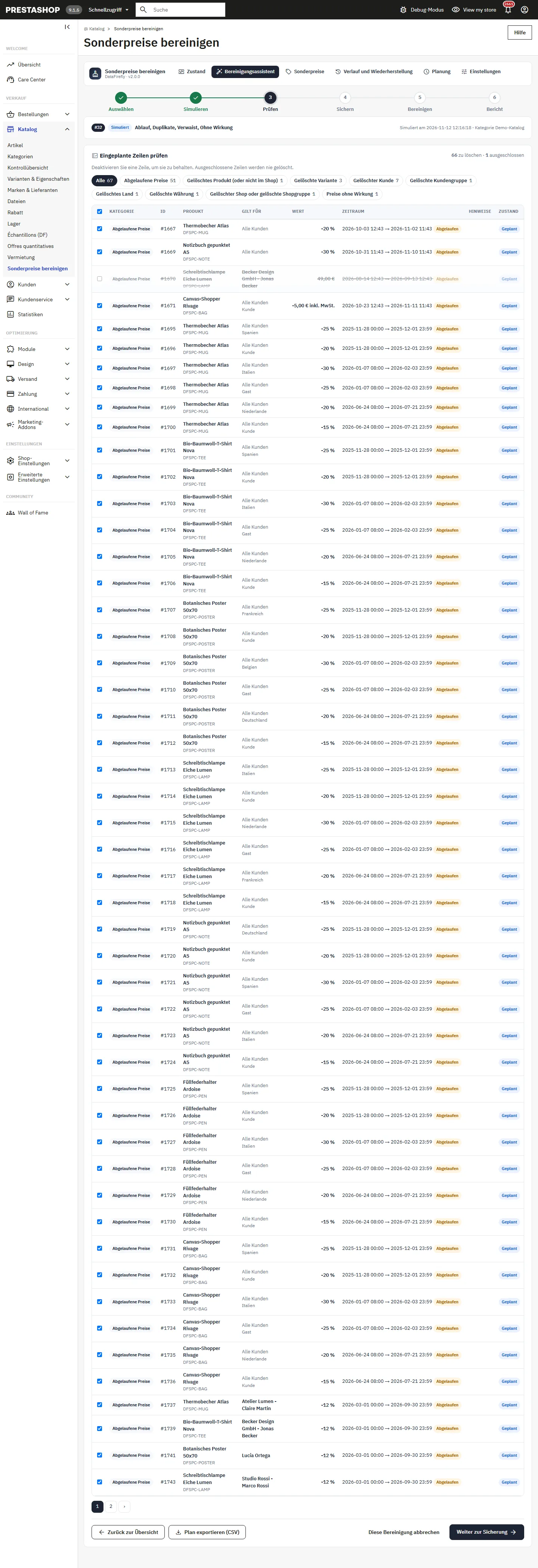
Die Liste der eingeplanten Zeilen zeigt für jede das Produkt, das Ziel, den Wert, den Zeitraum und die nützlichen Hinweise. Entfernen Sie den Haken bei einer Zeile, um sie zu behalten: Ausgeschlossene Zeilen werden nie gelöscht.
4. Sichern
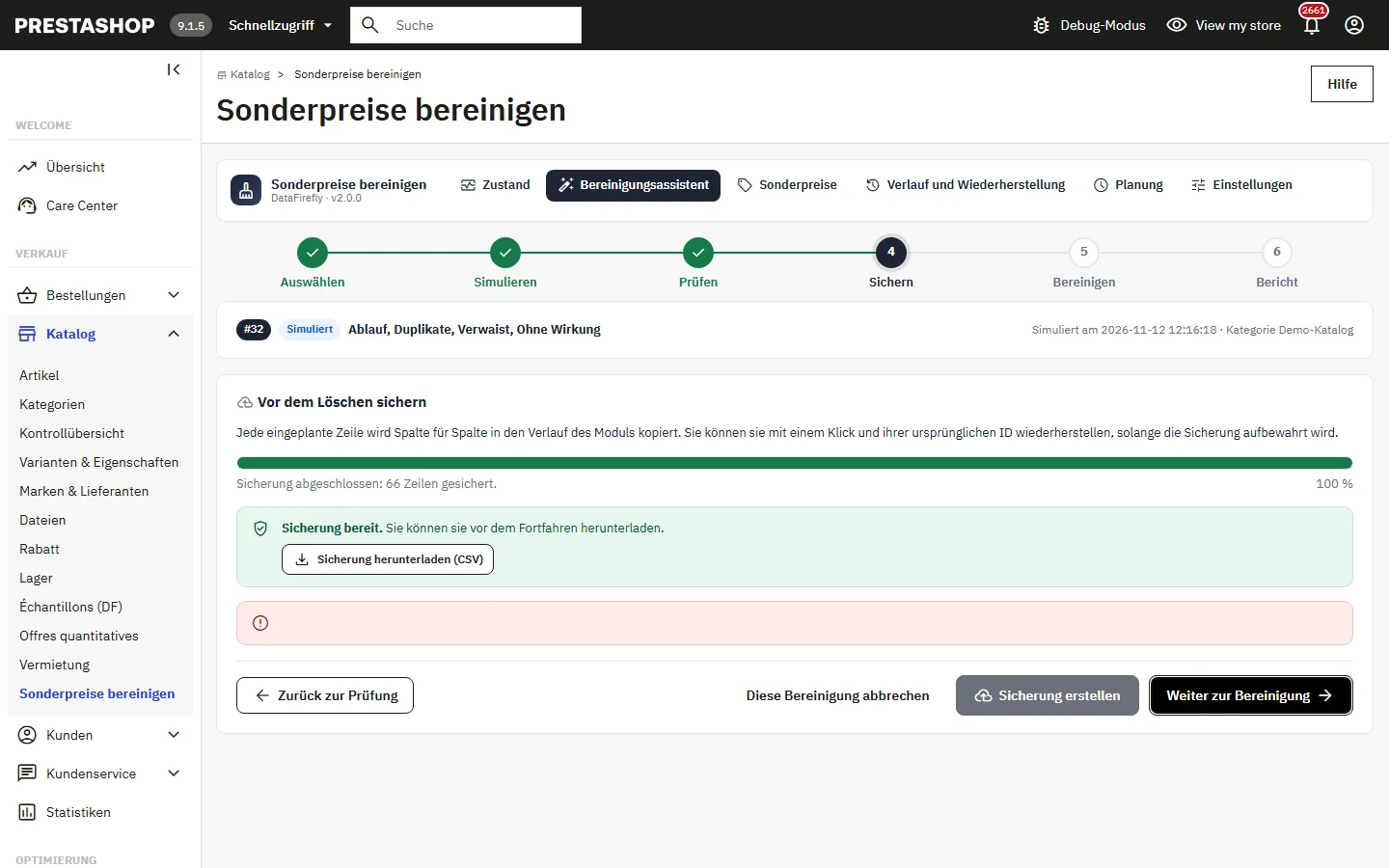
Sicherung erstellen kopiert jede eingeplante Zeile Spalte für Spalte in den Verlauf des Moduls. Sie können diese Sicherung vor dem Weitermachen als CSV herunterladen. Ist die Sicherung in den Einstellungen ausgeschaltet, sagt das Modul es deutlich: Das Löschen ist dann endgültig.
5. Bereinigen
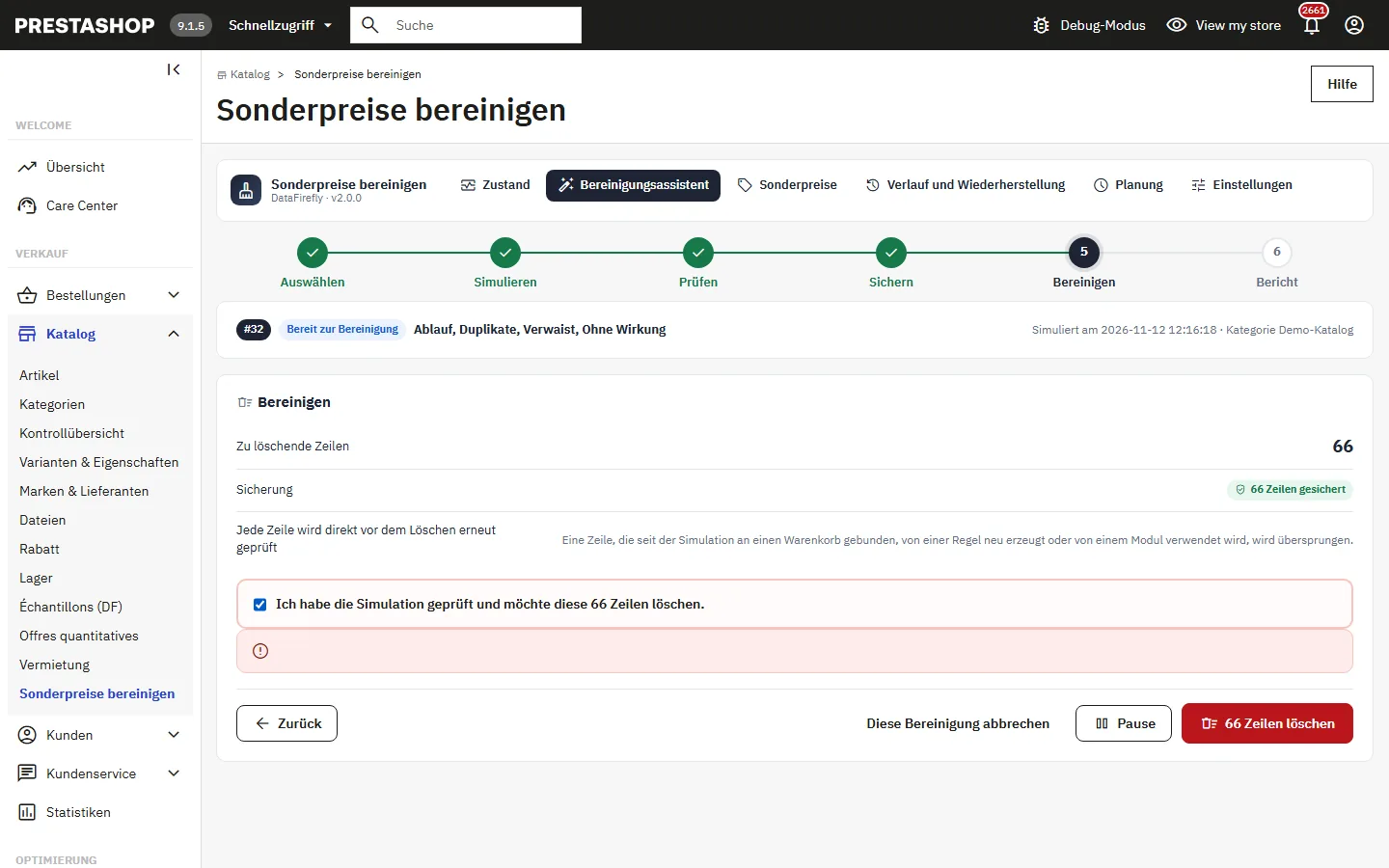
Haken Sie Ich habe die Simulation geprüft und möchte diese N Zeilen löschen. an und klicken Sie auf N Zeilen löschen. Ohne Sicherung müssen Sie zusätzlich die Zahl der Zeilen eingeben. Das Löschen läuft in Blöcken, jeder in einer eigenen Transaktion, und jede Zeile wird direkt vor dem Löschen erneut geprüft: Eine Zeile, die seit der Simulation an einen Warenkorb gebunden, von einer Regel neu erzeugt oder von einem Modul verwendet wird, wird übersprungen. Sie können pausieren und fortsetzen.
6. Bericht
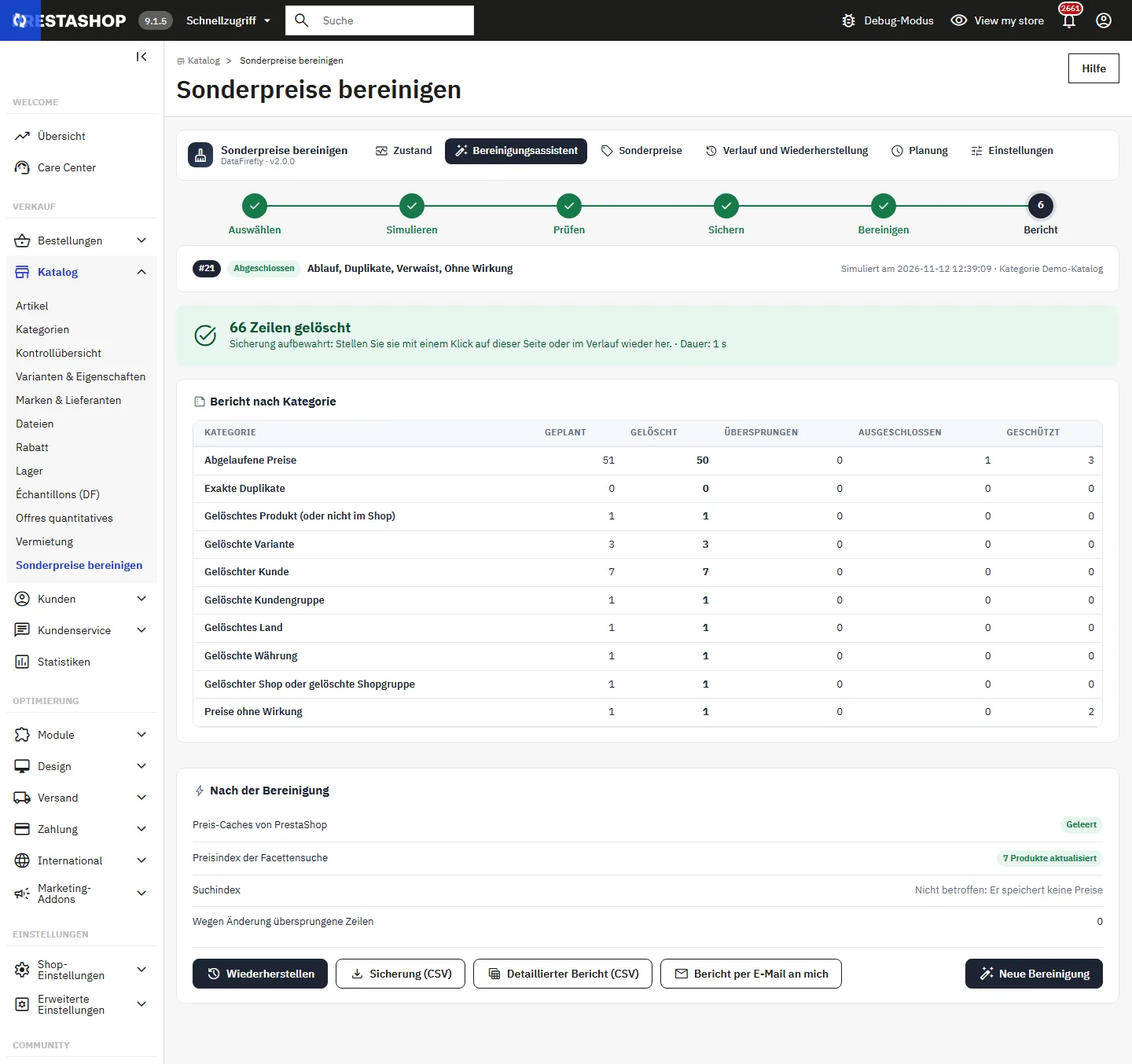
Der Bericht nennt je Kategorie die eingeplanten, gelöschten, übersprungenen, ausgeschlossenen und geschützten Zeilen sowie die Dauer. Er zeigt auch, was nach der Bereinigung erledigt wurde: Preis-Caches von PrestaShop geleert und Preisindex der Facettensuche für die betroffenen Produkte aktualisiert. Vom Bericht aus können Sie wiederherstellen, die Sicherung oder den detaillierten Bericht als CSV herunterladen oder sich den Bericht per E-Mail schicken.
Wird der Tab geschlossen oder der Server während der Bereinigung unterbrochen, bleibt nichts halb erledigt. Das Dashboard zeigt die unvollständige Bereinigung mit Öffnen und fortsetzen, oder Sie brechen den Rest ab.
Bereinigungskategorien
- Abgelaufene Preise: Das Enddatum ist vorbei, diese Preise gelten für niemanden mehr.
- Exakte Duplikate: gleiches Produkt, Ziel, Daten, Menge und Wert wie eine ältere Zeile; die älteste bleibt. Der eindeutige Index von PrestaShop verhindert sie normalerweise: Die Prüfung bleibt für importierte Daten sinnvoll.
- Verwaiste Zeilen: gelöschtes Produkt (oder nicht im Shop des Preises), gelöschte Kombination, Kunde, Kundengruppe, Land, Währung, Shop oder Shopgruppe.
- Preise ohne Wirkung: „Basispreis beibehalten“ ohne Rabatt. Preise, die einen anderen Rabatt aufheben können, sind geschützt.
- Preise abgeschlossener Warenkörbe: für einen Warenkorb erstellte Preise (Angebot, Verhandlung, Geschenk…), dessen Warenkorb bestellt oder seit der gewählten Frist unverändert ist oder gelöscht wurde.
- Prioritäten gelöschter Produkte und Prioritäten identisch mit der globalen.
- Manuelle Auswahl: in der Preisliste gewählte Zeilen.
Schutzregeln
- Von einer Katalogpreisregel erzeugt: PrestaShop erzeugt den Preis aus der Regel neu. Immer geschützt: Bearbeiten oder löschen Sie stattdessen die Regel.
- An einen Warenkorb gebunden: von einem Angebots-, B2B-, Konfigurator- oder Geschenkmodul für den Warenkorb eines Kunden erstellt. Nur die Kategorie Abgeschlossene Warenkörbe kann ihn entfernen.
- Beginnt in der Zukunft: geplante Aktionen.
- Ohne Enddatum (unbegrenzt): standardmäßig behalten, auch wenn sie nutzlos wirken.
- Von einem anderen Modul verwendet: Ein Modul referenziert den Preis noch in seinen eigenen Tabellen. Das Dashboard listet die erkannten Module.
- Kann einen anderen Rabatt aufheben: Ein Preis ohne Wirkung kann sich gegen einen Gruppen- oder globalen Rabatt durchsetzen und ihn für sein Ziel aufheben.
Die Preisliste
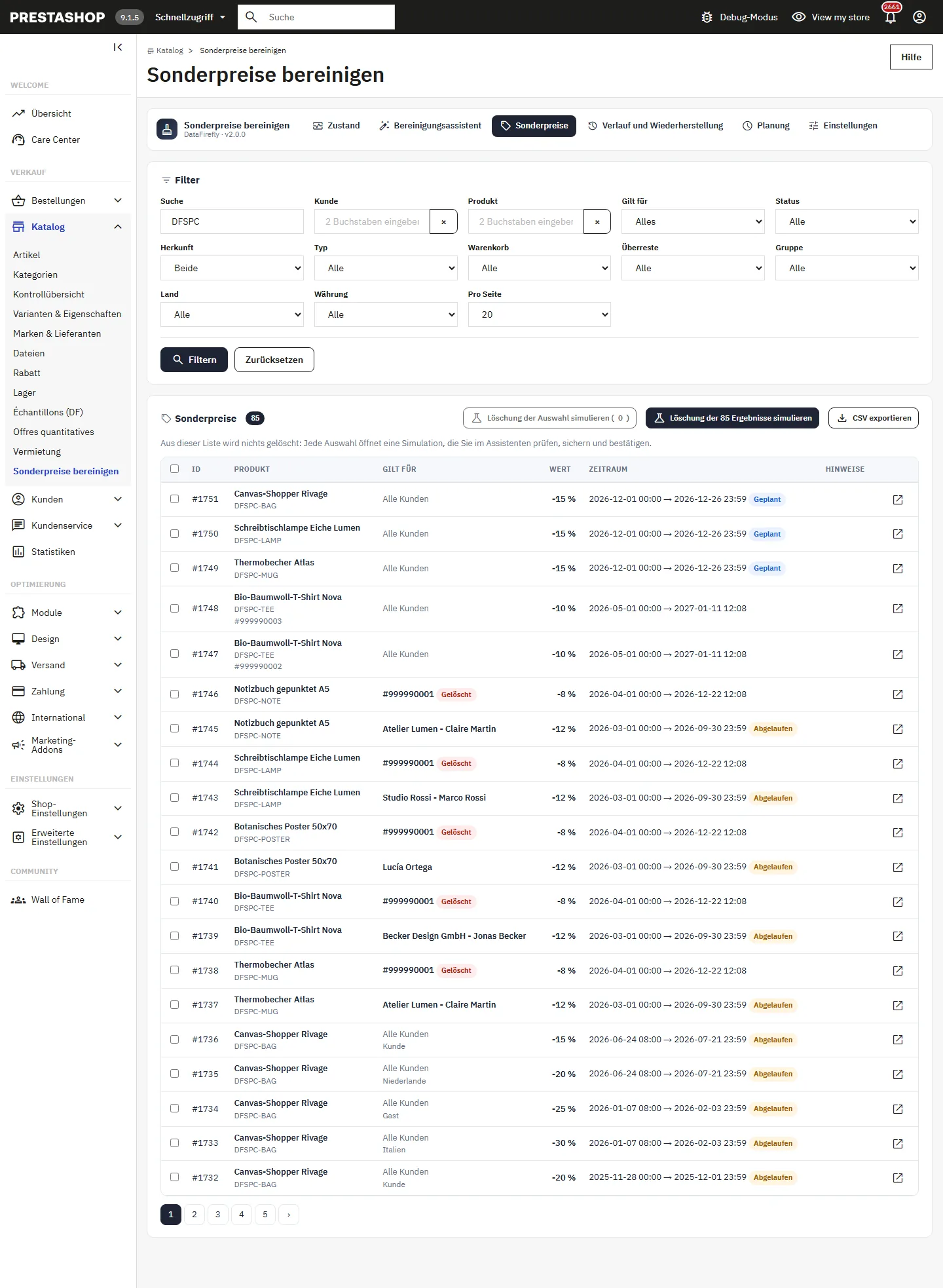
Der Tab Sonderpreise listet alle Sonderpreise mit denselben Filtern wie der Assistent und mit Hinweisen auf Preise, die an einen Warenkorb gebunden, von einer Regel erzeugt oder von einem Drittmodul verwendet werden. Haken Sie Zeilen an, um eine Simulation nur für diese Auswahl zu starten.
Verlauf und Wiederherstellung
Der Tab Verlauf und Wiederherstellung listet jede Bereinigung und jede geplante Simulation mit Urheber, Bericht und Sicherung. Bereinigungen werden mit ihrer Sicherung für die in den Einstellungen gewählte Dauer aufbewahrt (standardmäßig 90 Tage) und danach automatisch entfernt.
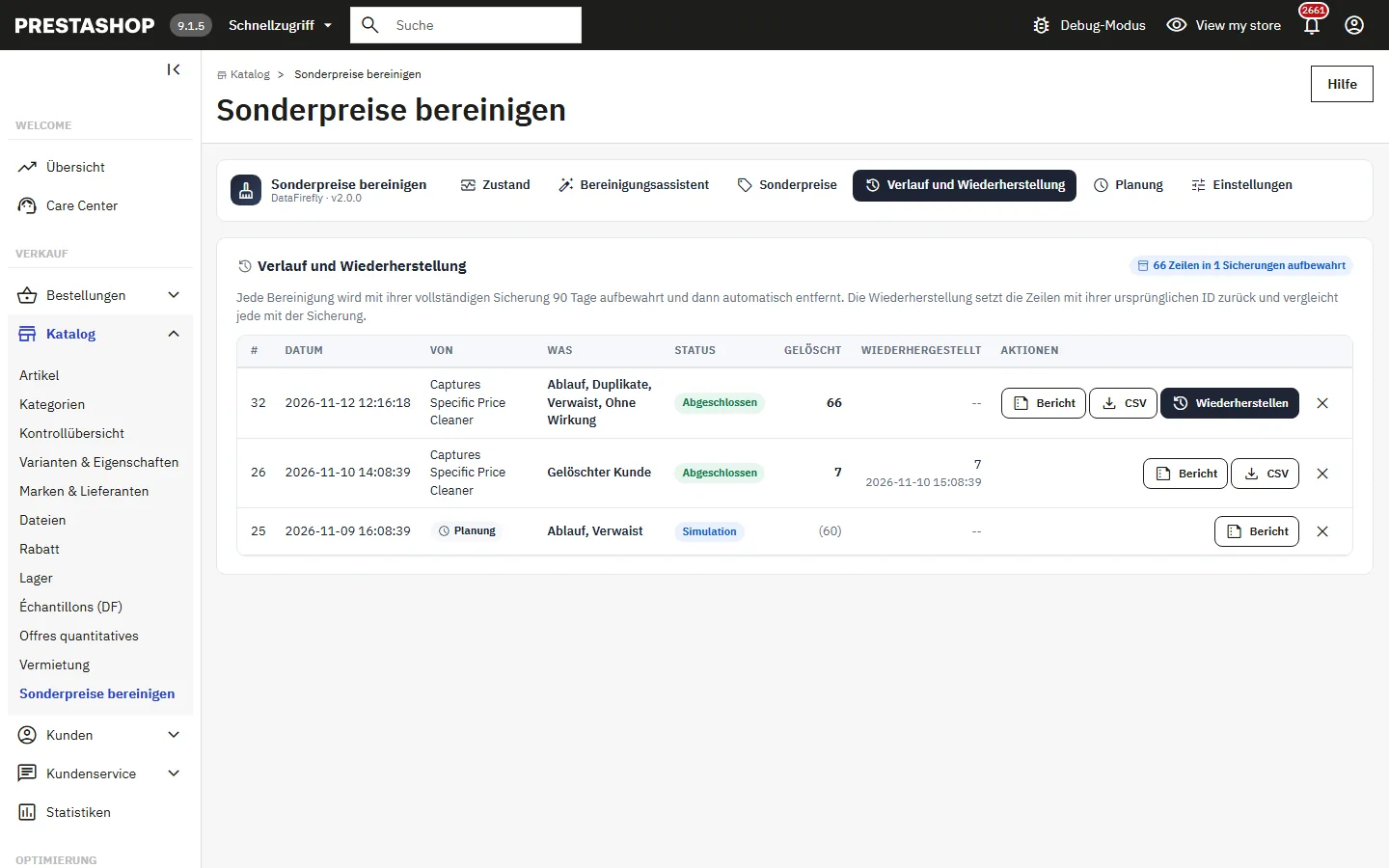
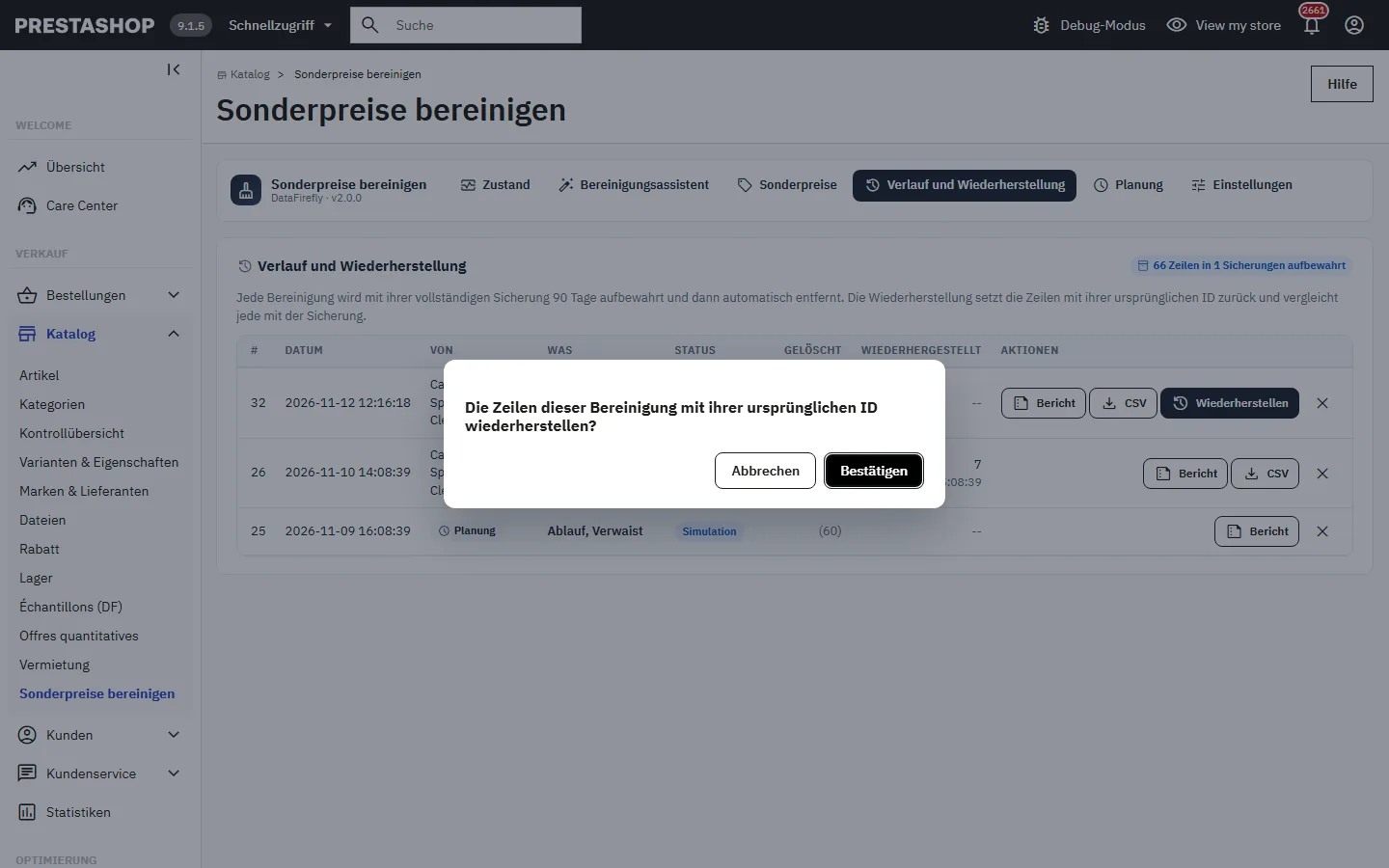
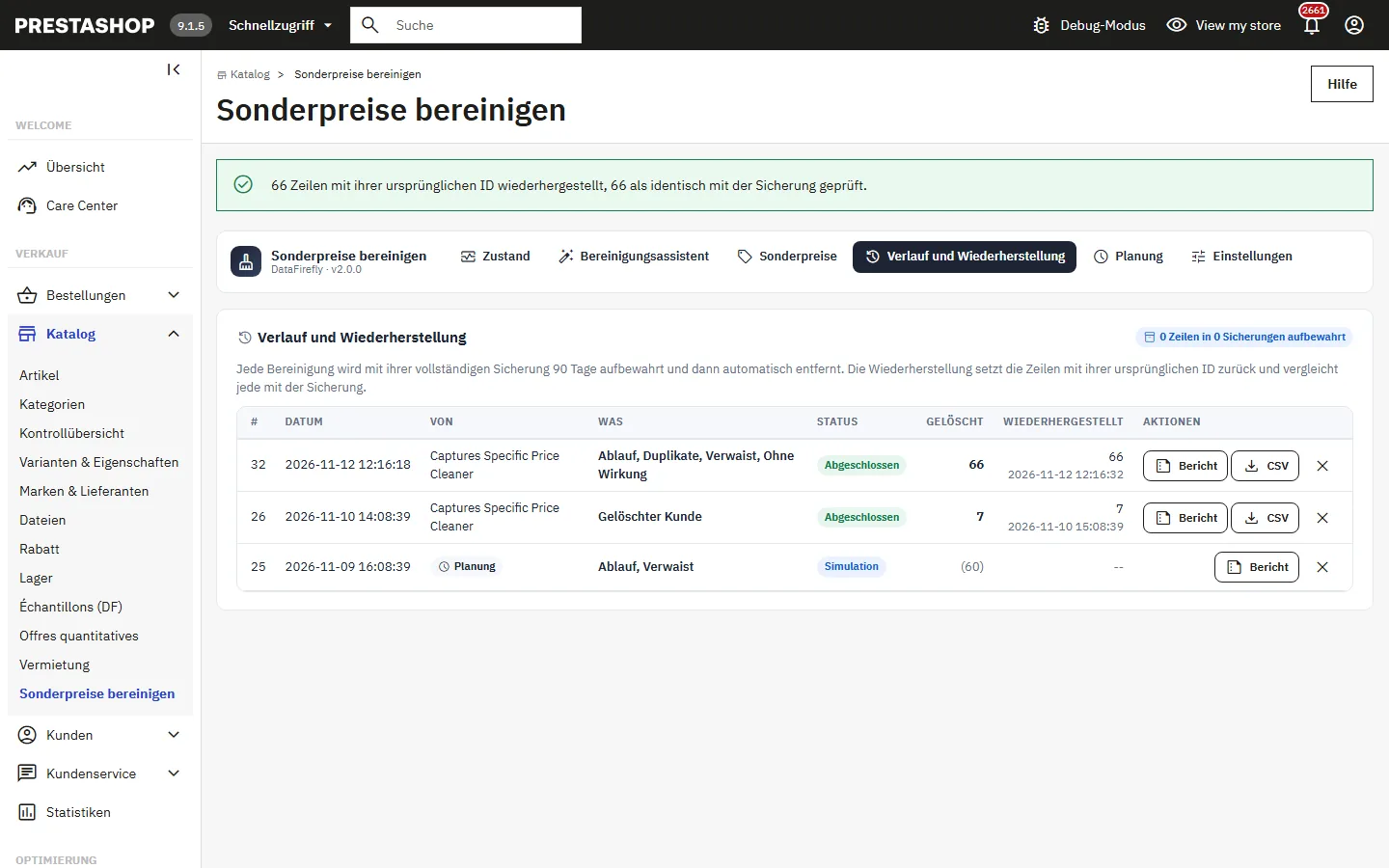
Wiederherstellen setzt die Zeilen mit ihrer Original-ID zurück und vergleicht dann jede mit der Sicherung. Der Bericht zeigt anschließend die Zahl der wiederhergestellten Zeilen und das Datum.
Planung
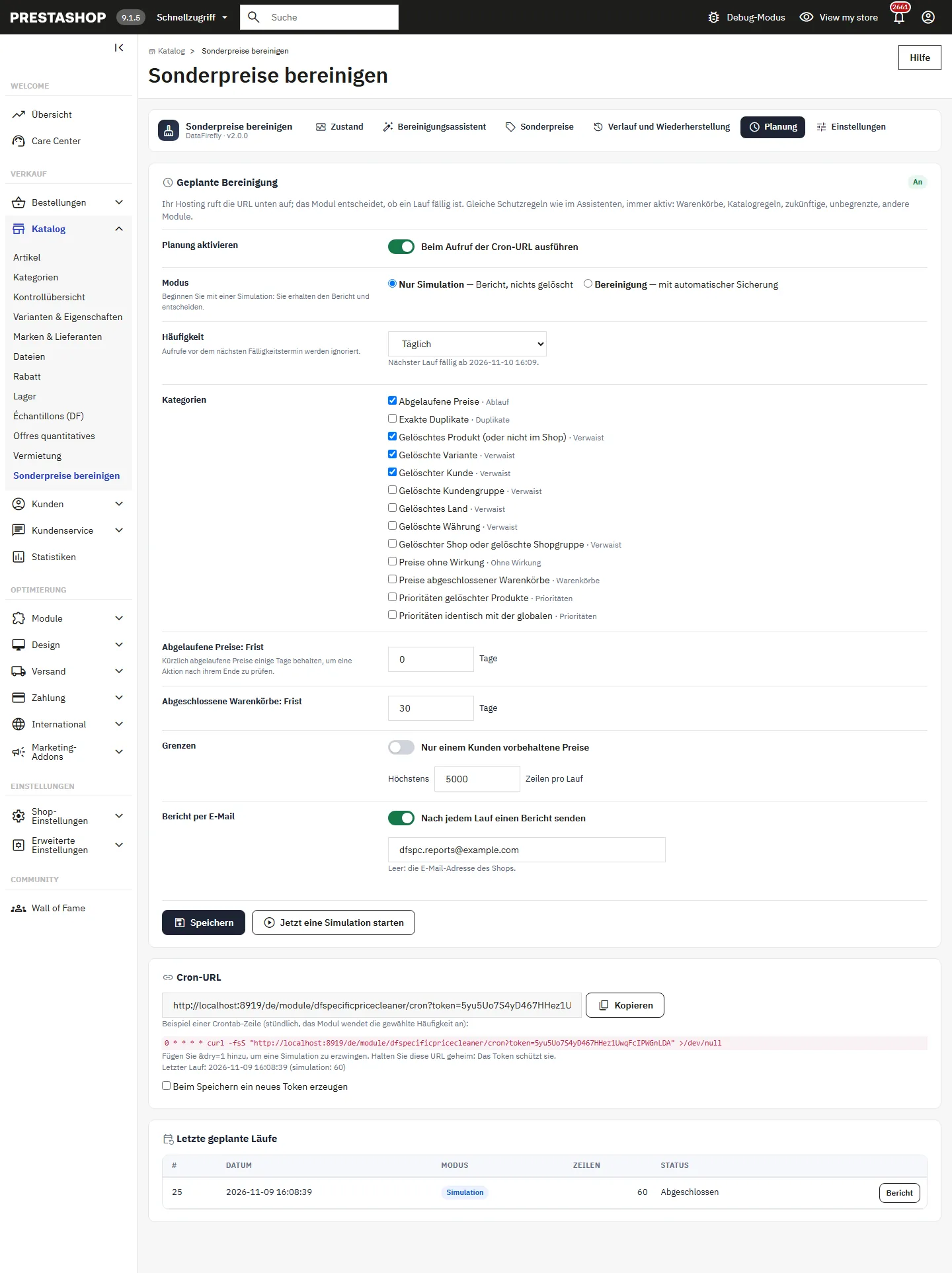
Der Tab Planung richtet eine automatische Bereinigung ein, die von der Cron-Aufgabe Ihres Hostings aufgerufen wird. Die Schutzregeln des Assistenten sind immer aktiv.
- Modus: Nur Simulation (Bericht, nichts gelöscht), für den Anfang empfohlen, oder Bereinigung mit automatischer Sicherung.
- Häufigkeit: stündlich, täglich, wöchentlich oder monatlich. Aufrufe vor dem nächsten Termin werden ignoriert.
- Kategorien, Frist für abgelaufene Preise und abgeschlossene Warenkörbe, Beschränkung auf einem Kunden vorbehaltene Preise oder auf einen Shop.
- Höchstens N Zeilen pro Lauf: Der Rest wird beim nächsten Lauf verarbeitet.
- E-Mail-Bericht nach jedem Lauf, an die gewählte Adresse oder die des Shops.
Kopieren Sie die angezeigte Cron-URL und rufen Sie sie von Ihrem Hosting aus auf, zum Beispiel stündlich: Das Modul wendet die gewählte Häufigkeit an. Hängen Sie &dry=1 an, um eine Simulation zu erzwingen. Halten Sie diese URL geheim: Das Token schützt sie, und Sie können ein neues erzeugen. Ein Aufruf mit falschem Token erhält den Fehler 403; läuft bereits ein Lauf, erhält der Aufruf den Fehler 423.
Einstellungen
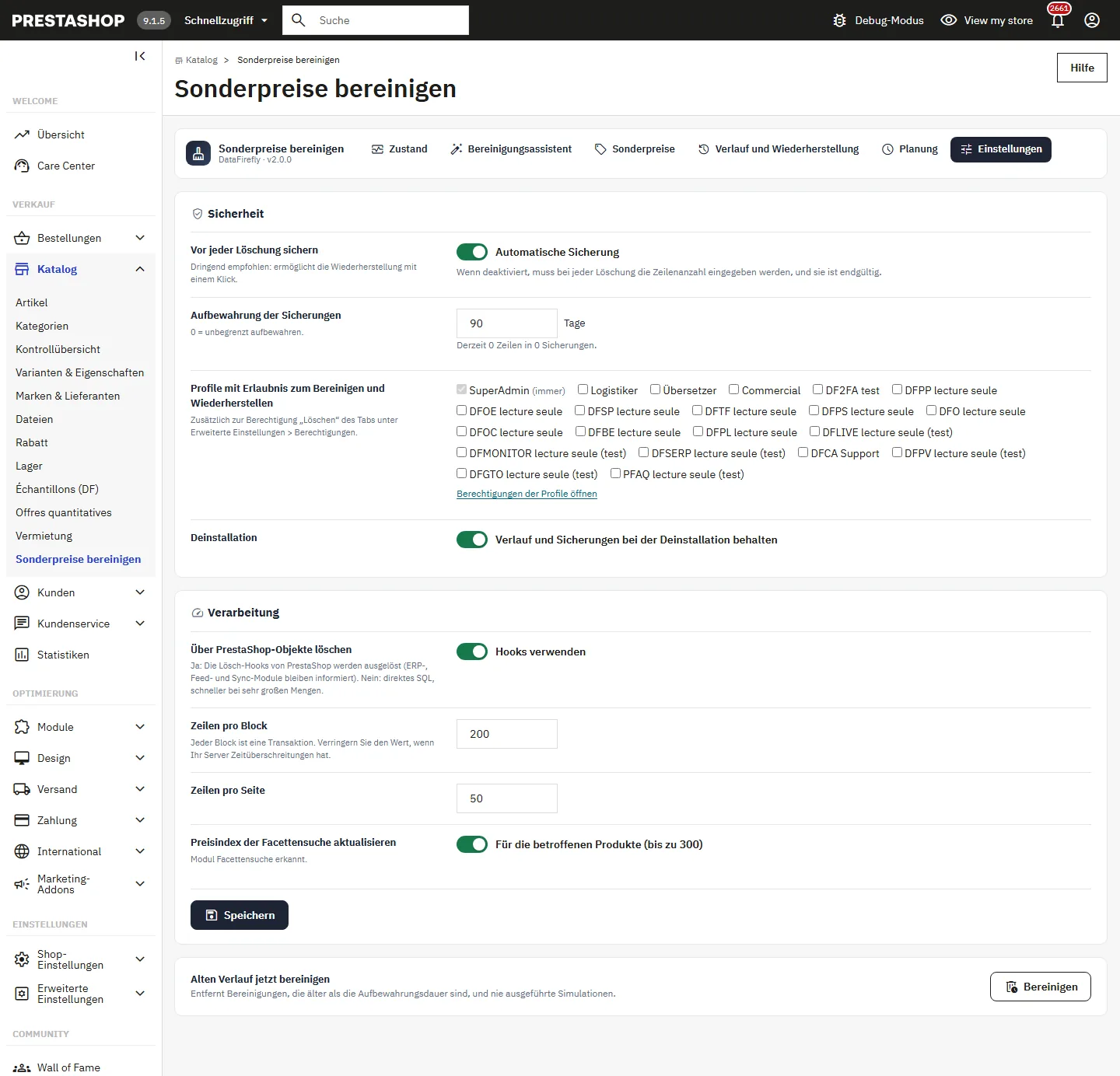
- Vor jeder Löschung sichern: dringend empfohlen, ermöglicht die Wiederherstellung per Klick.
- Aufbewahrung der Sicherungen in Tagen (0 = unbegrenzt).
- Profile mit Erlaubnis zum Bereinigen und Wiederherstellen, zusätzlich zum Recht „Löschen“ des Tabs.
- Verlauf und Sicherungen bei der Deinstallation behalten.
- Über PrestaShop-Objekte löschen: standardmäßig ja, damit die Lösch-Hooks laufen (ERP-, Feed- und Synchronisationsmodule bleiben informiert). Nein: direktes SQL, schneller bei sehr großen Mengen.
- Zeilen pro Block (standardmäßig 500): Jeder Block ist eine Transaktion. Senken Sie den Wert, wenn Ihr Server lange Anfragen abbricht.
- Preisindex der Facettensuche aktualisieren für die betroffenen Produkte (bis zu 300).
- Alten Verlauf jetzt bereinigen: entfernt Bereinigungen, die älter als die Aufbewahrungsdauer sind, und nie ausgeführte Simulationen.
Blöcke auf der Produkt- und Kundenseite
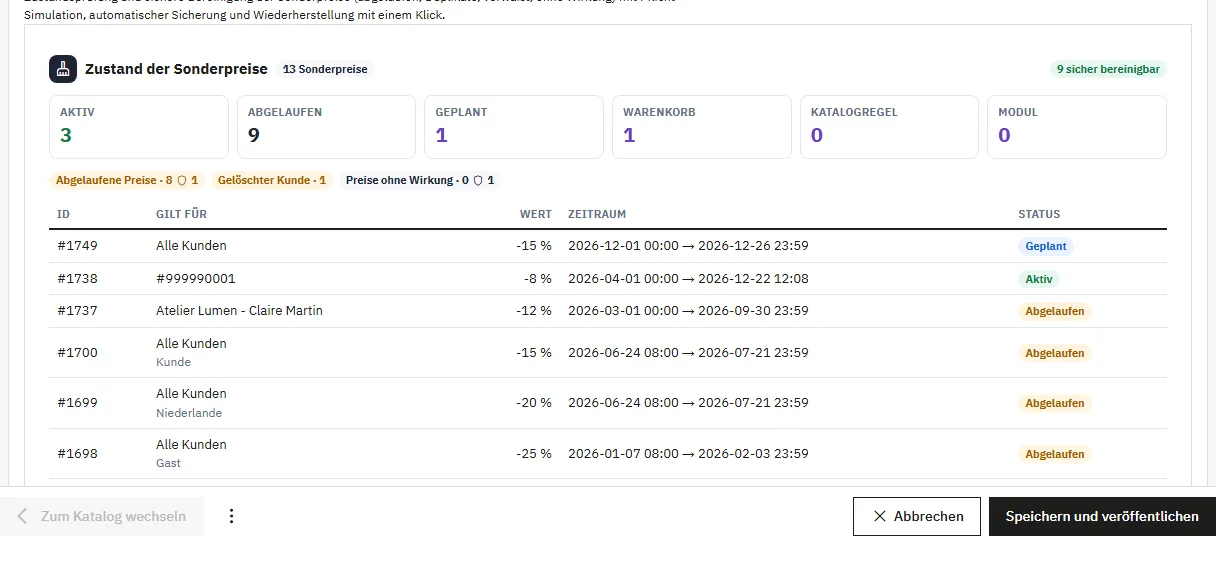
Auf der Produktseite zeigt der Block Zustand der Sonderpreise die Zahl der Preise des Produkts, die sicher bereinigbaren und den Zustand jedes Preises (aktiv, abgelaufen, künftig, Warenkorb, Katalogregel, Modul). Die Schaltfläche Bereinigung dieses Produkts simulieren öffnet den bereits gefilterten Assistenten.
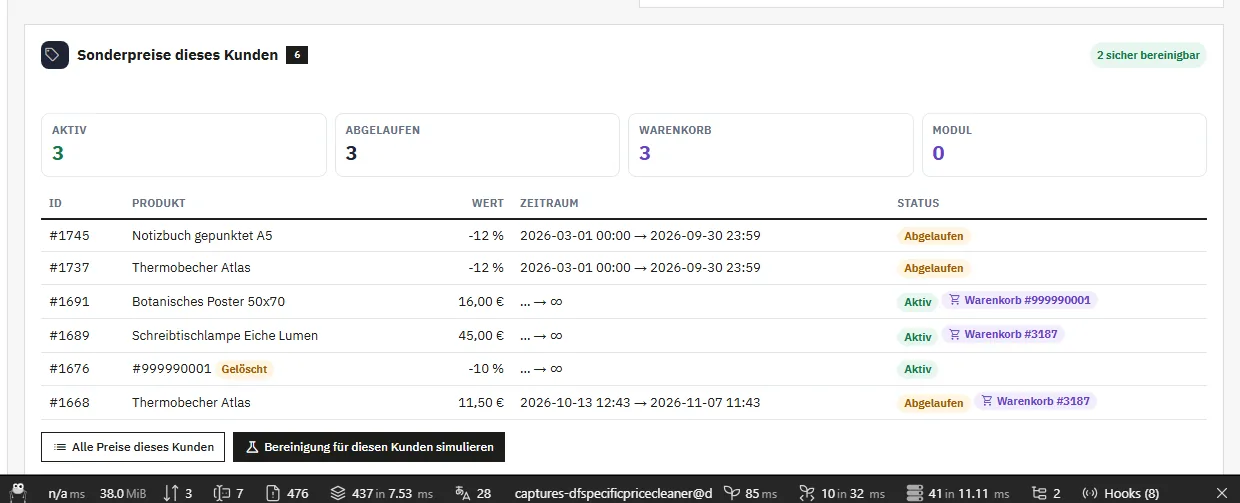
Auf der Kundenseite listet der Block die dem Kunden vorbehaltenen Preise und die gebundenen Warenkörbe, mit einer gezielten Bereinigung für diesen Kunden.
Rechte der Mitarbeiter
Zum Ansehen des Moduls ist das Recht „Anzeigen“ des Tabs nötig. Bereinigen und Wiederherstellen erfordern das Recht „Löschen“ des Tabs unter Erweiterte Einstellungen > Team > Berechtigungen sowie ein in den Moduleinstellungen angehaktes Profil. Das Profil SuperAdmin ist immer berechtigt. Ein Profil ohne diese Rechte sieht die Seiten nur lesend.
Für Modulentwickler
Direkt vor dem Löschen eines Blocks führt das Modul den Hook actionDfSpecificPriceCleanerBeforeDelete mit der ID der Bereinigung und der Liste der Preis-IDs aus. Ein Modul kann dem Array veto die IDs der Preise hinzufügen, die es behalten will: Diese Zeilen werden übersprungen und bleiben bestehen.
Fehlerbehebung
Zeilen werden bei der Bereinigung „übersprungen“
Sie haben sich seit der Simulation geändert: an einen Warenkorb gebunden, von einer Regel neu erzeugt oder von einem Modul verwendet. Das ist so gewollt. Starten Sie eine neue Simulation, um sie erneut zu prüfen.
Die Simulation plant keine Zeile ein
Alle passenden Zeilen sind geschützt, oder keine Zeile passt zu den Filtern. Der Zähler „geschützt“ jeder Kategorie zeigt, was behalten wird und warum.
Die Bereinigung stoppt bei großen Mengen
Senken Sie Zeilen pro Block in den Einstellungen und setzen Sie die Bereinigung vom Dashboard aus fort. Bereits verarbeitete Blöcke werden nicht wiederholt.
Die Cron-URL antwortet mit 403, 423 oder SKIPPED
403: falsches Token, kopieren Sie die URL erneut aus dem Tab Planung. 423: Ein Lauf ist noch aktiv. SKIPPED: Planung ausgeschaltet, nächster Termin noch nicht erreicht oder keine Kategorie gewählt.
Der Bericht empfiehlt einen Neuaufbau des Index
Bei mehr als 300 betroffenen Produkten aktualisiert das Modul den Preisindex der Facettensuche nicht selbst. Bauen Sie den Index in der Konfiguration des Moduls Facettensuche neu auf.
Grenzen
- Prioritätskonflikte und abgelaufene Katalogregeln werden gemeldet, nie automatisch gelöscht.
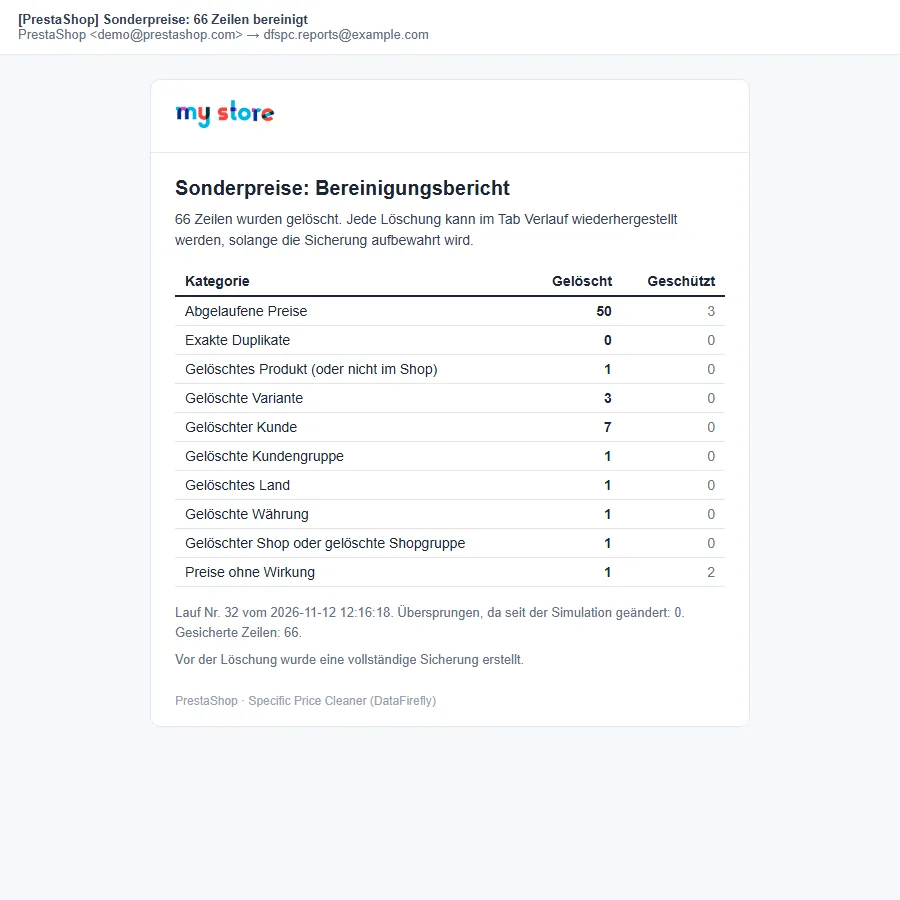
- Der E-Mail-Bericht wird in der Sprache des Mitarbeiters (Schaltfläche im Bericht) oder in der Standardsprache des Shops (Cron) gesendet.
- Ohne Sicherung lässt sich ein Löschen nicht rückgängig machen.
Kompatibilität
- PrestaShop 1.7.8 bis 9.x mit demselben ZIP. Getestet mit 1.7.8.11, 8.2.1 und 9.1.5, mit PHP 7.4, 8.1 und 8.5.
- Multishop: Analyse und Bereinigung lassen sich auf einen Shop beschränken.
- Architektur ModuleAdminController, ohne Composer-Abhängigkeit.
- Oberfläche übersetzt in Französisch, Englisch, Spanisch, Deutsch, Italienisch, Niederländisch, Polnisch und Portugiesisch.