
DataFirefly Marketplace: vollständige Anleitung
Installieren, konfigurieren und betreiben Sie Ihren Mehrverkäufer-Marktplatz auf PrestaShop 8 und 9.
Überblick
DataFirefly Marketplace verwandelt Ihren PrestaShop-Shop in einen Mehrverkäufer-Marktplatz. Unabhängige Verkäufer registrieren sich, veröffentlichen ihre Produkte, bereiten ihre Bestellungen vor, versenden sie und beantworten Fragen ihrer Kunden, und zwar aus einem eigenen Bereich im Shop. Sie geben Verkäufer und Produkte frei, legen die Provisionen fest, zahlen die Gelder aus und behalten die Aktivität im Back Office im Blick.
Jede Bestellung bei mehreren Verkäufern wird in echte PrestaShop-Bestellungen aufgeteilt, eine pro Verkäufer, mit exakten Summen und einer einzigen Zahlung. Das Guthaben jedes Verkäufers wird bei Zahlung gutgeschrieben, nach einer Sicherheitsfrist auszahlbar und dann per Überweisung ausgezahlt (oder über Mangopay oder Stripe Connect, wenn Sie diese nutzen). Ein Cronjob ist nicht nötig.
Oberfläche, Back Office und die 16 E-Mails sind auf Französisch, Englisch, Spanisch, Deutsch, Italienisch, Niederländisch, Polnisch und Portugiesisch übersetzt.
Neu in Version 2.0
- Immer exakte Beträge: Die Summe der Verkäuferbestellungen entspricht dem, was der Kunde bezahlt hat (Versandkosten und Rabatte inklusive), mit einer einzigen Zahlung für die gesamte Bestellung.
- Guthaben bei Zahlung gutgeschrieben, Sicherheitsfrist, automatische Gegenbuchung von Stornierungen, Erstattungen und Gutschriften.
- Vollständige Auszahlungen: Anfrage mit Betrag, sofortige Reservierung, Überweisung mit Referenz oder begründete Ablehnung, CSV-Export.
- Versandkosten pro Verkäufer über den Versanddienstleister „Marketplace“, im Warenkorb für jeden Verkäufer einzeln angezeigt.
- Neues Back Office: Übersicht mit Trends und Liste „Zu bearbeiten“, vollständige Verkäuferakte, Moderationsliste für Produkte, Provisionsregeln mit Simulator.
- Neuer Verkäuferbereich: einheitliche Navigation, Umsatz und Nettobetrag über 12 Monate, detaillierte Finanzen, Antworten auf Bewertungen, Urlaubsmodus.
- Mehr Sicherheit: CSRF-Token, gefilterte Verkäuferinhalte, Kundendaten auf das Nötigste beschränkt, IBAN-Prüfung.
Kompatibilität und Voraussetzungen
- PrestaShop 8.0, 8.1, 8.2 und 9.x (getestet mit 8.2.1 und dem Theme Classic sowie mit 9.1.5 und Hummingbird)
- PHP 8.1 oder höher
- Mehrsprachig; kein Cronjob nötig
- Optional: ein Mangopay- oder Stripe-Connect-Konto, um Verkäufer automatisch auszuzahlen. Ohne Konto erhalten die Verkäufer ihr Geld per manueller Überweisung.
Installation
- Öffnen Sie im Back Office Module > Modulmanager, klicken Sie auf Modul hochladen und wählen Sie
dfmarketplace-2.0.0.zip. - Die Installation legt die Tabellen an, fügt das Menü Marktplatz unter Verkaufen hinzu (Bezeichnungen in der Sprache des jeweiligen Mitarbeiters), erstellt den Versanddienstleister „Marketplace“ (deaktiviert, solange Sie keine Versandkosten pro Verkäufer nutzen) und drei Verkäufertarife: Free, Pro und Premium.
- Öffnen Sie Marktplatz > Einstellungen. Der Registrierungslink für Verkäufer steht oben auf der Seite: Teilen Sie ihn oder fügen Sie ihn Ihrem Menü hinzu.
Update von Version 1.x
Laden Sie dfmarketplace-2.0.0.zip im Modulmanager hoch, ohne das Modul zu deinstallieren. PrestaShop startet das Update automatisch:
- Verkäufer, Produkte, Bestellungen, Nachrichten, Bewertungen und Verläufe bleiben erhalten;
- die Guthaben der Verkäufer werden centgenau übernommen, laufende Auszahlungsanfragen bleiben zur Bearbeitung offen;
- die alten Menüs werden durch die neuen ersetzt, die Menüs anderer Module bleiben unberührt;
- ist kein Mangopay- oder Stripe-Schlüssel hinterlegt, wechselt die Zahlungsweise an die Verkäufer zu Manuelle Überweisungen.
Leeren Sie nach dem Update den Cache unter Erweiterte Einstellungen > Leistung und prüfen Sie anschließend die Einstellungen: Sicherheitsfrist, Mindestauszahlung und Versandmodus sind neue Einstellungen.
Konfiguration
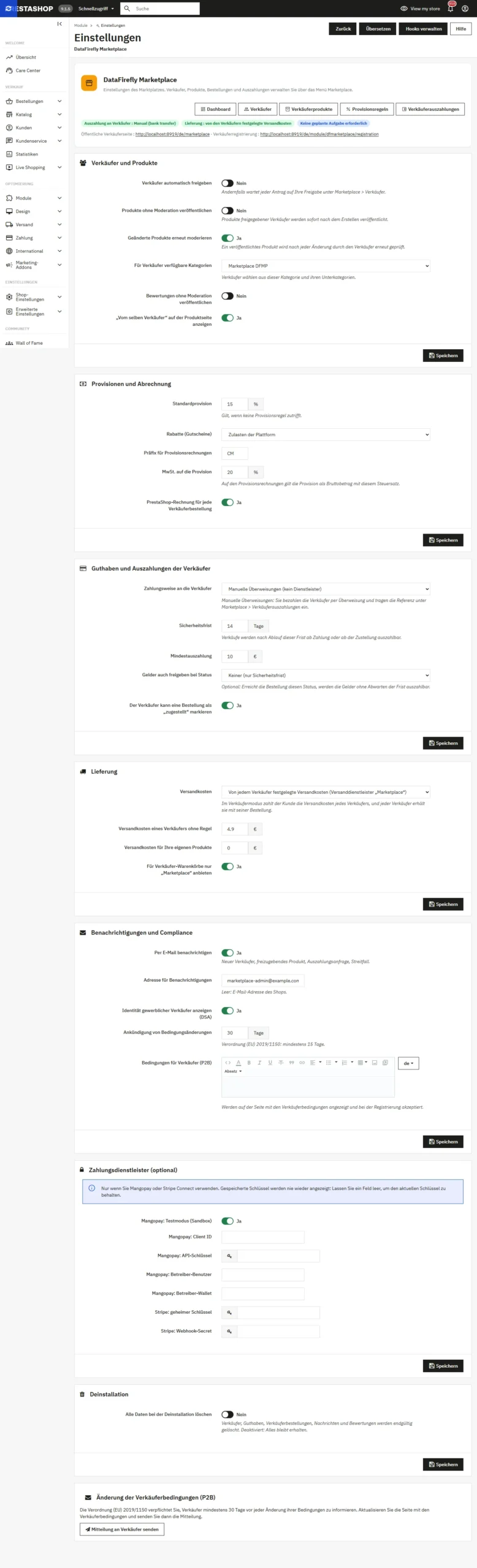
Die Seite Marktplatz > Einstellungen ist in Abschnitte gegliedert.
Verkäufer und Produkte
- Verkäufer automatisch freigeben und Produkte ohne Moderation veröffentlichen: standardmäßig deaktiviert, jede Anfrage wartet auf Ihre Freigabe.
- Geänderte Produkte erneut moderieren: Ein veröffentlichtes Produkt muss nach jeder Änderung durch den Verkäufer erneut freigegeben werden.
- Für Verkäufer verfügbare Kategorien: Die Verkäufer wählen aus dieser Kategorie und ihren Unterkategorien.
- Bewertungen ohne Moderation veröffentlichen und „Vom selben Verkäufer“ auf der Produktseite anzeigen.
Provisionen und Abrechnung
- Standardprovision: gilt, wenn keine Regel zutrifft.
- Rabatte (Gutscheine): trägt die Plattform, oder sie werden anteilig vom Nettobetrag des Verkäufers abgezogen.
- Präfix für Provisionsrechnungen und MwSt. auf die Provision.
- PrestaShop-Rechnung für jede Verkäuferbestellung.
Guthaben und Auszahlungen der Verkäufer
- Zahlungsweise an die Verkäufer: manuelle Überweisungen (Standard), Mangopay oder Stripe Connect.
- Sicherheitsfrist (standardmäßig 14 Tage): Ein Verkauf wird nach Ablauf dieser Frist ab Zahlung auszahlbar, oder sobald er zugestellt ist.
- Mindestauszahlung und optional Gelder auch freigeben bei Status mit dem gewählten Status.
- Der Verkäufer kann eine Bestellung als „zugestellt“ markieren.
Lieferung
- Versandkosten: Versanddienstleister des Shops (die Versandkosten gehen an die Plattform) oder von jedem Verkäufer festgelegte Versandkosten (Versanddienstleister „Marketplace“).
- Versandkosten eines Verkäufers ohne Regel, Versandkosten für Ihre eigenen Produkte und Für Verkäufer-Warenkörbe nur „Marketplace“ anbieten.
Benachrichtigungen und Compliance
- Per E-Mail benachrichtigen: neuer Verkäufer, Produkt zur Freigabe, Auszahlungsanfrage, Streitfall. Die Adresse für die Benachrichtigungen ist frei wählbar.
- Identität gewerblicher Verkäufer anzeigen (DSA).
- Ankündigung von Bedingungsänderungen (mindestens 15 Tage) und Bedingungen für Verkäufer (P2B), in jeder Sprache bearbeitbar.
Zahlungsdienstleister (optional)
Mangopay- oder Stripe-Connect-Schlüssel, nur wenn Sie diese Dienste nutzen. Gespeicherte Schlüssel werden nie wieder angezeigt: Lassen Sie ein Feld leer, um den aktuellen Schlüssel zu behalten.
Deinstallation
Alle Daten bei der Deinstallation löschen: standardmäßig deaktiviert, damit Guthaben und Verlauf der Verkäufer nie verloren gehen.
Übersicht
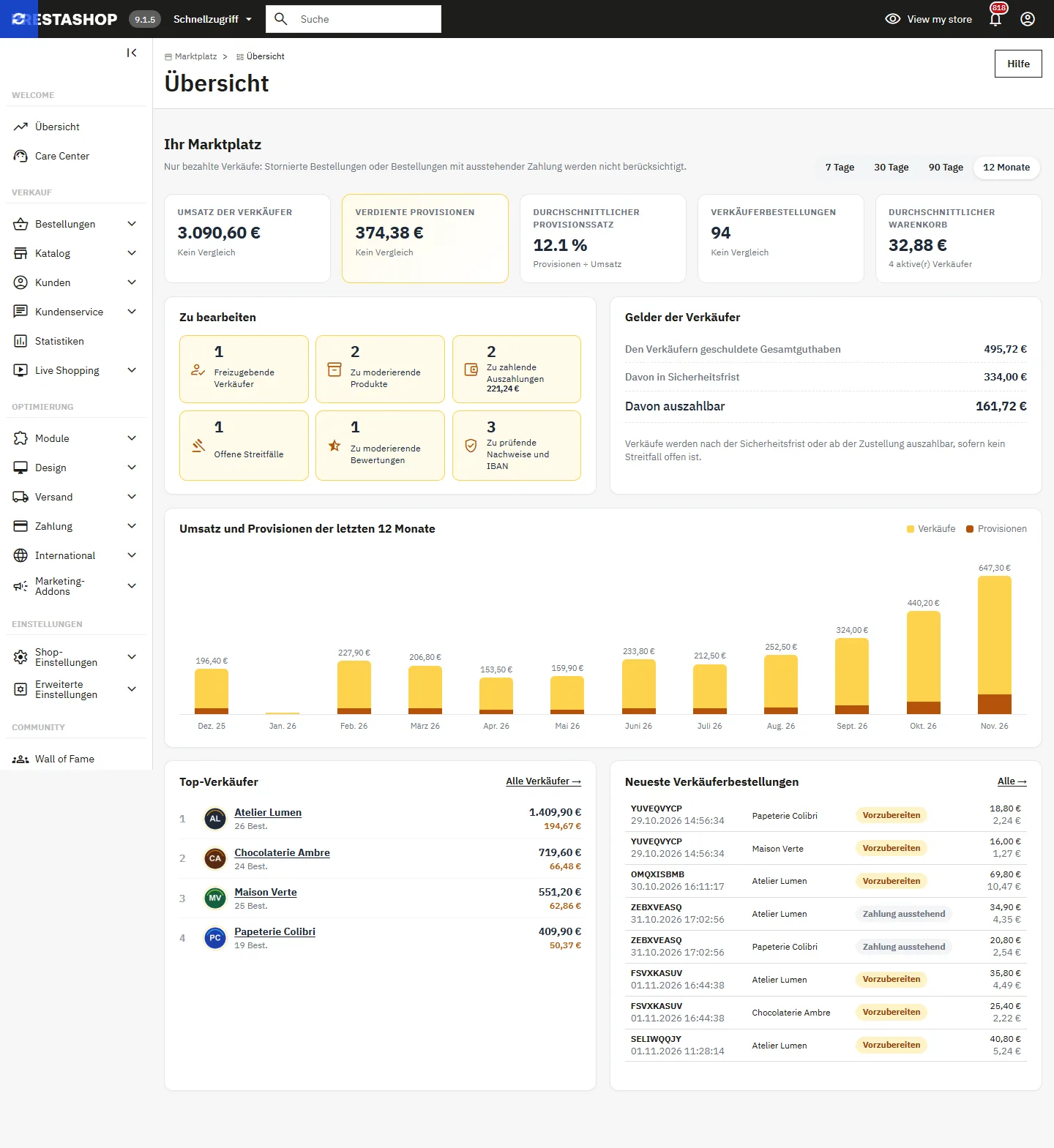
Marktplatz > Übersicht bündelt das Wichtigste: bezahlte Verkäufe, Provisionen, durchschnittlicher Satz, Anzahl der Bestellungen und durchschnittlicher Warenkorb mit ihrem Trend, den Verkäufern geschuldete Gelder, Diagramm über 12 Monate, umsatzstärkste Verkäufer und letzte Bestellungen.
Die Liste Zu bearbeiten zählt freizugebende Verkäufer, zu moderierende Produkte und Bewertungen, zu zahlende Auszahlungen, zu prüfende Nachweise und IBANs sowie offene Streitfälle, jeweils mit direktem Link zur passenden Seite.
Verkäufer
Registrierung
Ein angemeldeter Kunde wird über die Registrierungsseite zum Verkäufer. Er gibt seinen Shopnamen, seinen Status (Privatperson oder Unternehmen), seine rechtlichen Angaben, seine IBAN und seinen BIC ein und akzeptiert anschließend die Verkäuferbedingungen. Die IBAN wird geprüft (Prüfziffer), und bei einem Fehler bleiben die eingegebenen Werte erhalten.
Freigabe, Sperrung und Ablehnung
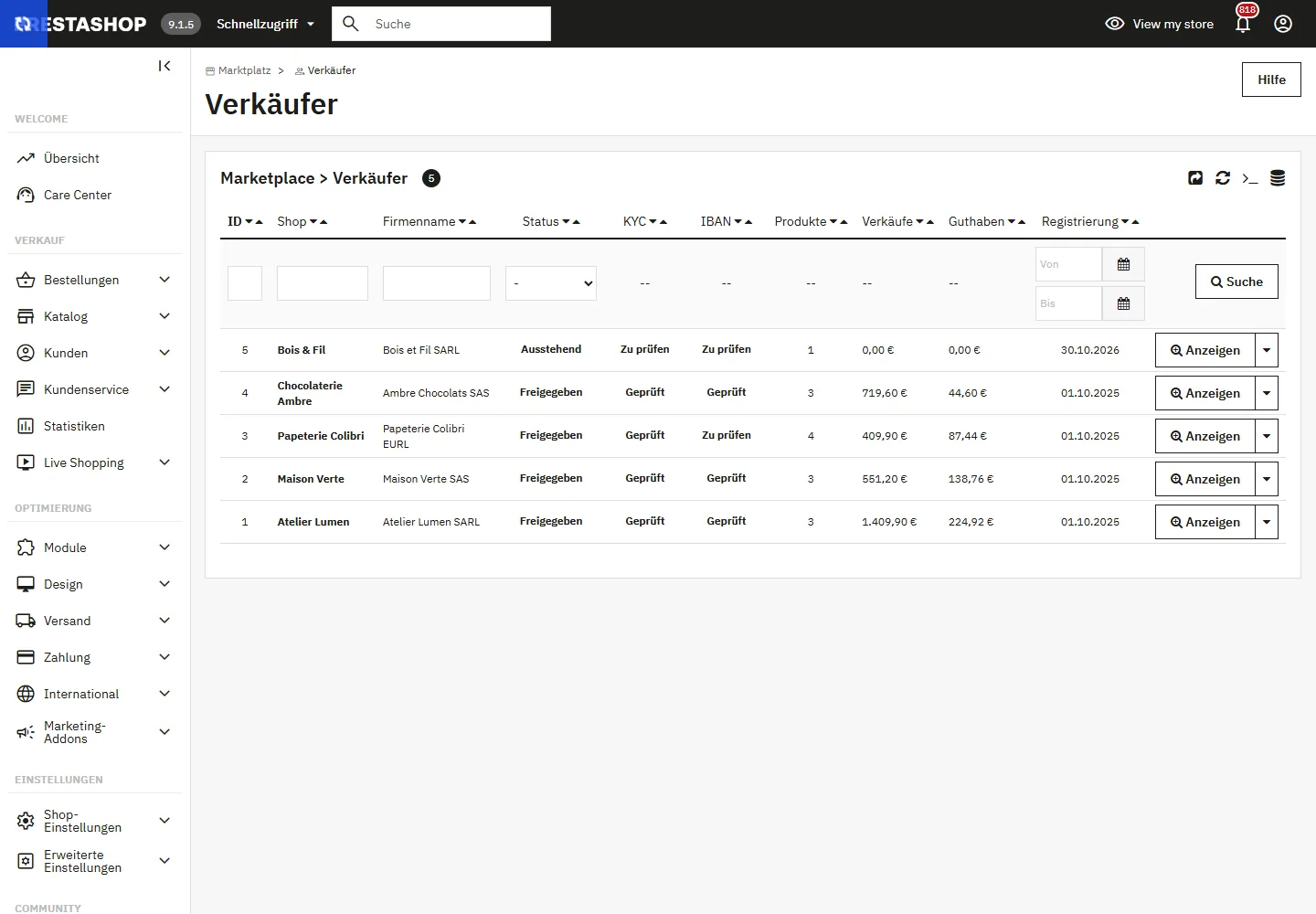
Die Liste Marktplatz > Verkäufer zeigt Status, KYC, IBAN, Umsatz und Guthaben jedes Verkäufers. In der Verkäuferakte können Sie einen Verkäufer freigeben, sperren oder ablehnen, jeweils mit einer Begründung, die der Verkäufer gemäß der P2B-Verordnung per E-Mail erhält.
Wird ein Verkäufer gesperrt oder abgelehnt, werden seine Produkte aus dem Verkauf genommen, und er kann keine Produkte mehr hinzufügen oder ändern. Wird er wieder aktiviert, gehen seine Produkte wieder online.
Nachweise, IBAN und Wallet
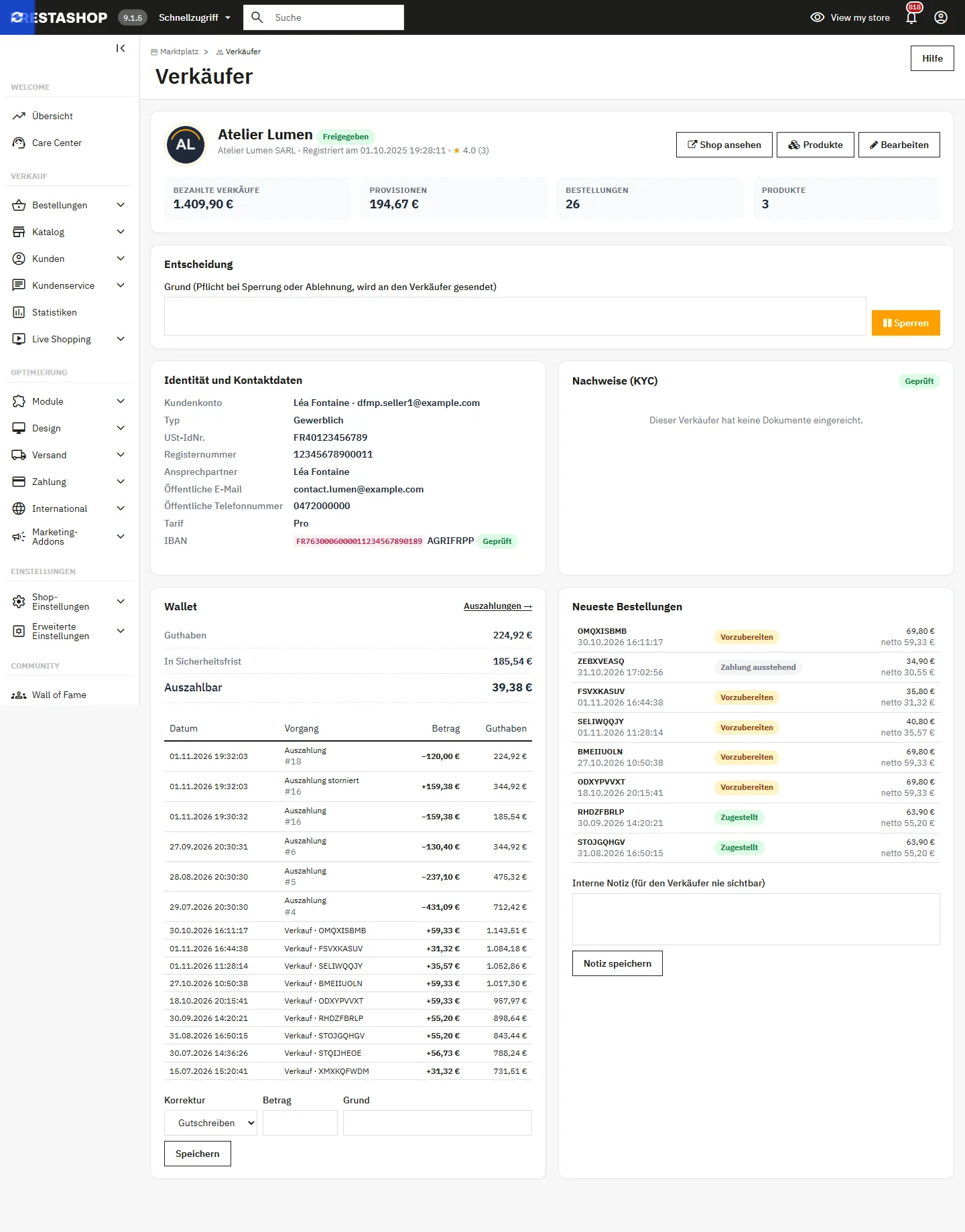
Die Verkäuferakte enthält außerdem:
- die KYC-Nachweise, die Sie im Back Office öffnen, mit Freigabe oder Ablehnung des KYC;
- die IBAN-Prüfung: Ändert der Verkäufer seine IBAN, sind seine Auszahlungen gesperrt, bis Sie die IBAN geprüft haben;
- das Wallet mit allen Bewegungen und einer protokollierten manuellen Korrektur (Kulanz, Berichtigung);
- die letzten Bestellungen und eine interne Notiz, die nur Ihr Team sieht.
KYC-Nachweise und Provisionsrechnungen werden in geschützten Ordnern unter nicht erratbaren Dateinamen gespeichert. Sperren Sie unter Nginx den Zugriff auf /modules/dfmarketplace/docs/kyc/ und /modules/dfmarketplace/docs/commission/.
Produkte und Moderation
Der Verkäufer legt seine Produkte in seinem Bereich an: Fotos, Bruttopreis (der Nettopreis wird angezeigt), MwSt., Bestand, erlaubte Kategorien, Gewicht und Maße, Beschreibungen.
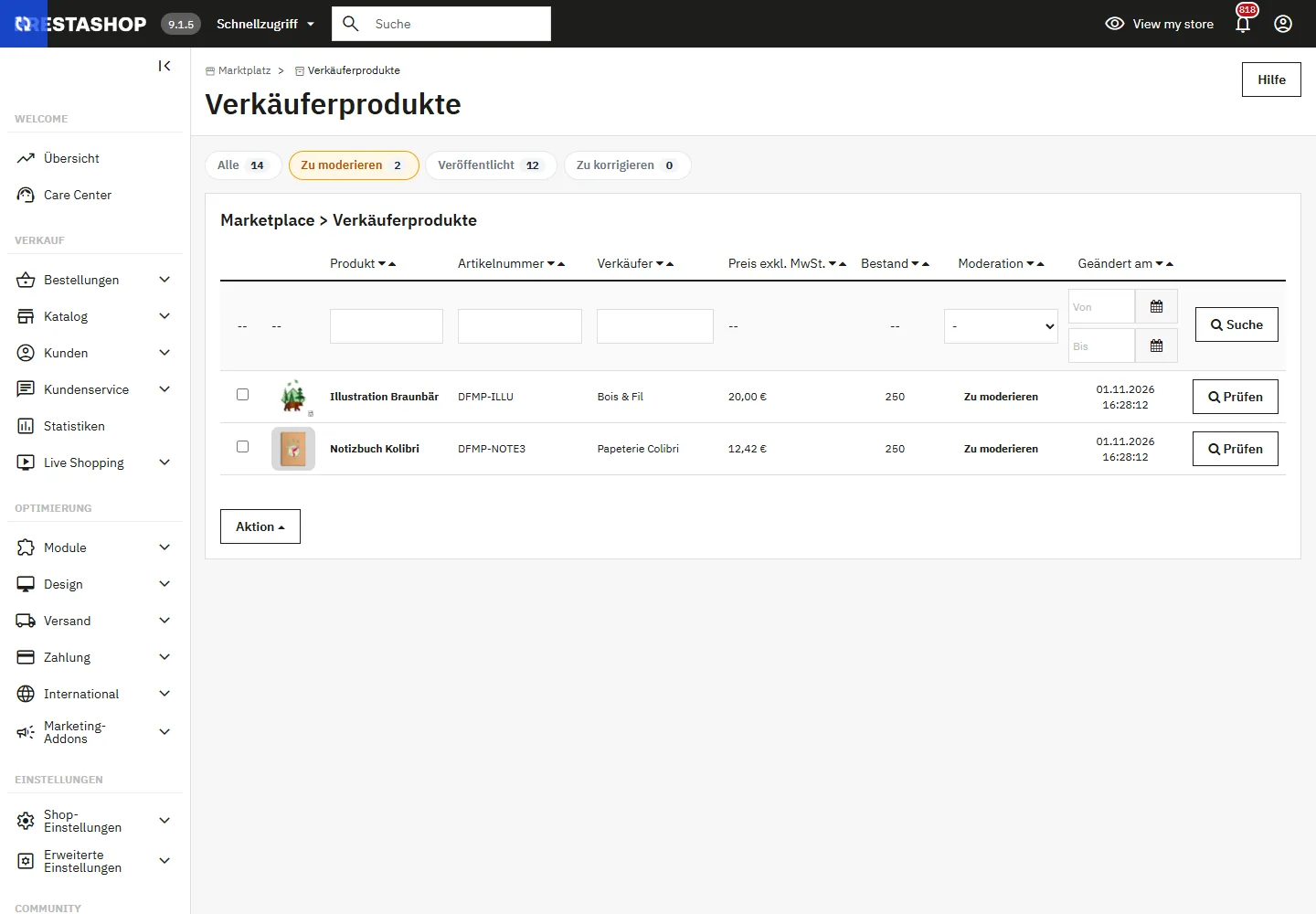
Marktplatz > Verkäuferprodukte zeigt die Moderationsliste mit Filtern nach Status und Verkäufer. Die Prüfseite zeigt Fotos, Preis und Beschreibung. Sie veröffentlichen das Produkt oder senden es mit einer Begründung an den Verkäufer zurück, die er in seinem Bereich sieht und per E-Mail erhält. Auch eine Sammelveröffentlichung ist möglich.
Verkäuferbereich
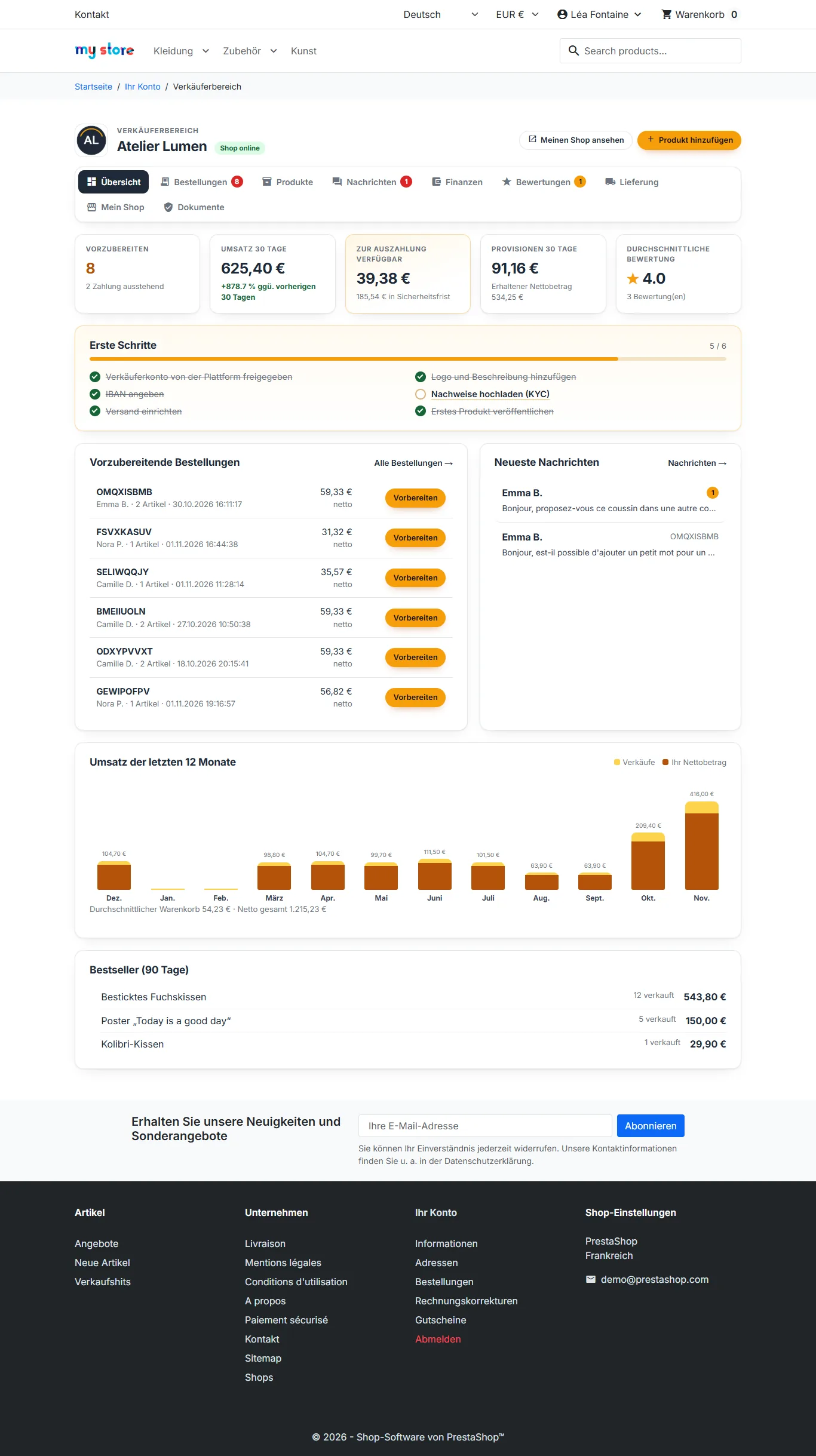
Der Verkäufer verwaltet sein Geschäft direkt im Shop, ohne Zugang zum Back Office, und sieht nur seine eigenen Daten. Alle Seiten nutzen dieselbe Navigation mit der Anzahl offener Aufgaben.
Übersicht
Vorzubereitende Bestellungen, Umsatz der letzten 30 Tage mit Trend, zur Auszahlung verfügbarer Betrag, Provisionen und Durchschnittsbewertung, Umsatz und Nettobetrag über 12 Monate, Bestseller. Eine Liste „Erste Schritte“ begleitet ihn bis zum ersten Verkauf.
Produkte
Liste mit Filtern nach Status, Suche und direkt änderbarem Bestand. Bei einem abgelehnten Produkt wird der Ablehnungsgrund angezeigt.

Bestellungen
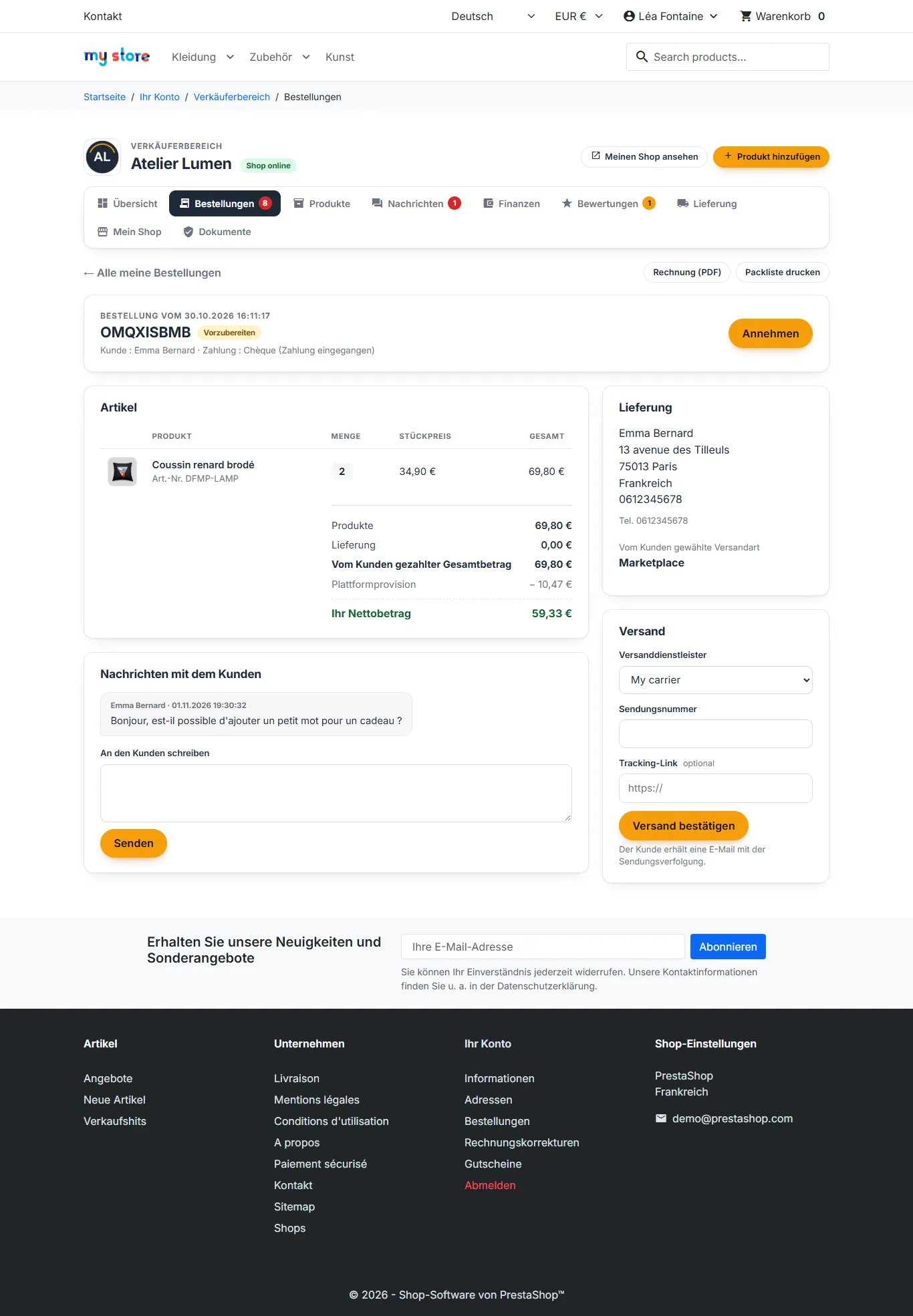
Filter, Suche und Seitennavigation. Die Seite jeder Bestellung zeigt die Artikel, den Nettobetrag des Verkäufers nach Provision, den vom Kunden gewählten Versanddienstleister, seine Nachricht und die Unterhaltung. Der Verkäufer nimmt die Bestellung an, druckt die Packliste, erfasst ein oder mehrere Pakete mit Sendungsnummer und Tracking-Link und markiert die Bestellung anschließend als zugestellt (sofern Sie dies erlauben).
Adresse und Telefonnummer des Kunden sind erst sichtbar, wenn die Bestellung bezahlt ist; seine E-Mail-Adresse wird dem Verkäufer nie mitgeteilt.
Finanzen
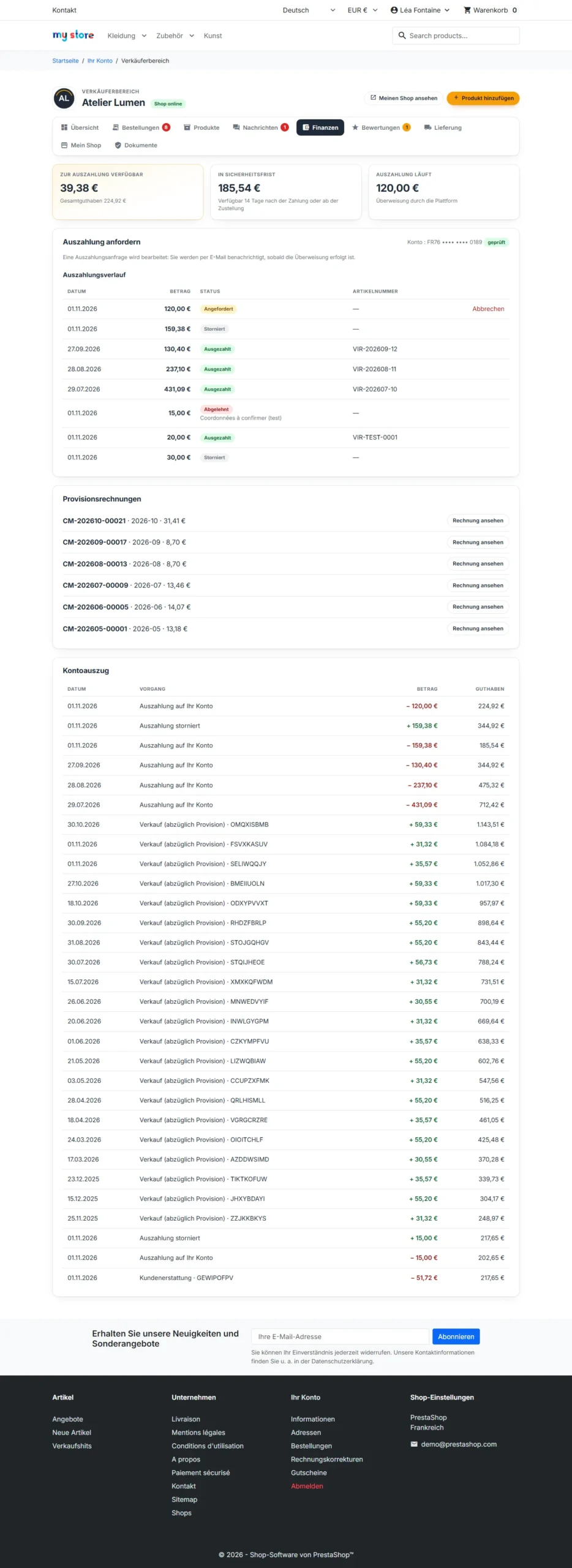
Der Verkäufer sieht sein Guthaben aufgeteilt in verfügbar, in Sicherheitsfrist und laufende Auszahlungen. Er fordert eine Auszahlung an, kann sie stornieren, solange sie nicht bezahlt ist, und findet den Verlauf, seine Provisionsrechnungen und den Auszug aller Bewegungen.
Bewertungen, Profil und Urlaub
- Bewertungen: Verteilung der Noten und öffentliche Antwort auf jede Bewertung.
- Profil: Logo, Banner, Vorstellung, Versand- und Rückgaberichtlinien, öffentliche Kontaktdaten, DSA-Angaben, IBAN.
- Urlaubsmodus: Im Verkäufer-Shop und auf den Produktseiten des Verkäufers erscheint eine Nachricht.
- Lieferung: Kostenregeln nach Betrag oder Gewicht, pro Zone, mit kostenlosem Versand ab einem Mindestbetrag.
Der Verkäuferbereich ist für Smartphones optimiert.

Bestellaufteilung
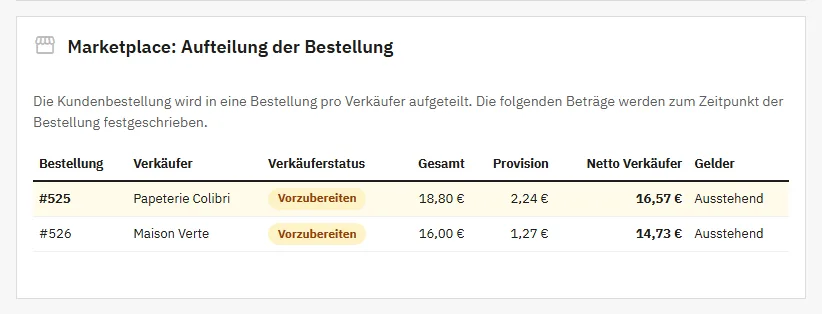
Enthält ein Warenkorb Produkte mehrerer Verkäufer, wird die Bestellung in echte PrestaShop-Bestellungen aufgeteilt, eine pro Verkäufer, mit derselben Referenz. Versandkosten und Rabatte werden verteilt, sodass die Summe der Bestellungen dem vom Kunden gezahlten Betrag entspricht. Eine einzige Zahlung deckt alles ab, auch wenn eine Überweisung oder ein Scheck erst später bestätigt wird.
Die Bestellbestätigung per E-Mail zeigt den vollständigen Gesamtbetrag und enthält die Rechnungen aller Verkäufer in einer einzigen PDF-Datei. Ein Bereich „Marketplace“ auf der Bestellseite im Back Office zeigt die Aufteilung nach Verkäufer.
Provisionen
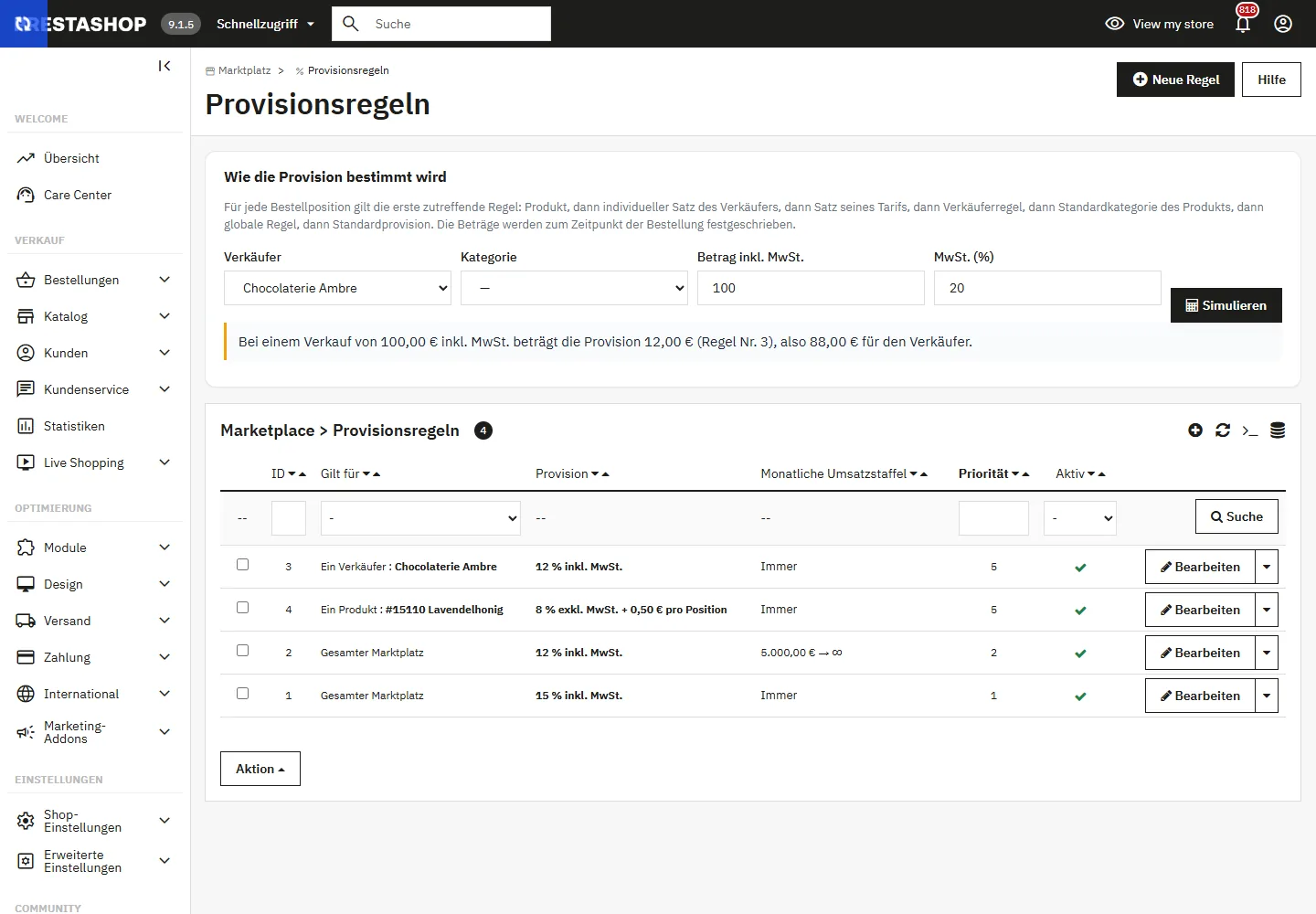
Unter Marktplatz > Provisionsregeln legen Sie Regeln pro Produkt, pro Verkäufer, pro Kategorie oder global an, als Prozentsatz oder Festbetrag, mit Stufen nach dem Monatsumsatz. Es gilt die genaueste Regel; gibt es keine, gilt der Satz des Verkäufertarifs, danach die Standardprovision.
Der Simulator zeigt Provision und Nettobetrag des Verkäufers für ein bestimmtes Produkt, einen Verkäufer und einen Betrag. Die Provision wird zum Zeitpunkt der Bestellung fixiert.
Guthaben und Auszahlungen
Gutschrift und Sicherheitsfrist
Der Nettobetrag jeder Verkäuferbestellung wird bei Zahlung gutgeschrieben, nie früher. Er bleibt während der gewählten Frist in der Sicherheitsfrist und wird danach auszahlbar; erfolgt die Zustellung früher, ist er ab der Zustellung auszahlbar. Ein offener Streitfall blockiert die Freigabe.
Stornierung, vollständige Erstattung oder fehlgeschlagene Zahlung: Der Betrag wird vom Guthaben des Verkäufers abgezogen, und der Verkäufer wird benachrichtigt. Eine Gutschrift (Teilerstattung) belastet den Anteil des Verkäufers genau einmal.
Anfrage und Zahlung der Auszahlungen
- Der Verkäufer fordert in seinen Finanzen eine Auszahlung an, im Rahmen seines verfügbaren Guthabens und oberhalb des Mindestbetrags. Der Betrag wird sofort reserviert.
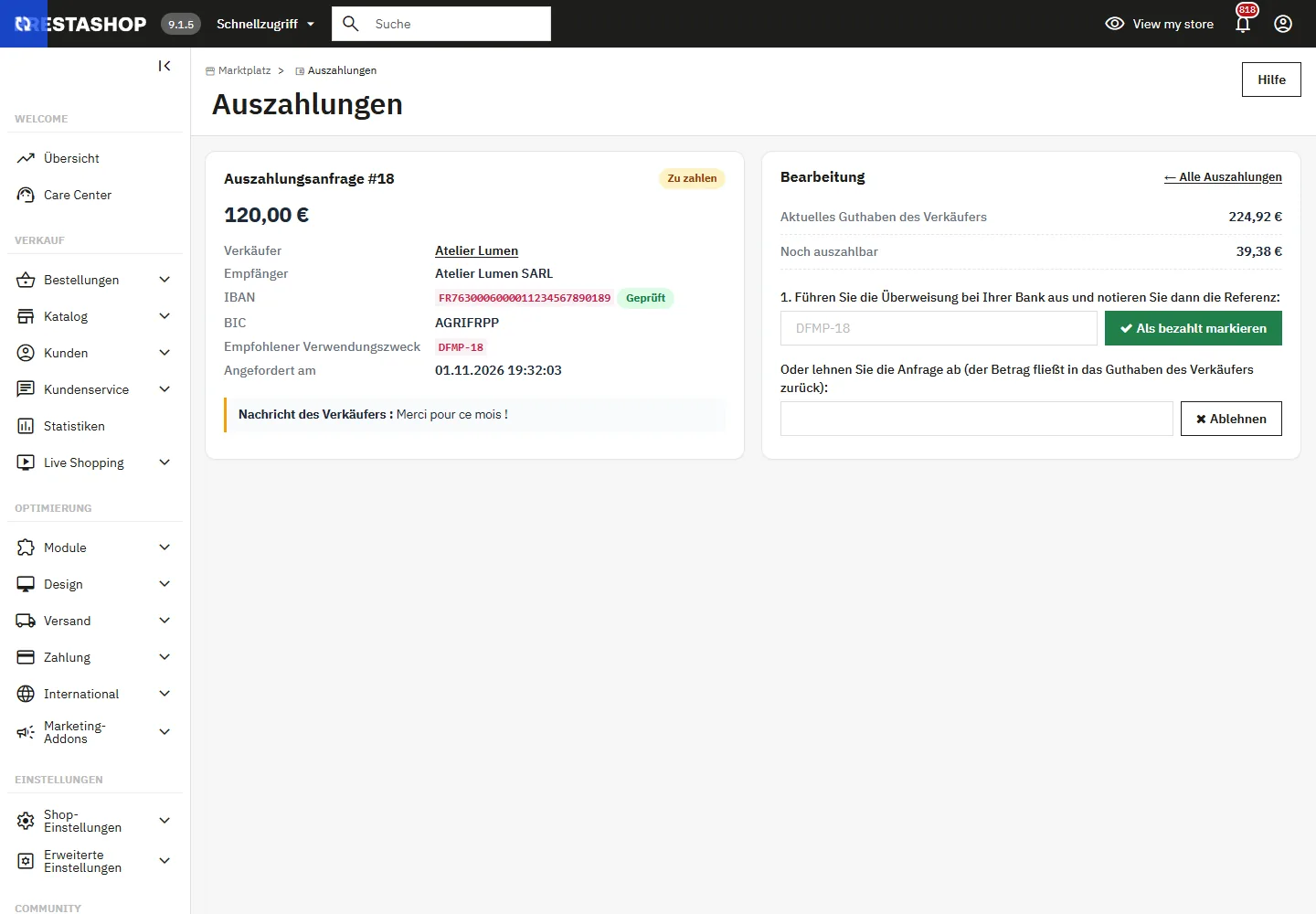
- Unter Marktplatz > Auszahlungen führen Sie die Überweisung aus und klicken dann auf Als bezahlt markieren, wobei Sie die Referenz angeben. Sie können die Anfrage auch mit Begründung ablehnen: Der Betrag wird dem Verkäufer wieder gutgeschrieben.
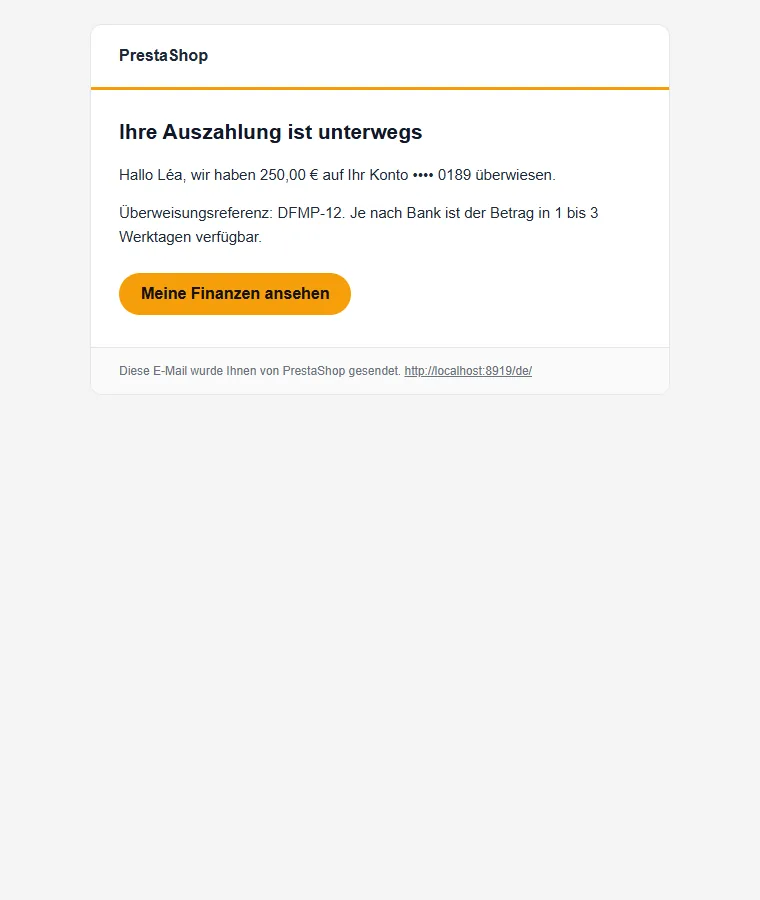
- Der Verkäufer erhält die E-Mail „Überweisung ausgeführt“ oder „Anfrage abgelehnt“.
Der CSV-Export listet die auszuführenden Überweisungen. Ist Mangopay oder Stripe Connect eingerichtet, kann der Zahlungsdienstleister die Auszahlung übernehmen.
Versand
Zwei Modi stehen zur Wahl:
- Versanddienstleister des Shops: Ihre üblichen Versanddienstleister, die Versandkosten gehen an die Plattform.
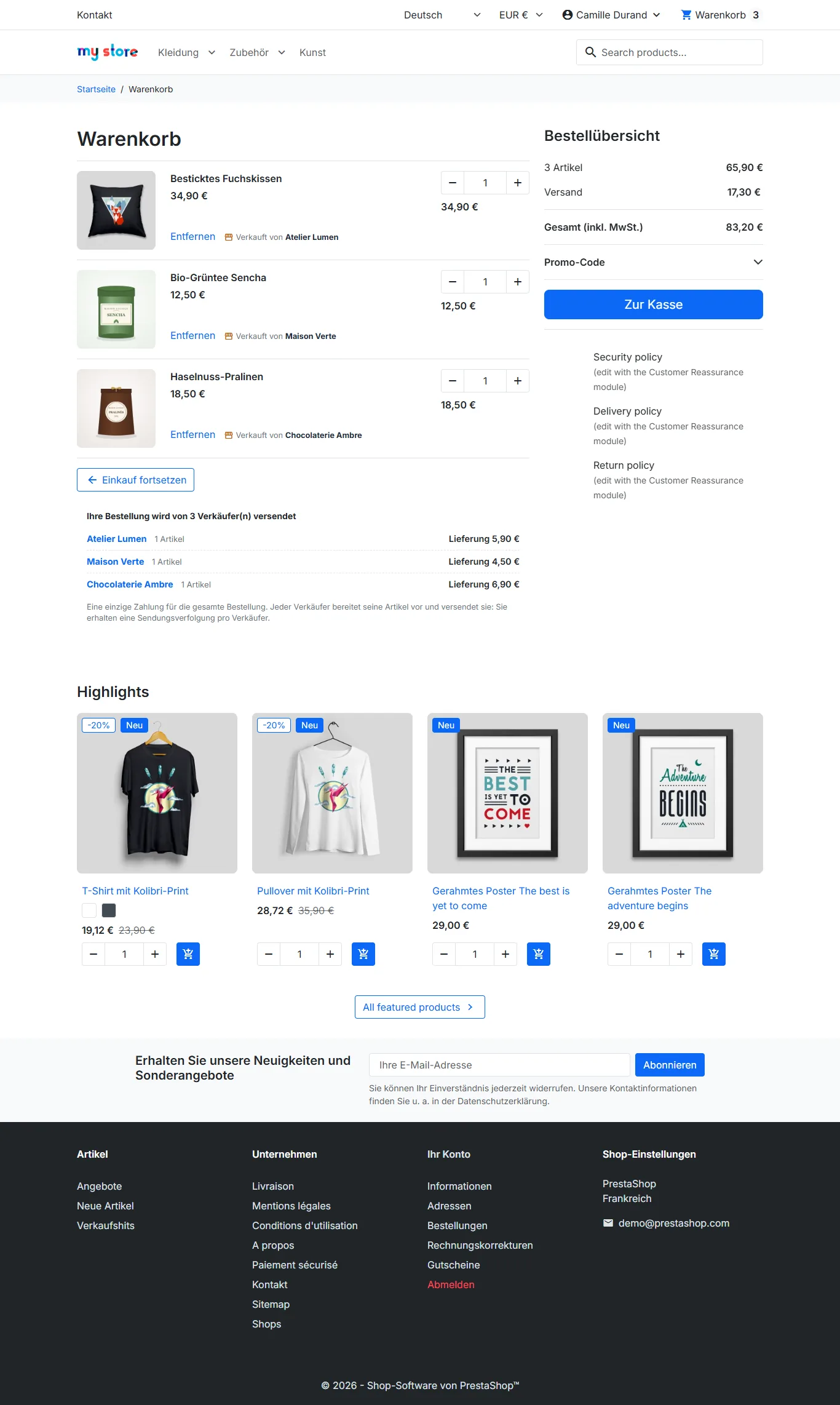
- Von jedem Verkäufer festgelegte Versandkosten: Der Versanddienstleister „Marketplace“ berechnet die Kosten jedes Verkäufers nach dessen Regeln. Der Warenkorb zeigt die Verkäufer und ihre Versandkosten, und jeder Verkäufer erhält seine Versandkosten mit seiner Bestellung.
Bestätigt ein Verkäufer den Versand, wechselt seine Bestellung in den Status „Versandt“. Der Kunde erhält pro Paket eine E-Mail mit Versanddienstleister und Tracking-Link.
Öffentliche Seiten
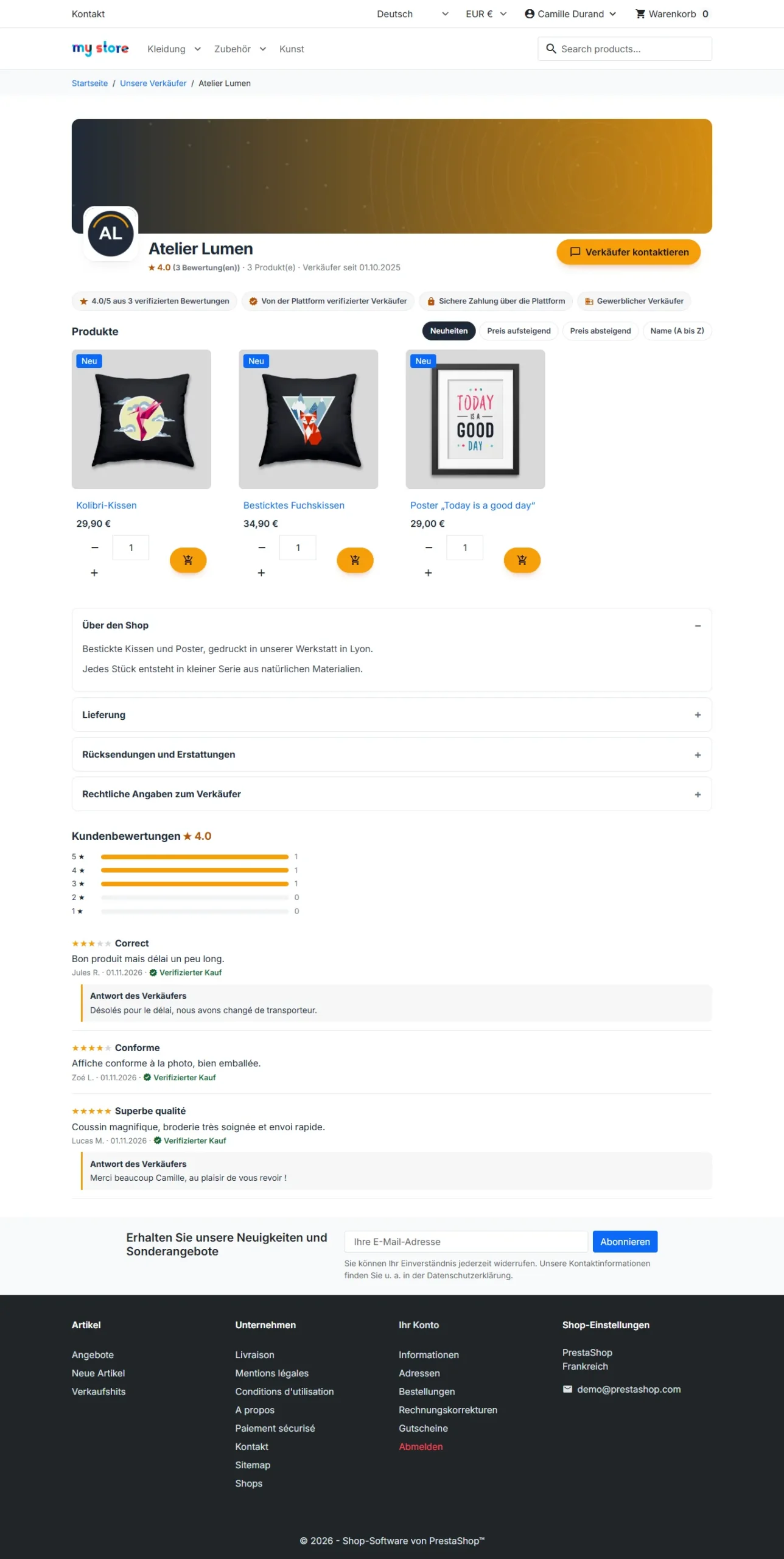
- Verkäuferverzeichnis mit Suche unter der Adresse
/marketplace. - Shop jedes Verkäufers unter der Adresse
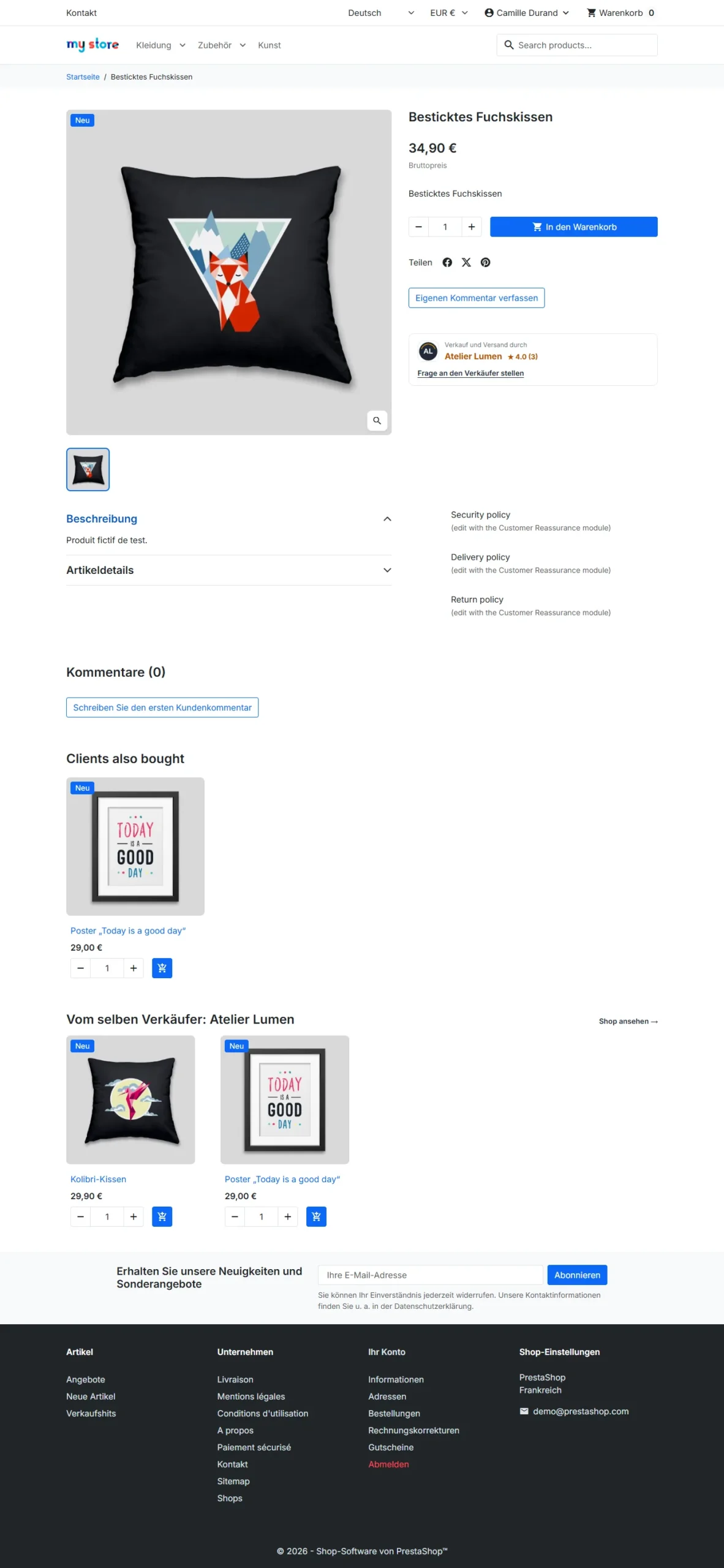
/marketplace/name-des-shops: Banner, Vertrauensabzeichen, Produkte mit Sortierung und Seitennavigation, verifizierte Bewertungen mit Antwort des Verkäufers, Notenverteilung, Richtlinien und DSA-Pflichtangaben. - Produktseite: Block „Verkauf und Versand durch“ mit der Bewertung des Verkäufers und einem Link, um ihm zu schreiben, sowie Block „Vom selben Verkäufer“.
- Warenkorb: „Verkauft von“ in jeder Zeile und eine Übersicht der Verkäufer.
Käuferbereich und Nachrichten
Unter Mein Konto findet der Käufer seine Bestellungen nach Verkäufer gruppiert, mit den einzelnen Schritten, den Paketen und ihrem Tracking-Link. Er schreibt dem Verkäufer vor oder nach dem Kauf, meldet ein Problem oder fragt eine Rücksendung an und gibt anschließend eine Bewertung ab.
Jede neue Nachricht löst eine E-Mail an den Empfänger aus. Der Verkäufer kann nur Kunden anschreiben, die bei ihm bestellt oder ihn kontaktiert haben.
Bewertungen, Streitfälle und Tarife
- Verifizierte Bewertungen: eine Bewertung pro Bestellung, erst nach dem Versand möglich. Moderation unter Marktplatz > Verkäuferbewertungen, öffentliche Antwort des Verkäufers.
- Streitfälle und Retouren: Unterhaltung zwischen Kunde und Verkäufer, einmaliger Abschluss mit einer Erstattung bis höchstens zum Betrag der Verkäuferbestellung, die seinem Guthaben belastet wird, und E-Mail an beide Seiten.
- Verkäufertarife: Produktkontingent, Provisionssatz und Zugang zu Statistiken, verwaltet unter Marktplatz > Verkäufertarife.
EU-Compliance
- DSA: Die Identität des gewerblichen Verkäufers wird in seinem Shop angezeigt.
- P2B: Verkäuferbedingungen veröffentlicht und bei der Registrierung akzeptiert, begründete Entscheidungen, Änderungsmitteilung an alle Verkäufer mit der gewählten Vorlaufzeit.
- Provisionsrechnungen: monatlich erstellt unter Marktplatz > Provisionsrechnungen, mit Aufschlüsselung nach Netto, MwSt. und Brutto, Bestelldetails und fortlaufender Nummerierung, in der Sprache des Verkäufers.
- Personenbezogene Daten: Der Verkäufer erhält nur die für die Lieferung nötigen Daten, und nur für eine bezahlte Bestellung.
E-Mails
16 Vorlagen in HTML und Text: Registrierung eingegangen, Verkäufer freigegeben, Antrag abgelehnt, Konto gesperrt (mit Begründung), Änderung der Bedingungen, neue Bestellung, Bestellung versandt, Bestellung storniert, neue Nachricht, Streitfall eröffnet, Streitfall abgeschlossen, Produkt freigegeben, Produkt abgelehnt, Überweisung ausgeführt, Auszahlung abgelehnt und Benachrichtigung der Plattform. Jede E-Mail wird in der Sprache ihres Empfängers verschickt. Sie passen sie unter International > Übersetzungen > E-Mail-Übersetzungen an.
Sprachen
Das Modul ist auf Französisch, Englisch, Spanisch, Deutsch, Italienisch, Niederländisch, Polnisch und Portugiesisch übersetzt. Um einen Text zu ändern, öffnen Sie International > Übersetzungen, wählen Übersetzungen installierter Module und dann DataFirefly Marketplace und die Sprache.
Deinstallation
Standardmäßig entfernt die Deinstallation die Menüs und die Einstellungen, behält aber Verkäufer, Guthaben und Verlauf. Um alles zu löschen, aktivieren Sie vor der Deinstallation in den Einstellungen Alle Daten bei der Deinstallation löschen.
FAQ und Fehlerbehebung
Ein Verkäufer kann keine Auszahlung anfordern
Prüfen Sie, ob sein verfügbarer Betrag über der Mindestauszahlung liegt, ob seine IBAN geprüft wurde und ob kein Streitfall zu seinen letzten Verkäufen offen ist.
Verkäufe bleiben „in Sicherheitsfrist“
Sie werden nach Ablauf der Sicherheitsfrist oder ab der Zustellung auszahlbar. Verkürzen Sie die Frist oder wählen Sie einen Status unter „Gelder auch freigeben bei Status“.
Ein Verkäuferprodukt erscheint nicht im Shop
Wahrscheinlich wartet es auf die Moderation, oder sein Verkäufer ist gesperrt oder noch nicht freigegeben. Sehen Sie unter Marktplatz > Verkäuferprodukte nach.
Die Versandkosten der Verkäufer werden nicht angezeigt
Wählen Sie im Abschnitt Lieferung „Von jedem Verkäufer festgelegte Versandkosten“: Damit wird der Versanddienstleister „Marketplace“ aktiviert. Prüfen Sie, ob er für die Zone des Kunden verfügbar ist.
Nach einem Update hat sich eine Seite nicht geändert
Leeren Sie den Cache unter Erweiterte Einstellungen > Leistung und laden Sie die Seite neu.